
Schweiz
ISR (Einzahlungsbeleg mit Referenznummer)
Die ESRs sind die in der Schweiz verwendeten Einzahlungsscheine. Sie können sie ausdrucken direkt aus openAPPone drucken. Auf den Kundenrechnungen gibt es eine neue Schaltfläche mit dem Namen EsR drucken.

Tip
Die Schaltfläche EsR drucken erscheint nur, wenn ein Bankkonto auf der Rechnung definiert ist. Sie können CH6309000000250097798 als Bankkontonummer Kontonummer und 010391391 als CHF ESR-Referenz verwenden.
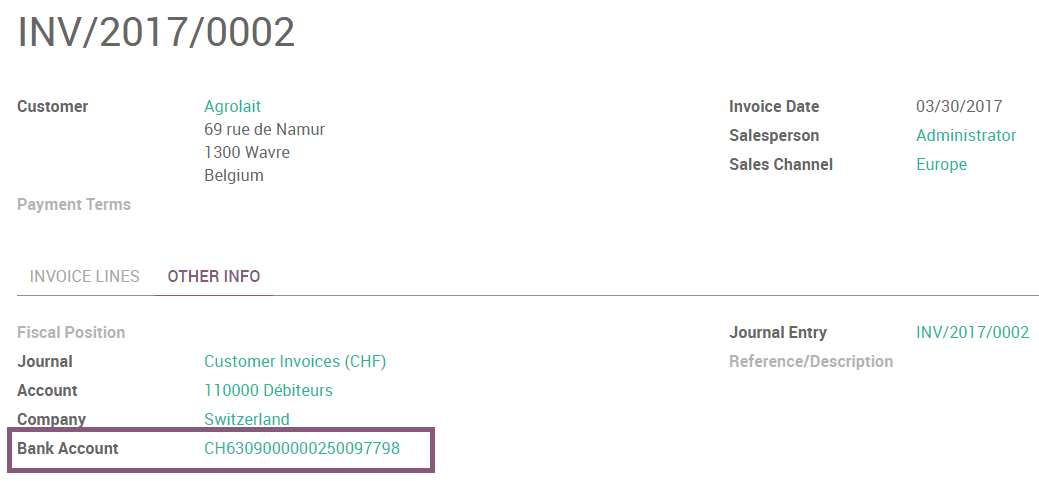
Dann öffnen Sie eine PDF-Datei mit dem ISR.
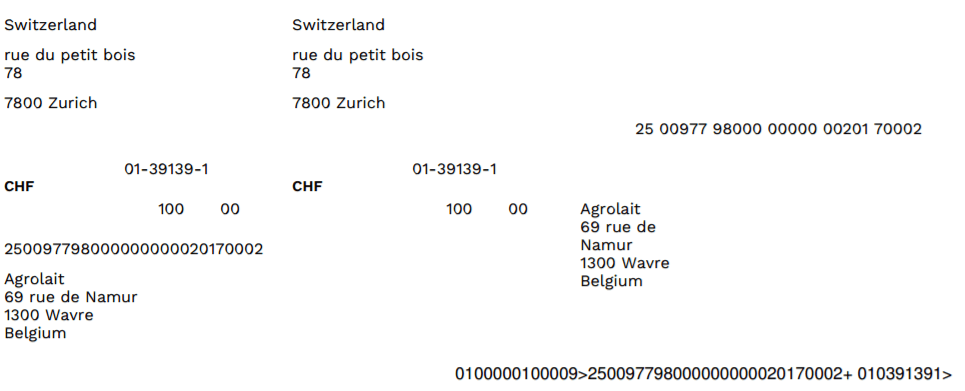
Es gibt zwei Layouts für ISR: eines mit und eines ohne die Bank Koordinaten. Um zu entscheiden, welches Layout verwendet werden soll, gibt es eine Option zum Drucken der Bankinformationen auf den ESR zu drucken. Um sie zu aktivieren, gehen Sie in und aktivieren Sie Bank auf ESR drucken:

ISR-Referenz auf Rechnungen
Um den Abstimmungsprozess zu erleichtern, können Sie Ihre ESR-Referenz als Zahlungsreferenz auf Ihren Rechnungen hinzufügen.
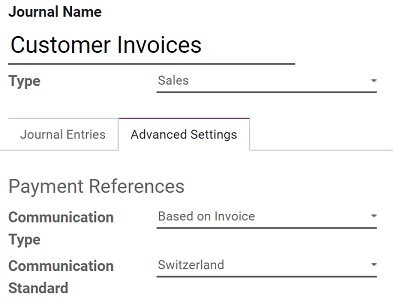
Dazu müssen Sie das Journal konfigurieren, das Sie normalerweise für die Ausstellung von Rechnungen verwenden. Gehen Sie zu , öffnen Sie das Journal, das Sie ändern möchten (standardmäßig heißt das Journal Standardmäßig heißt das Journal Kundenrechnungen), klicken Sie auf Bearbeiten, und öffnen Sie die Registerkarte Erweiterte Einstellungen. Wählen Sie im Feld Kommunikationsstandard die Option Schweiz, und klicken Sie auf Speichern.
Währungskurs Live Update
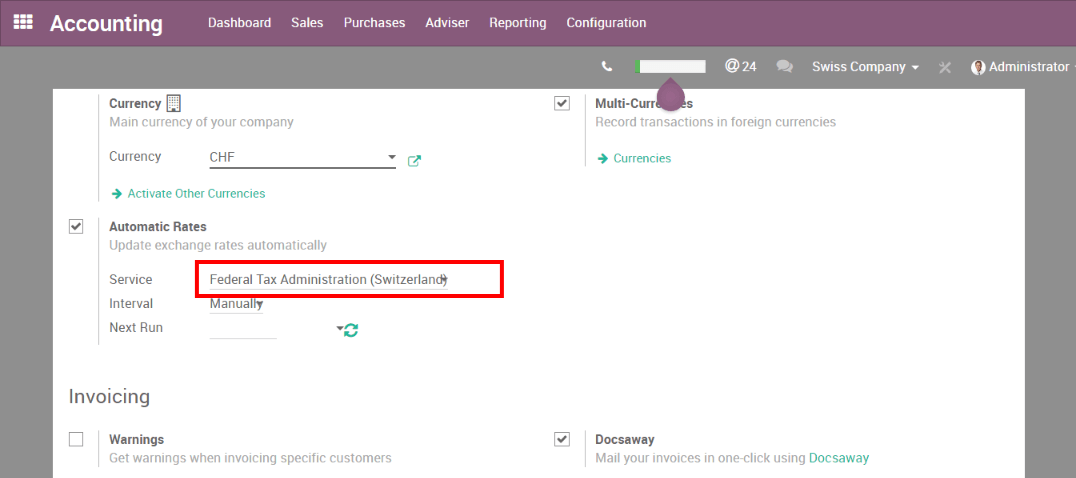
Sie können Ihre Währungskurse automatisch aktualisieren, basierend auf der Eidgenössischen
Steuerverwaltung der Schweiz. Gehen Sie dazu in Menüauswahl:Abrechnung --> Einstellungen,
aktivieren Sie die Einstellung für mehrere Währungen und wählen Sie den Dienst
den Sie wünschen.
Aktualisierte Mehrwertsteuer für Januar 2018
Ab dem 1. Januar 2018 werden in der Schweiz neue reduzierte Mehrwertsteuersätze in der Schweiz angewendet. Der normale Satz von 8,0 % wird auf 7,7 % gesenkt und der spezifische Satz für das Hotelgewerbe wird von 3,8 % auf 3,7 % gesenkt.
Wie aktualisiert man seine Steuern in openAPPone?
Sie können neue Steuern für die aktualisierten Sätze anpassen.
Tip
Die bestehenden Steuersätze (8,0 % und 3,8 %) dürfen nicht unterdrückt oder geändert werden. Sie wollen sie beibehalten, da Sie beide Steuersätze möglicherweise für eine kurze Zeit verwenden müssen. Denken Sie stattdessen daran, sie zu archivieren, sobald Sie alle Ihre Transaktionen für 2017 kodiert haben.
Die Schaffung solcher Steuern sollte auf folgende Weise erfolgen:
Steuern: Kopieren Sie die Ursprungssteuer, ändern Sie ihren Namen, die Bezeichnung auf der Rechnung, den Steuersatz und das Steuerkennzeichen
Verkaufssteuern: Kopieren Sie die Ursprungssteuer, ändern Sie ihren Namen, die Bezeichnung auf der Rechnung, den Steuersatz und das Steuerkennzeichen. Da der Umsatzsteuerbericht nun die Details für alte und neue Sätze anzeigt, sollten Sie Tags entsprechend anpassen.
Für 7,7% Steuern: Schweiz MwSt-Formular: Raster 302 Basis, Schweiz MwSt.-Formular: Raster 302 Steuer
Für 3,7% Steuern: Schweiz MwSt-Formular: Raster 342 Basis, Schweiz MwSt.-Formular: Raster 342 Steuer
Nachfolgend finden Sie als Beispiele die korrekte Konfiguration für alle Steuern die in openAPPone standardmäßig enthalten sind
Tax Name |
Rate |
**Label a. Rechnunh* |
Tax Group (effective from V10) |
Tax Scope |
Tag |
|---|---|---|---|---|---|
TVA 7.7% sur achat B&S (TN) |
7.7% |
7.7% achat |
TVA 7.7% |
Einkauf |
Switzerland VAT Form: grid 400 |
TVA 7.7% sur achat B&S (Incl. TN) |
7.7% |
7.7% achat Incl. |
TVA 7.7% |
Einkauf |
Switzerland VAT Form: grid 400 |
TVA 7.7% sur invest. et autres ch. (TN) |
7.7% |
7.7% invest. |
TVA 7.7% |
Einkauf |
Switzerland VAT Form: grid 405 |
TVA 7.7% sur invest. et autres ch. (Incl. TN) |
7.7% |
7.7% invest. Incl. |
TVA 7.7% |
Einkauf |
Switzerland VAT Form: grid 405 |
TVA 3.7% sur achat B&S (TS) |
3.7% |
3.7% achat |
TVA 3.7% |
Einkauf |
Switzerland VAT Form: grid 400 |
TVA 3.7% sur achat B&S (Incl. TS) |
3.7% |
3.7% achat Incl. |
TVA 3.7% |
Einkauf |
Switzerland VAT Form: grid 400 |
TVA 3.7% sur invest. et autres ch. (TS) |
3.7% |
3.7% invest |
TVA 3.7% |
Einkauf |
Switzerland VAT Form: grid 405 |
TVA 3.7% sur invest. et autres ch. (Incl. TS) |
3.7% |
3.7% invest Incl. |
TVA 3.7% |
Einkauf |
Switzerland VAT Form: grid 405 |
TVA due a 7.7% (TN) |
7.7% |
7.7% |
TVA 7.7% |
Verkauf |
Switzerland VAT Form: grid 302 base, Switzerland VAT Form: grid 302 tax |
TVA due à 7.7% (Incl. TN) |
7.7% |
7.7% Incl. |
TVA 7.7% |
Verkauf |
Switzerland VAT Form: grid 302 base, Switzerland VAT Form: grid 302 tax |
TVA due à 3.7% (TS) |
3.7% |
3.7% |
TVA 3.7% |
Verkauf |
Switzerland VAT Form: grid 342 base, Switzerland VAT Form: grid 342 tax |
TVA due a 3.7% (Incl. TS) |
3.7% |
3.7% Incl. |
TVA 3.7% |
Verkauf |
Switzerland VAT Form: grid 342 base, Switzerland VAT Form: grid 342 tax |