
Analysieren Sie die Leistung Ihrer Einkäufe
Wenn Ihr Unternehmen regelmäßig Produkte einkauft, haben Sie mehrere Gründe, Ihre Leistung zu verfolgen und zu analysieren. Die gewonnenen Erkenntnisse können Ihnen helfen, Ihre zukünftigen Bestellungen besser vorherzusagen und zu planen. Sie können beispielsweise feststellen, ob Ihr Unternehmen von bestimmten Lieferanten abhängig ist, und die Daten können Ihnen helfen Preisnachlässe aushandeln.
Individuelle Berichte generieren
Gehen Sie auf Berichterstattung, um die Kaufanalyse aufzurufen. Durch den einfachen Zugriff auf das Berichts-Dashboard können Sie können Sie sich schnell einen Überblick über Ihre aktuelle Leistung verschaffen. Standardmäßig zeigt das Dashboard für die Berichterstattung ein Liniendiagramm, das den unversteuerten Betrag Ihrer Bestellungen pro Tag anzeigt, und darunter Schlüsselkennzahlen und eine Pivot-Tabelle.
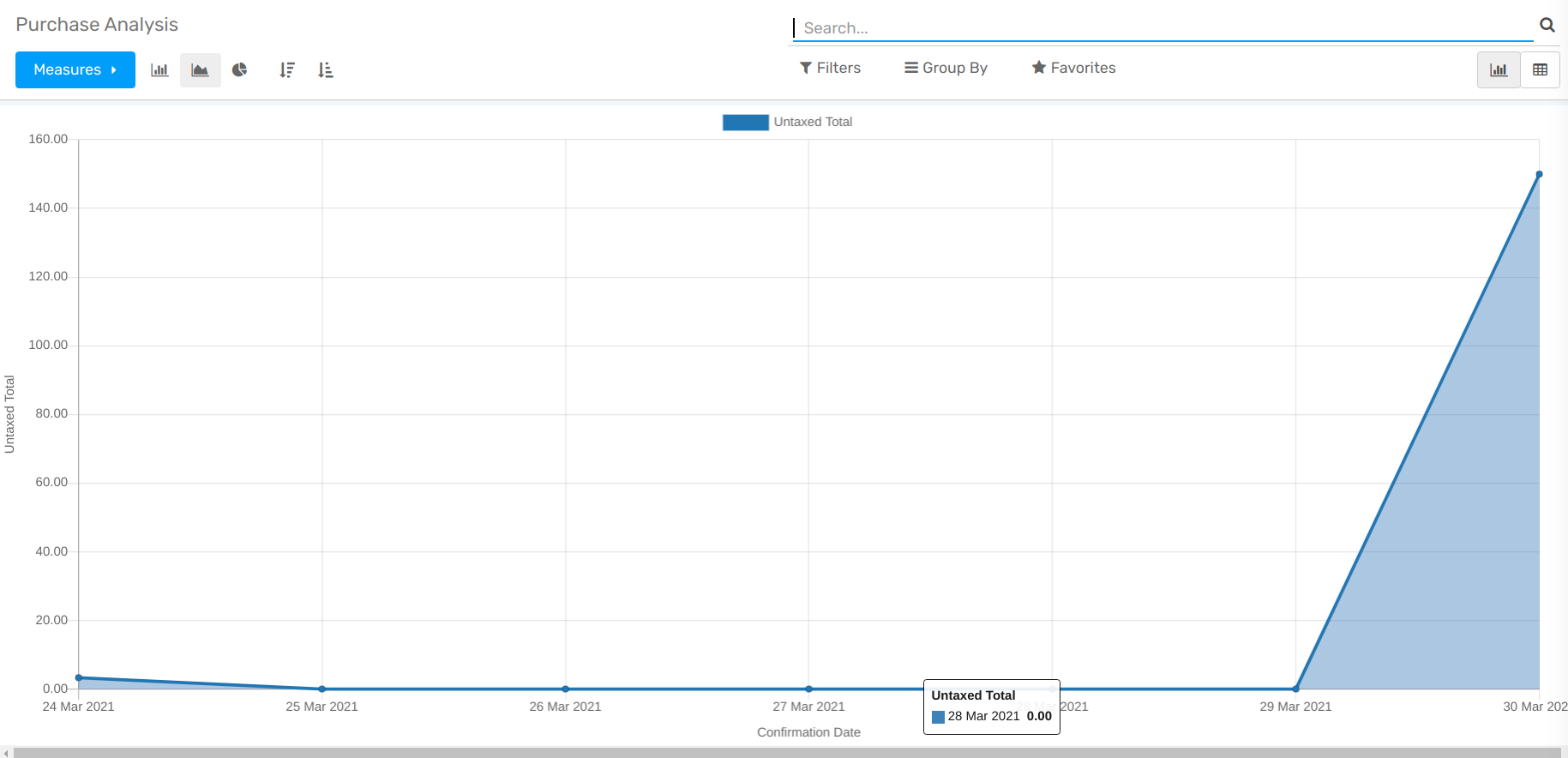
Auch wenn die Daten auf den ersten Blick nützlich sind, gibt es verschiedene Tools und Funktionen, die Sie nutzen können, um noch mehr Einblicke in Ihre Einkäufe zu erhalten.
Verwenden Sie Filter, um die benötigten Daten auszuwählen
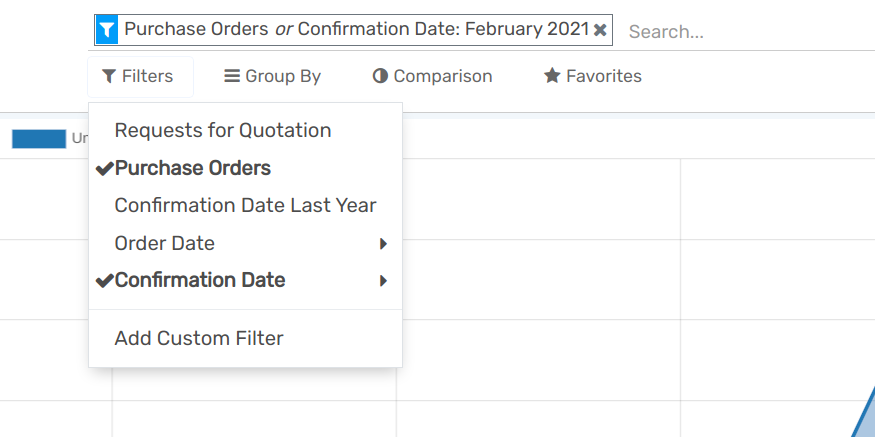
openAPPone bietet mehrere Standardfilter, die Sie verwenden und kombinieren können, indem Sie auf Filter klicken. Wenn Sie einen oder mehrere Filter auswählen, sucht openAPPone nach allen Aufträgen, die mindestens einem der gewählten Filter entsprechen und füllt das Diagramm, die Schlüsselkennzahlen und die Pivot-Tabelle mit den Daten. Die vorkonfigurierten Filter sind:
Alle Angebotsanfragen
Alle Bestellungen, ausgenommen stornierte Bestellungen
Bestätigungsdatum letztes Jahr umfasst alle Bestellungen, die im Vorjahr bestätigt wurden, einschließlich stornierter Bestellungen
Auftragsdatum umfasst alle Aufträge - Angebotsanfragen und Kaufaufträge (einschließlich stornierter Aufträge) - je nach Erstellungsdatum
Das Bestätigungsdatum umfasst alle bestätigten Bestellungen, einschließlich der stornierten, abhängig von ihrem Datum der Bestätigung
Note
Wenn Sie einen Zeitraum auswählen müssen, können Sie mehrere Jahre und, wenn Sie mindestens ein Jahr mehrere Quartale und die letzten drei Monate ausgewählt werden.
Tip
Wenn Sie die Filter Bestelldatum oder Bestätigungsdatum verwenden, erscheint die Funktion Vergleich neben neben Filtern. Damit können Sie den von Ihnen gefilterten Zeitraum mit dem vorherigen vergleichen.
Benutzerdefinierte Filter hinzufügen
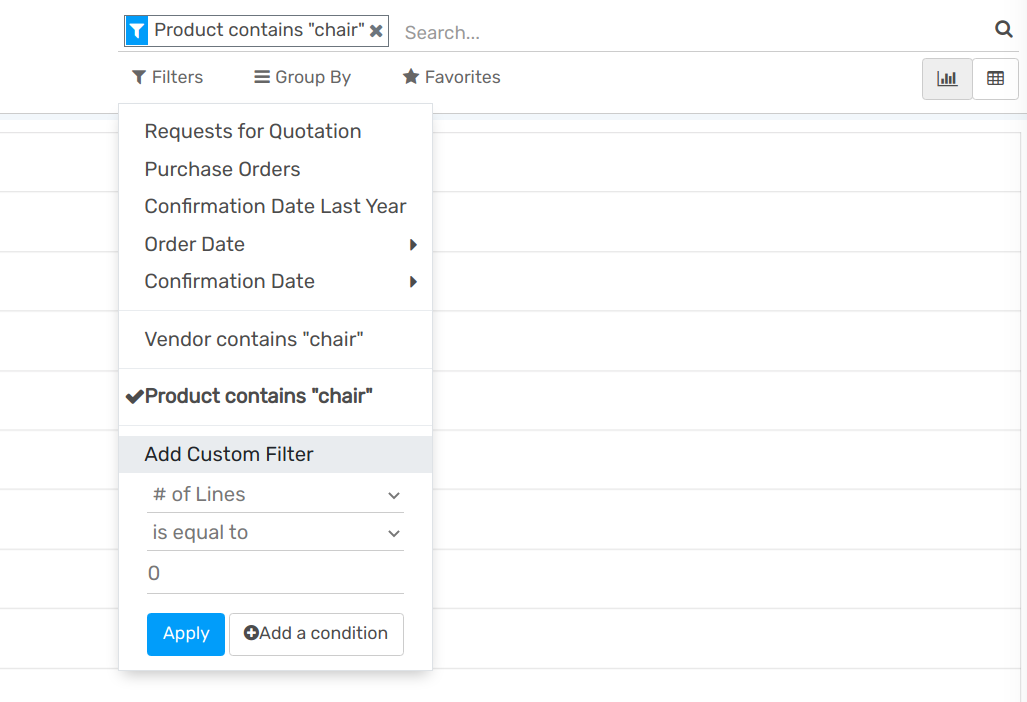
Dank der 31 Filteroptionen, aus denen Sie wählen können, sind die Möglichkeiten zur Anpassung Ihres Datensatzes sind fast grenzenlos. Gehen Sie zu , geben Sie die Bedingung an, die die Filteroption erfüllen soll (z.B. ist gleich, enthält, usw.), und klicken Sie auf Anwenden. Wenn Sie Aufträge auswählen möchten, die mehrere Bedingungen gleichzeitig erfüllen (und-Operator), wiederholen Sie den Vorgang, um einen weiteren benutzerdefinierten Filter hinzuzufügen. Wenn Sie den Operator oder verwenden möchten, klicken Sie nicht auf Anwenden, sondern auf Bedingung hinzufügen. Wenn Sie alle gewünschten Filteroptionen hinzugefügt haben, klicken Sie auf Anwenden.
Tip
Um zu vermeiden, dass Sie die benutzerdefinierten Filter jedes Mal neu erstellen müssen, speichern Sie sie, indem Sie auf . Der angepasste Suchfilter so als Favorit gespeichert werden oder sogar als Standardfilter festgelegt werden, wenn Sie das das Dashboard für die Berichterstattung öffnen.
Messen Sie genau, was Sie brauchen
Bevor Sie auswählen, was Sie messen möchten, müssen Sie entscheiden, ob Sie die Diagrammansicht Ansicht oder die Pivot-Ansicht bevorzugen. Standardmäßig zeigt das Dashboard beide Ansichten an. Allerdings werden die von Ihnen ausgewählten Maßnahmen werden jedoch nicht auf beide Ansichten angewendet. Sie können auf jede Ansicht separat zugreifen, indem Sie auf die Icons oben rechts auf dem Dashboard klicken.

Visualisieren Sie Ihre Daten
Sie können das Hauptdiagramm mit nur einem Klick umwandeln, indem Sie eines der drei Diagramme auswählen: Balken-, Linien- oder Torte. Es stehen vierzehn verschiedene Messgrößen zur Verfügung, aber Sie können immer nur eine verwenden. Sie können jedoch Sie können die Messwerte jedoch mit einer oder mehreren der 19 Gruppen gruppieren.
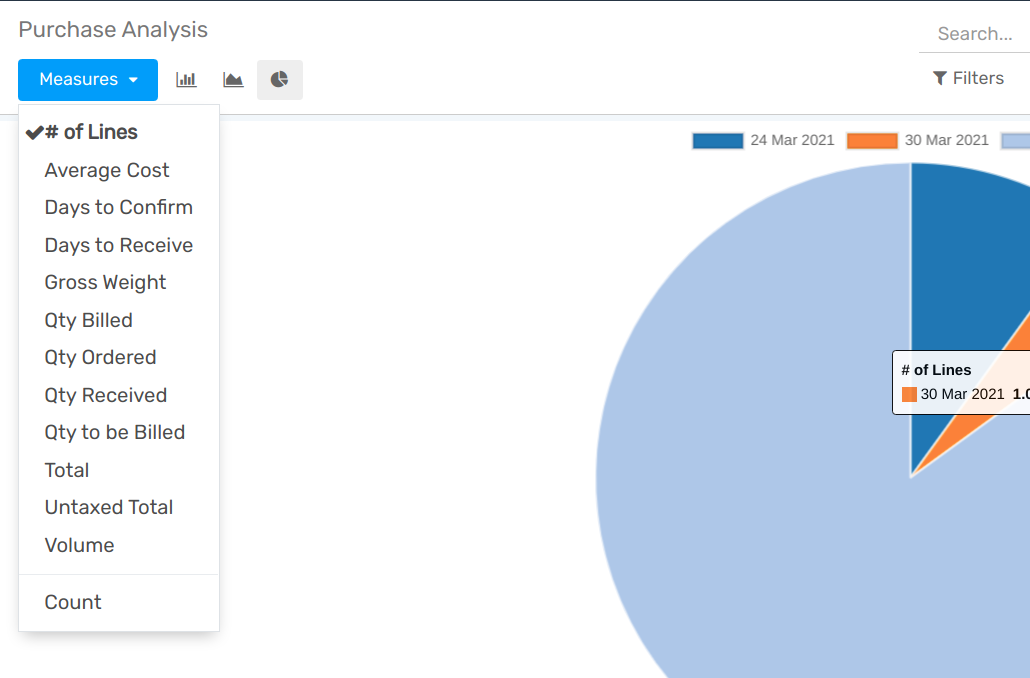
Bei Balken- und Liniendiagrammen ist die ausgewählte Kennzahl die y-Achse, und die erste ausgewählte Gruppe wird verwendet um die x-Achse zu erstellen. Durch Hinzufügen einer weiteren Gruppe werden zusätzliche Linien (Liniendiagramm) hinzugefügt oder Ihr Balkendiagramm Balkendiagramm in ein gestapeltes Balkendiagramm. Bei Kreisdiagrammen gilt: Je mehr Gruppen Sie auswählen, desto mehr Scheiben werden angezeigt.
Erkunden Sie Ihre Daten
Mit der Pivot-Tabellenansicht können Sie Ihre Daten sehr detailliert untersuchen. Anders als in der Diagrammansicht können Sie in der Pivot-Tabelle können Sie mehrere Kennzahlen gleichzeitig hinzufügen. Durch Klicken auf Maßnahmen oder auf das Zeichen + in der Spalte Gesamt klicken, können Sie beliebig viele Kennzahlen hinzufügen, die jeweils einer neuen Spalte zugeordnet. Wenn Sie auf das Zeichen + in der Zeile Gesamt klicken, können Sie Gruppen hinzufügen. Wenn Sie auf eine Zeichen einer Gruppe klicken, können Sie eine Untergruppe hinzufügen usw.
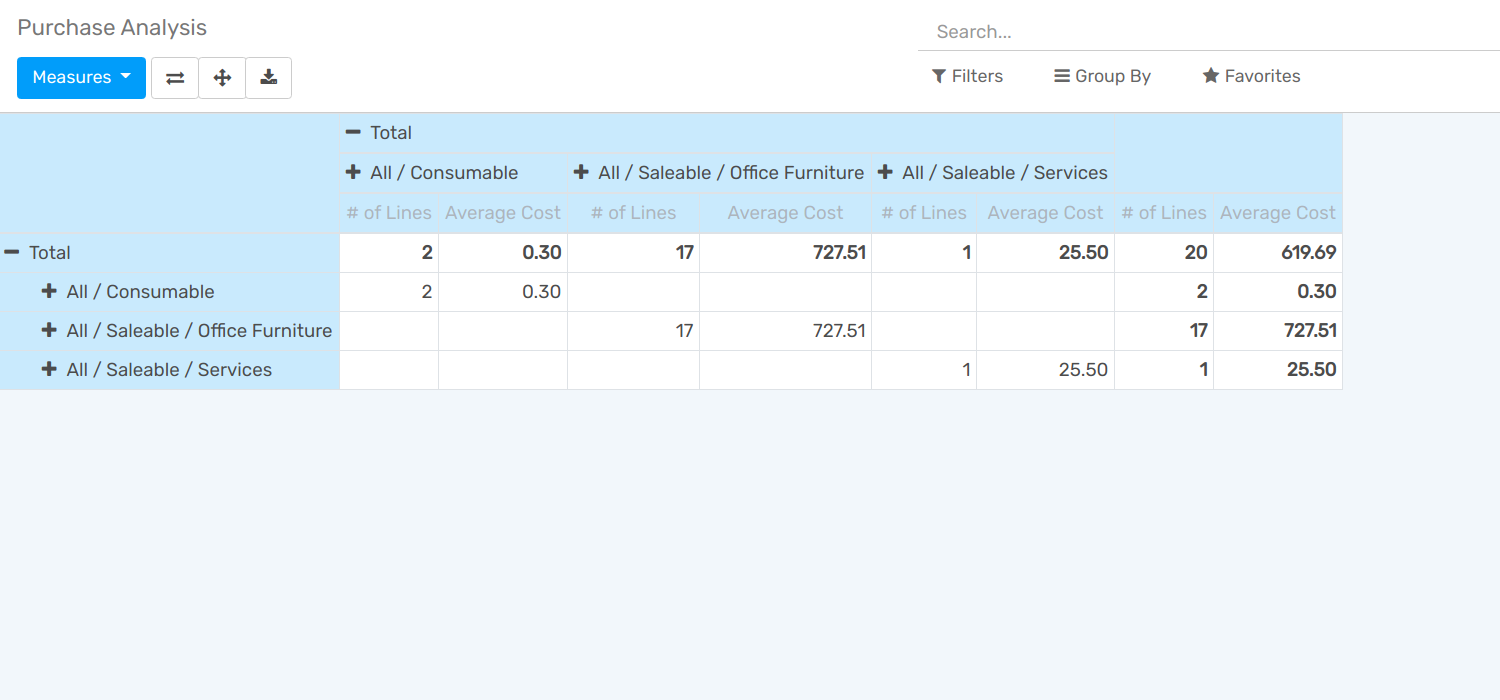
Tip
Sie können die Daten Ihrer Pivot-Tabelle direkt in die Tabellenkalkulationsanwendung einfügen oder sie als Excel Datei exportieren.