
Zusatzkosten in Produkte integrieren (Einstandskosten)
Mit der Funktion für Wareneinstandspreise in openAPPone können Sie zusätzliche Kosten (Versand, Versicherung, Zölle usw.) in die Kosten des Produkts einbeziehen.
Note
Wareneinstandspreise können nur auf Produkte mit einer FIFO- oder AVCO-Kalkulation angewendet werden Methode und einer automatisierten Bestandsbewertung. Diese Einstellung finden Sie unter Lager, Konfiguration, Produktkategorien.
Konfiguration
Zuerst müssen Sie in gehen und die Funktion der Einstandskosten aktivieren. Sie können auch das Standard Journal festlegen, in dem die Buchungseinträge zu den Wareneinstandspreisen erfasst werden sollen.
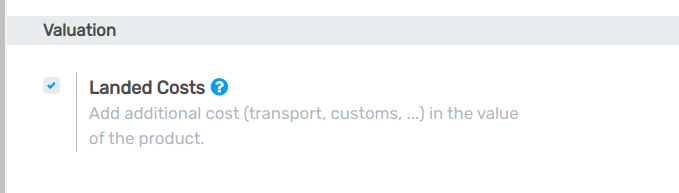
Kosten zu Produkten hinzufügen
Erhalten der Lieferantenrechnung
Nachdem ein Lieferant einen Einkaufsauftrag erfüllt und eine Rechnung geschickt hat, klicken Sie im Einkaufsauftrag auf Rechnung erstellen, um eine Lieferantenrechnung in openAPPone zu erstellen. Wenn die Lieferantenrechnung Wareneinstandspreise, wie z. B. Zölle, enthält, markieren Sie das Kästchen in der Spalte Einstandskosten in der Rechnungszeile der Lieferantenrechnung. Für jeden Konstentyp müssen Sie also ein Produkt (Typ Service) anlegen, z.B. Zoll, Fracht usw.
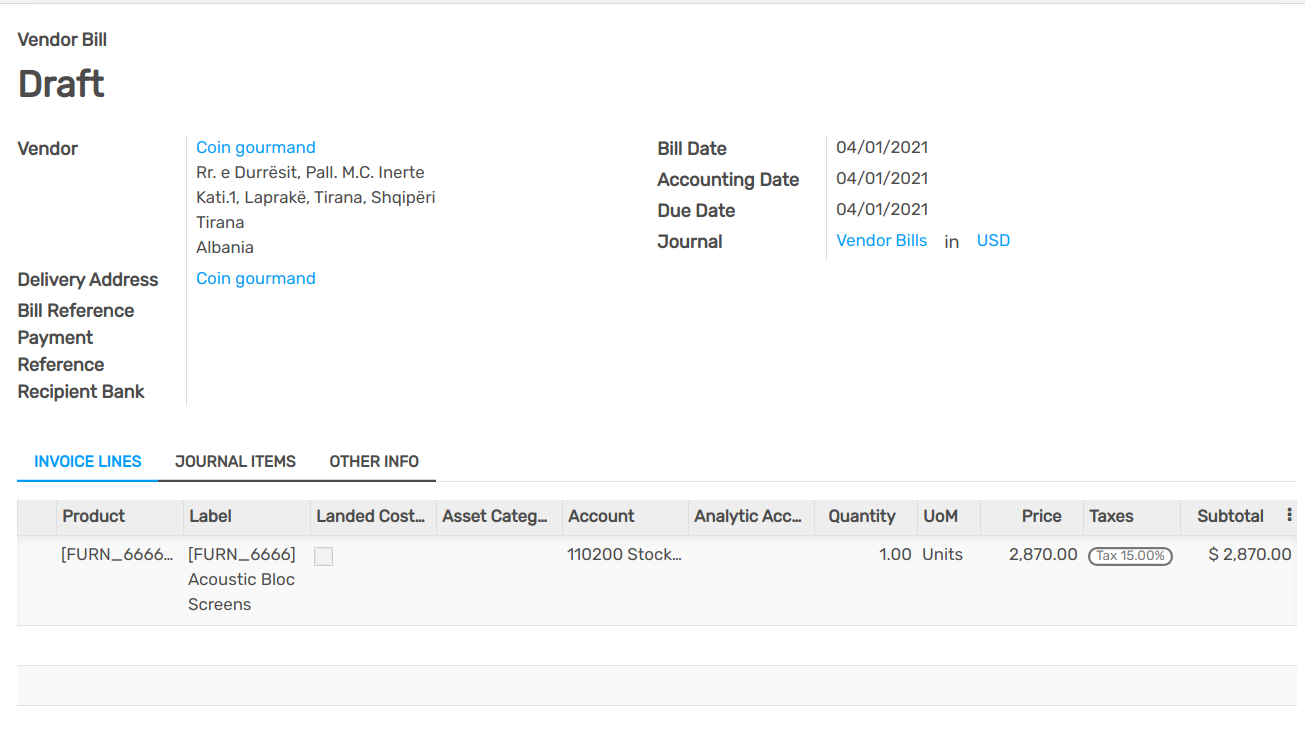
Note
The landed cost product must be of type service.
Wenn es sich bei diesem Produkt immer um Wareneinstandspreise handelt, können Sie diese auch auf dem Produkt definieren und vermeiden, dass Sie das Kästchen auf jeder Lieferantenrechnung ankreuzen müssen.
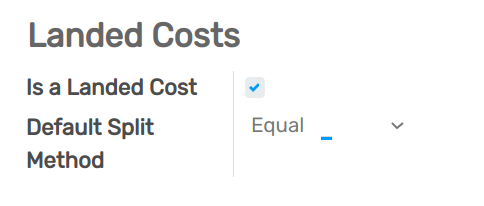
Sobald die Einstandskosten zur Lieferantenrechnung hinzugefügt wurden (entweder durch Aktivieren der Option Einstandskosten in der Rechnungszeile oder durch Hinzufügen eines Produkts für Einstandskosten zur Rechnung), klicken Sie auf die Schaltfläche Einstandskosten erstellen am oberen Rand der Rechnung. openAPPone erstellt automatisch einen Datensatz für Einstandskosten mit den eingestellten Einstandskosten, die in den Produktzeilen der Zusätzlichen Kosten vorausgefüllt sind. Klicken Sie auf Bearbeiten und wählen Sie die Referenznummer der Kommissionierung aus dem Drop-down-Menü Transfers aus. Klicken Sie abschließend auf Speichern.
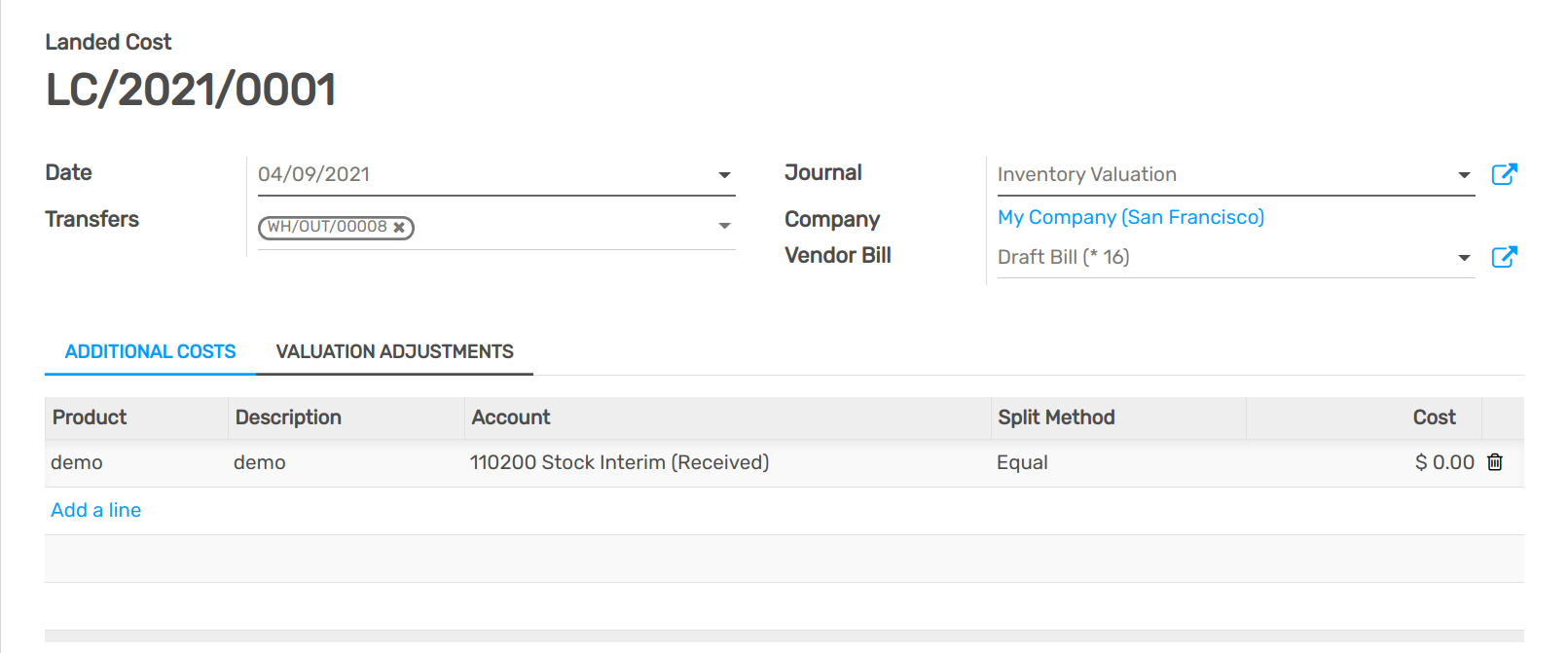
Nachdem Sie die Kommissionierung eingestellt haben, klicken Sie auf Berechnen im Datensatz der Einstandskosten. Wechseln Sie dann zum Reiter Bewertungskorrekturen, um die Auswirkungen der Einstandskosten zu sehen. Klicken Sie abschließend auf Bestätigen, um die Einstandskosten in das Buchhaltungsjournal zu buchen.
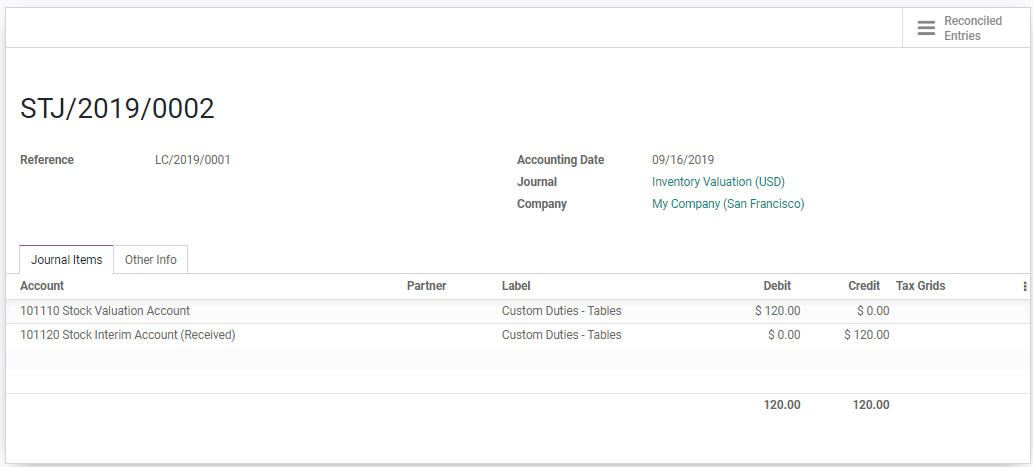
Man kann auf die Journalbuchung zugreifen, die von den Wareneinstandspreisen erstellt wurde, indem ich auf die Journalbuchung klicke.
Note
Sie sind nicht gezwungen, von der Lieferantenrechnung auszugehen, Sie können auch in gehen und die Einstandskosten direkt von dort aus erstellen.