Bearbeitung von Lieferaufträgen in drei Schritten (Kommissionieren + Verpacken + Versenden)
Wenn ein Auftrag an die Versandabteilung zur endgültigen Auslieferung geht, ist openAPPone standardmäßig so eingestellt, dass ein einstufiger Vorgang verwendet wird: Sobald alle Waren verfügbar sind, können sie in einem einzigen Lieferauftrag versandt werden. Dieser Prozess entspricht jedoch möglicherweise nicht der Realität und Ihr Unternehmen könnte mehr Schritte vor dem Versand benötigen.
Bei der Lieferung in 3 Schritten (Pick + Pack + Ship) werden die Artikel kommissioniert und in einen Verpackungsbereich gebracht. Dann werden sie zu einem zu einem Ausgabeort transportiert, bevor sie tatsächlich an die Kunden versandt werden.
Aktivieren von mehrstufigen Routen
TDer erste Schritt besteht darin, die Verwendung von Mehrschritt-Routen zu ermöglichen. In der Tat, Routen bieten einen Mechanismus zur Verkettung verschiedener Aktionen. In diesem Fall werden wir den Schritt der Kommissionierung mit dem Schritt des Versands verbinden.
Um mehrstufige Routen zu erlauben, gehen Sie zu und aktivieren Sie die Option. Beachten Sie, dass die Aktivierung von Mehrstufigen Routen auch Lagerorte aktiviert.

Lager für die Lieferung in 3 Schritten konfigurieren
Sobald Mehrstufige Routen aktiviert ist, können Sie unter
menuselection:Lager --> Konfiguration --> Lager gehen und das Lager eingeben, das die
Lieferung in 3 Schritten erhalten soll. Sie können dann die Option Ware verpacken, Ware
Waren verpacken, ausgeben und dann ausliefern (3 Schritte) für Ausgehende Sendungen.
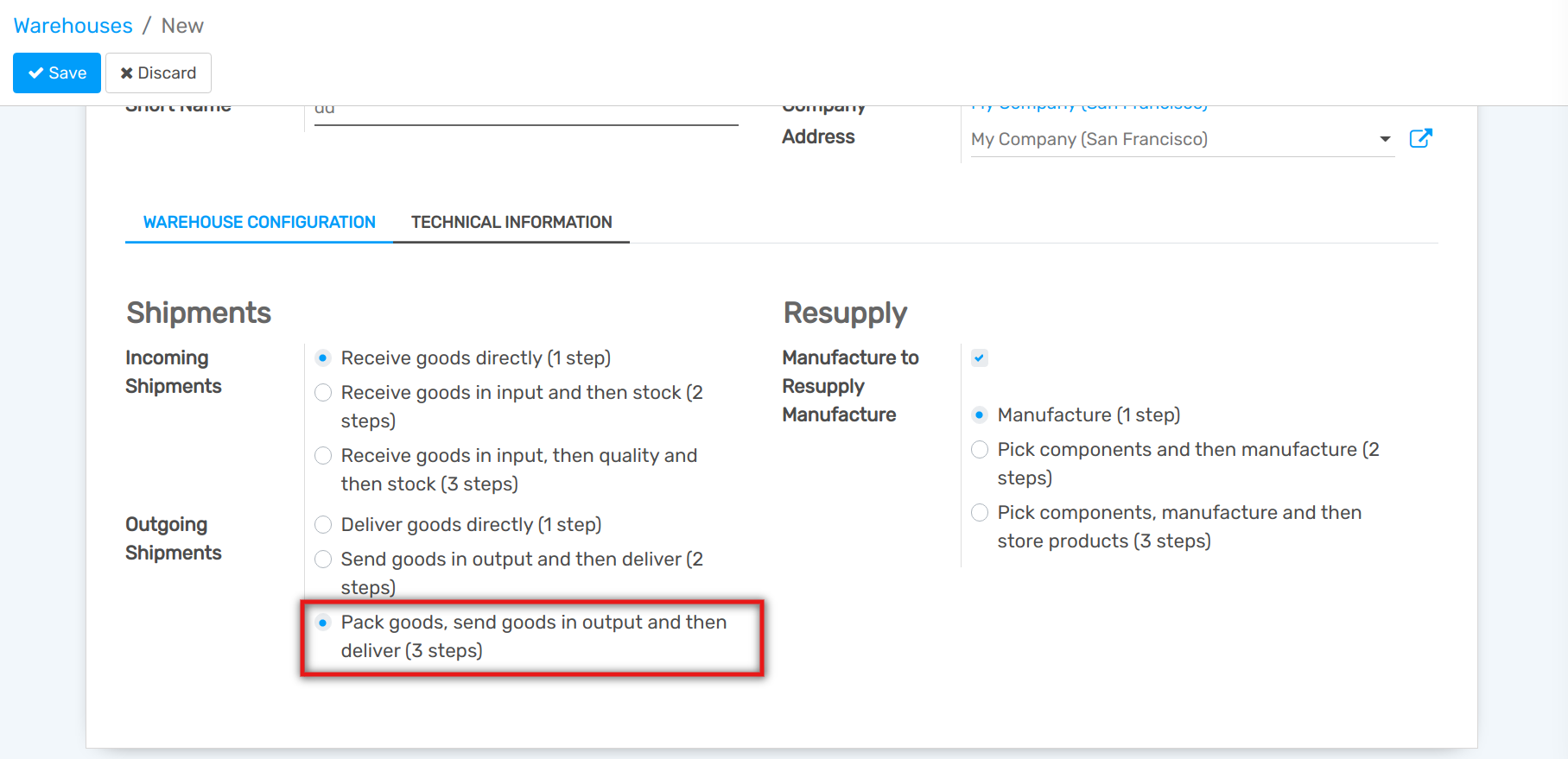
Die Aktivierung dieser Option führt zur Erstellung von zwei neuen Standorten, Ausgang und Verpackungszone. Wenn Sie sie umbenennen möchten, gehen Sie zu :menuselection:`Lager –> Konfiguration –> Lagerorte”, wählen Sie den Lagerort aus, den Sie umbenennen möchten, und aktualisieren Sie seinen Namen.
Einen Kundenauftrag erstellen
In der Anwendung Verkauf können Sie ein Angebot mit einigen lagerfähigen Produkten erstellen, die zu liefern sind. Sobald Sie das Angebot bestätigen, werden drei Kommissionen erstellt und automatisch mit Ihrem Verkaufsauftrag verknüpft.
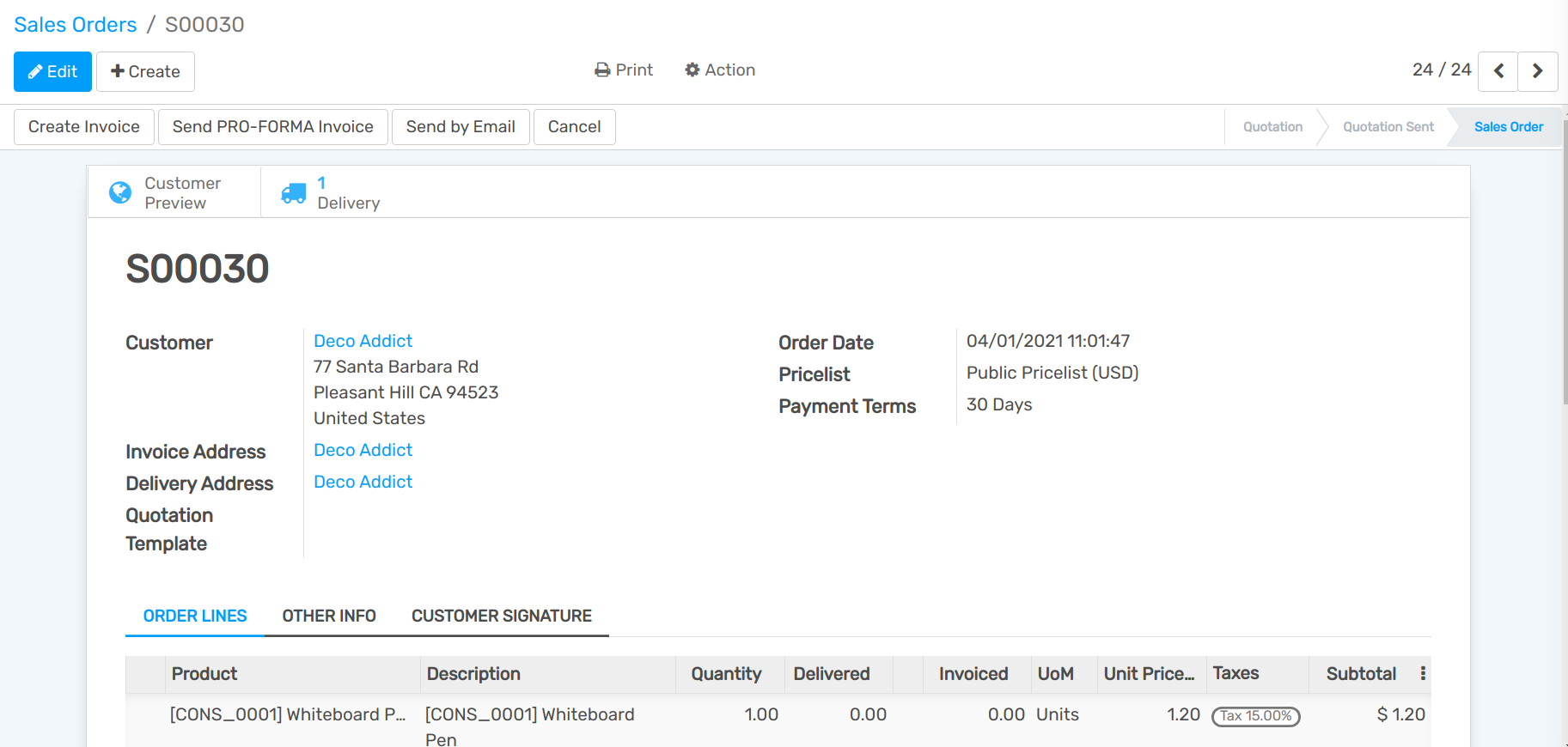
Wenn Sie auf die Schaltfläche klicken, sollten Sie nun drei verschiedene Auswahlmöglichkeiten sehen:
Die erste mit der Referenz PICK, um den Kommissioniervorgang zu bezeichnen,
Das zweite mit dem Hinweis PACK, das ist der Verpackungsprozess,
Die letzte mit einem Verweis OUT, um den Versandvorgang zu bezeichnen.
Verarbeiten Sie die Kommissionierung, Verpackung und Lieferung
Der Kommissioniervorgang ist der erste, der bearbeitet wird, und hat den Status Status Bereit, während die anderen Vorgänge Warten auf einen weiteren Vorgang sind. Der Vorgang Packen wird Bereit, sobald der Vorgang Kommissionieren als erledigt markiert ist.
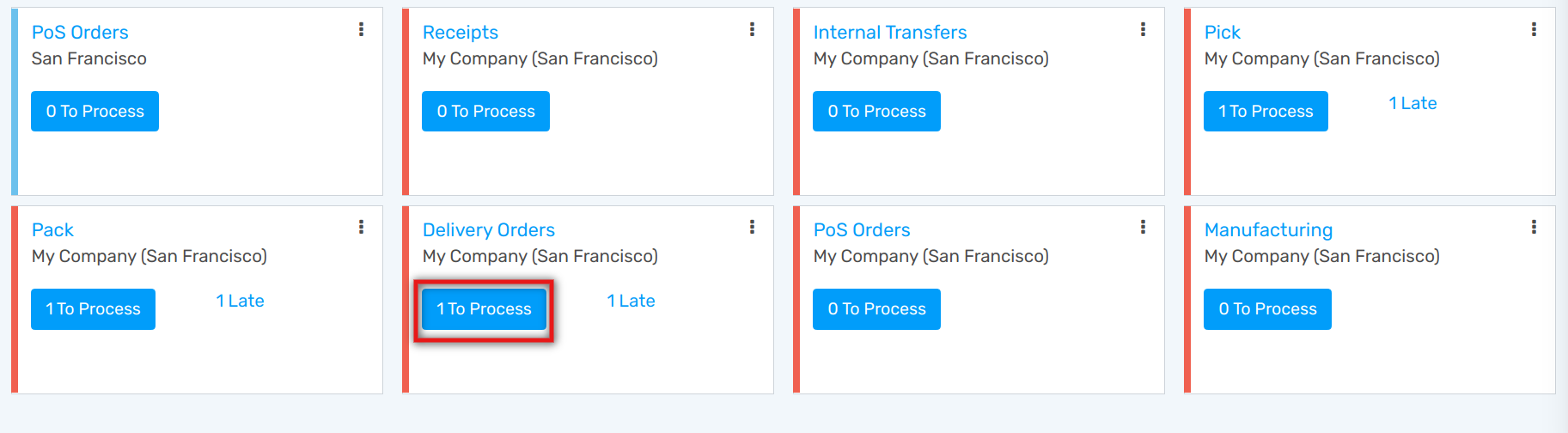
Sie können den Kommissioniervorgang von hier aus eingeben oder ihn über das Inventar-Dashboard zugreifen.
Wenn Sie das Produkt auf Lager haben, ist es automatisch reserviert reserviert und Sie können den Kommissionierbeleg einfach validieren.
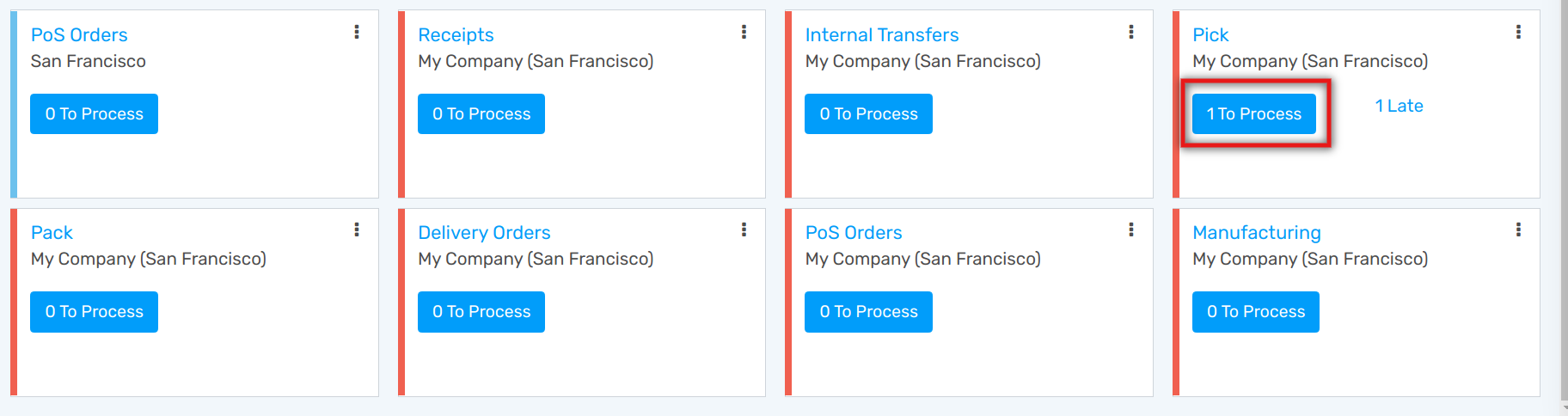
Sobald die Kommissionierung validiert ist, kann der Verpackungsauftrag verarbeitet werden. Dank der Verkettung der Dokumente werden die Produkte, die zuvor kommissioniert wurden, automatisch auf dem Packauftrag reserviert, der direkt validiert werden kann.
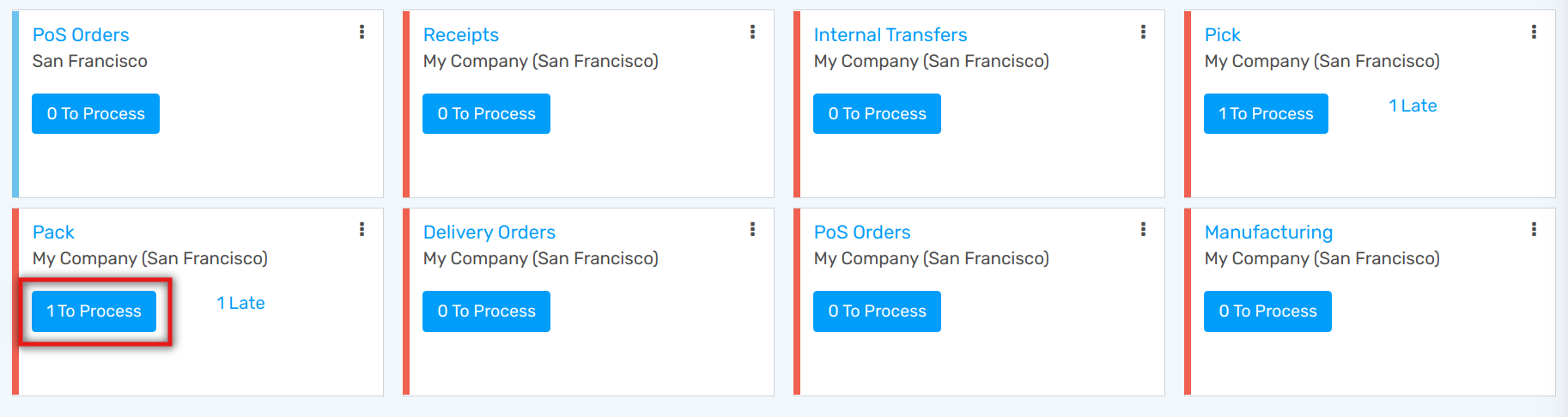
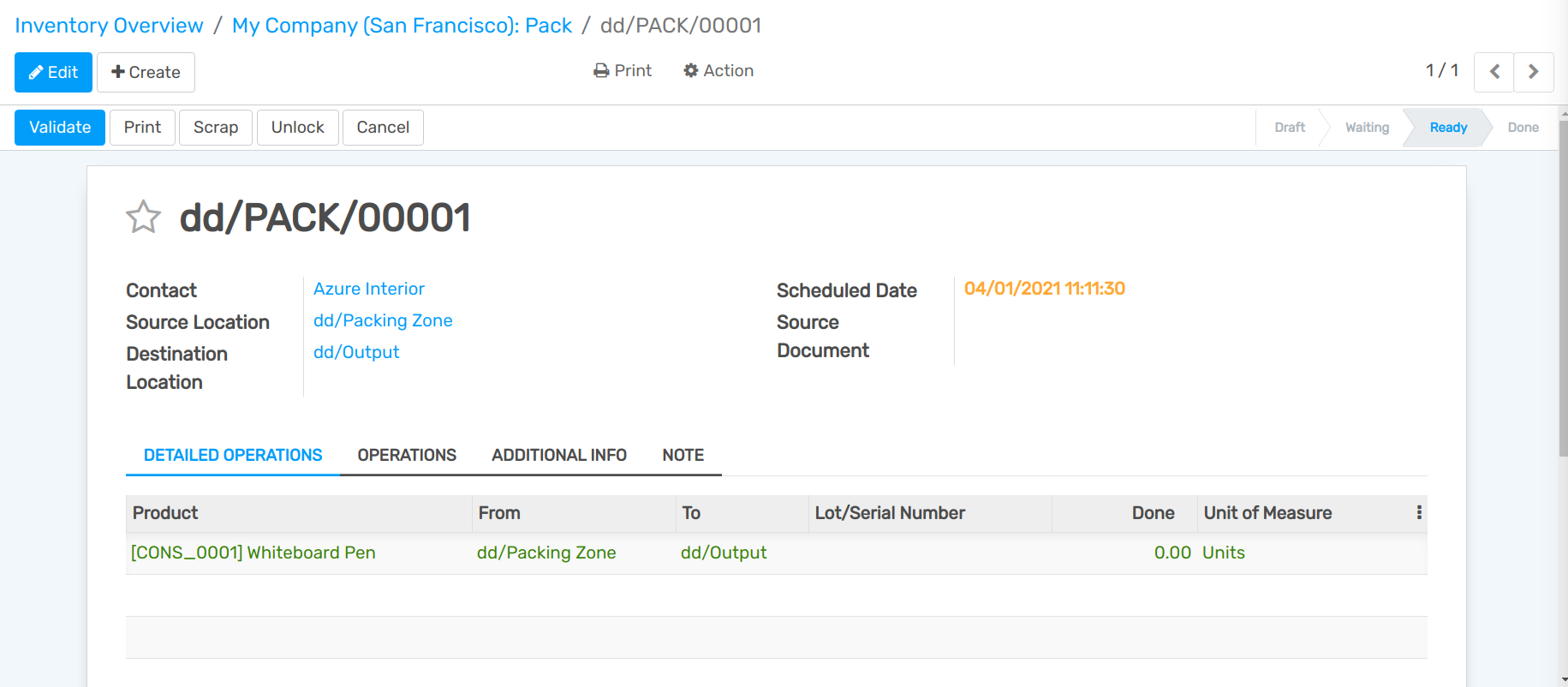
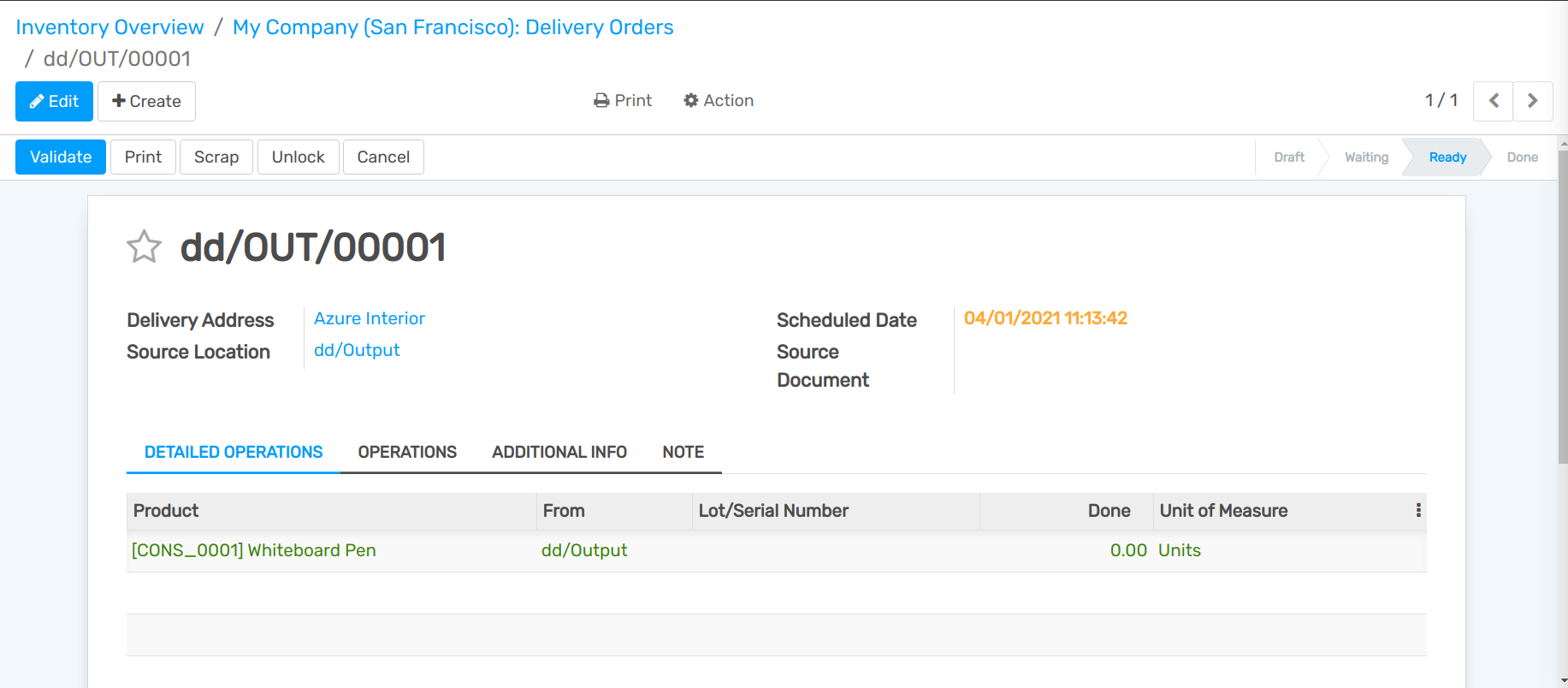
Sobald die Verpackung validiert ist, kann der Lieferauftrag bearbeitet werden. bearbeitet werden. Auch hier ist er direkt bereit, validiert zu werden, um die um die Produkte an den Kunden zu übermitteln.