Anforderung einer Anzahlung
Eine Anzahlung ist eine Teilzahlung, die der Käufer bei Abschluss eines Kaufvertrags leistet. Diese bedeutet, dass sich beide Parteien (Verkäufer und Käufer) voll und ganz verpflichten, den Vertrag einzuhalten. Mit einer Anzahlung, zeigen die Käufer ihren Willen, das Produkt zu erwerben, und verpflichten sich, den Rest später zu bezahlen, während die Verkäufer verpflichtet sind, die Ware zu liefern, indem sie sie annehmen.
Manchmal wird für große Aufträge oder Projekte eine Anzahlung verlangt. Auf diese Weise können Sie sich schützen Sie sich und sichern sich ab.
Wenn Sie zum ersten Mal eine Anzahlung anfordern
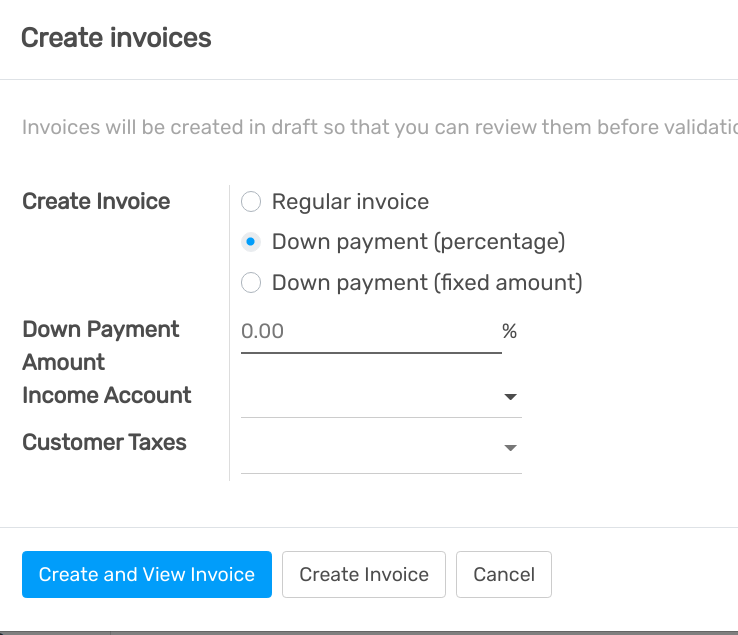
Wenn ein Kundenauftrag bestätigt wird, haben Sie die Möglichkeit, eine Rechnung zu erstellen. Die Rechnungen werden automatisch als Entwürfe erstellt, damit Sie sie vor der Validierung überprüfen können. Zum Erstellen einer Rechnung zu erstellen, bietet Ihnen openAPPone Sales 3 Möglichkeiten:
Reguläre Rechnung
Anzahlung (in Prozent)
Anzahlung (fester Betrag)
Bei der Anzahlung kann es sich entweder um einen festen Betrag oder um einen Prozentsatz des Gesamtbetrags handeln. Wenn Sie zum ersten Mal eine Anzahlung anfordern, können Sie einen Prozentsatz oder einen festen Betrag Ihrer Wahl festlegen, und das richtige Erlöskonto und die Steuern auswählen. Diese Einstellungen werden für künftige Anzahlungen Zahlungen übernommen.
Important
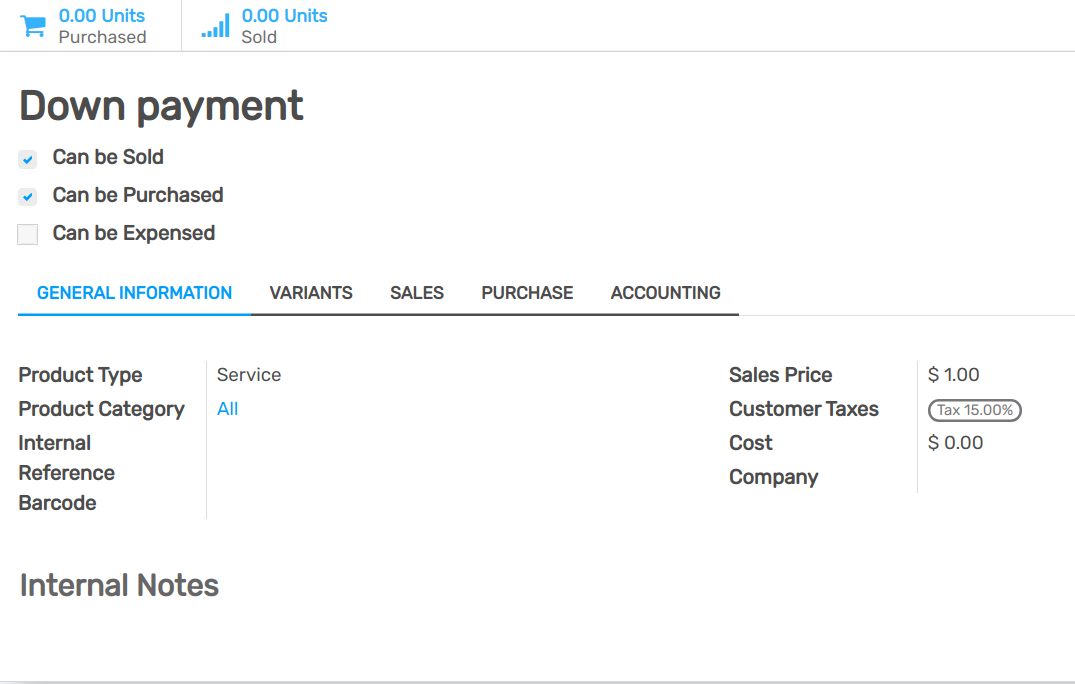
Wenn Sie Ihre erste Anzahlung anfordern, wird ein neues Produkt namens Anzahlung erstellt. Dieses Produkt wird als Service-Produkt mit einer Rechnungsstellungspolitik von bestellte Mengen. Zur Erinnerung: Sie können dieses Produkt jederzeit bearbeiten und ändern. Bitte beachten Sie, dass Sie bei der Wahl von Liefermengen als Rechnungsstellungspolitik, Sie können keine Rechnung erstellen.
Grundlegender Umsatzfluss mit Anzahlungen
Für dieses erste Beispiel werden wir eine 50%ige Anzahlung mit einem Produkt verwenden, das bestellte Mengen als Rechnungsstellungspolitik. Schauen Sie sich unbedingt unsere Dokumentation zur Rechnungsstellung hier: Rechnung auf Basis der gelieferten oder bestellten Mengen an, bevor Sie Ihre erste Anzahlung anfordern. Wenn es darum geht Rechnung zu erstellen und einzusehen, haben Sie nur Zugriff auf einen Rechnungsentwurf, in dem die Anzahlung (wie Sie unten sehen können).
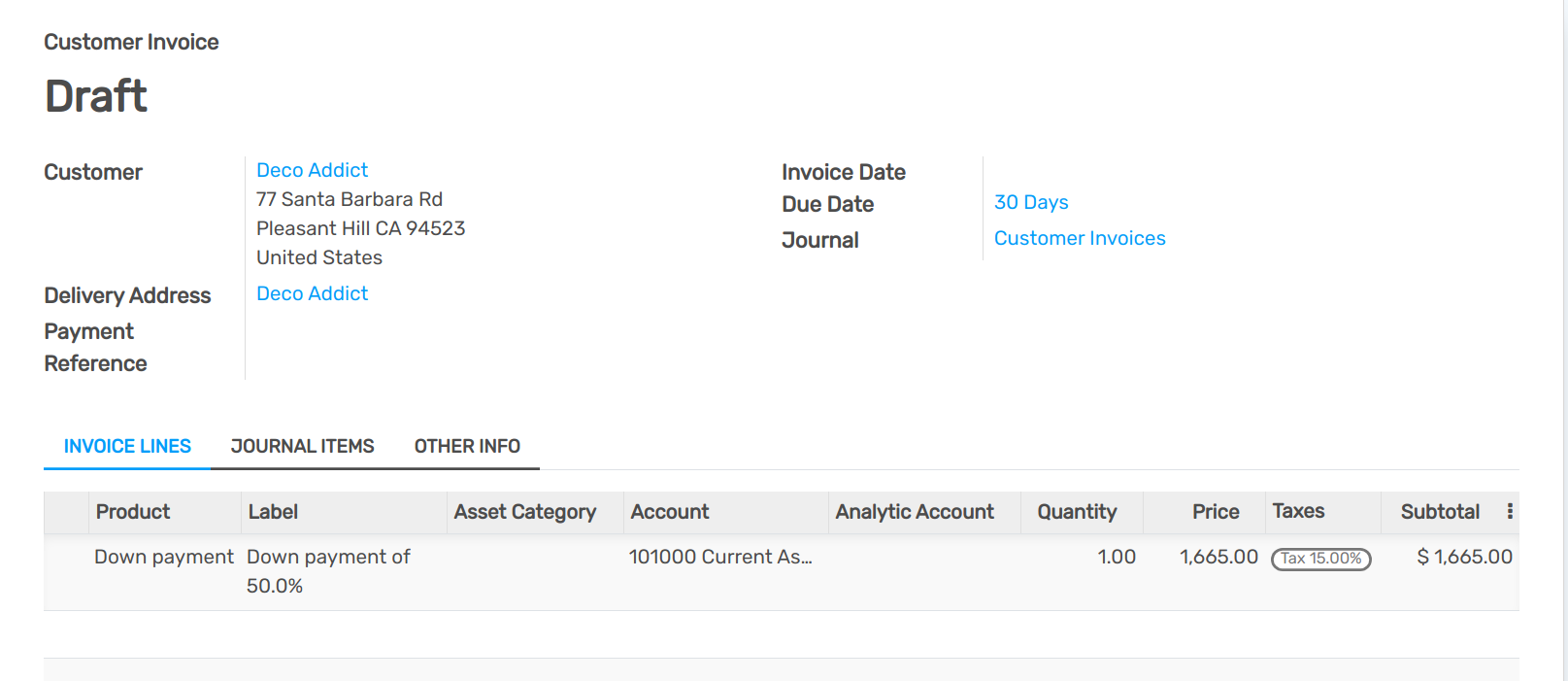
Dort können Sie die Rechnung buchen und die Zahlung Ihres Kunden registrieren. Aber wir alle wissen, dass dieser Vorgang im wirklichen Leben nicht sofort abläuft. Sie können also erst einmal zum Kundenauftrag zurückkehren. Dort haben Sie die Möglichkeit, den Auftrag als Kunde zu sehen, indem Sie auf die Schaltfläche Kundenvorschau oder über die Schaltfläche Rechnung den vorherigen Rechnungsentwurf aufzurufen. In jedem Fall wird die Anzahlung auf beiden Seiten (Kundenauftrag und Rechnungsentwurf) erwähnt.
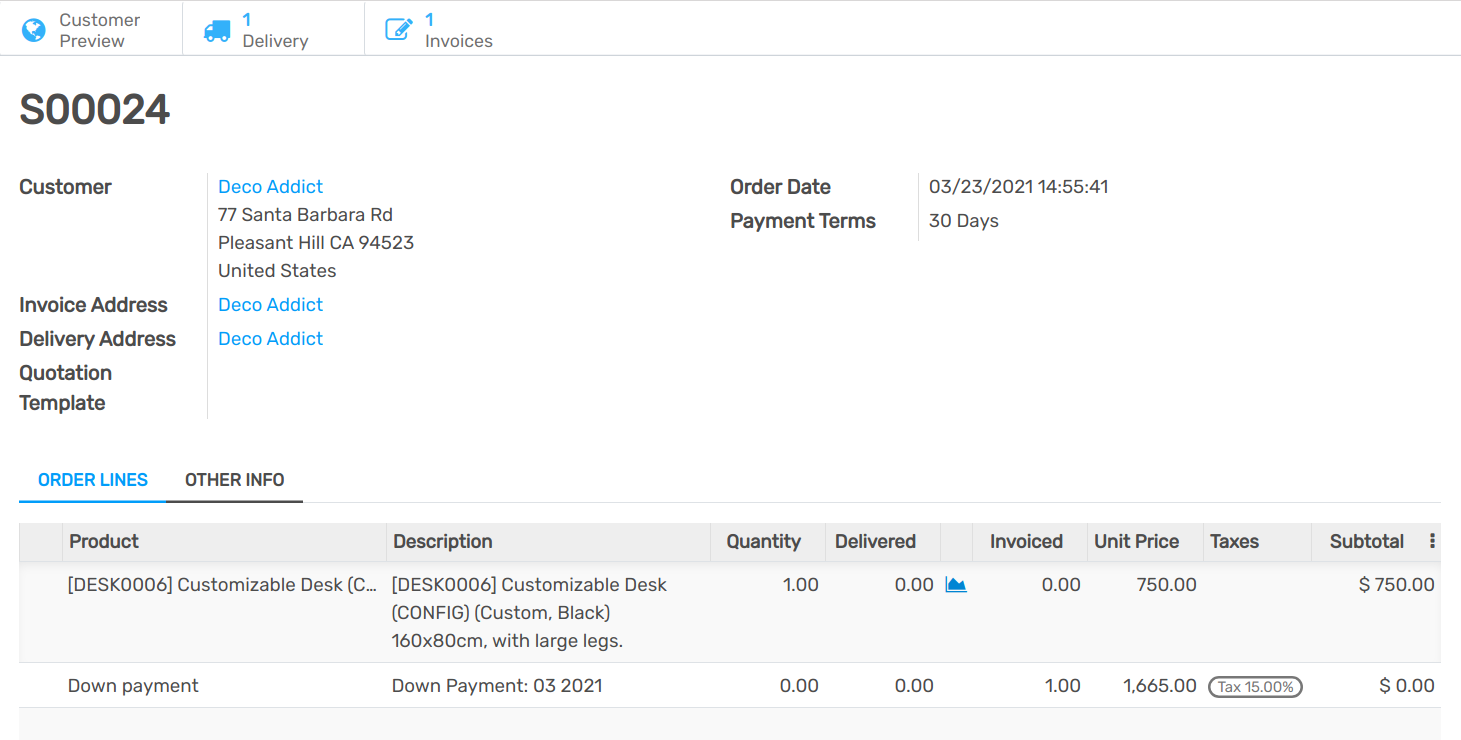
Um den Ablauf zu vervollständigen, müssen Sie, wenn der Kunde den Rest seines Kundenauftrags bezahlen möchte, eine eine weitere Rechnung erstellen. Auch hier haben Sie die Wahl, eine weitere Anzahlung zu leisten oder alle Anzahlungen abzuziehen Anzahlungen abzuziehen und so den Rest der Rechnung als reguläre Rechnung zu bezahlen.
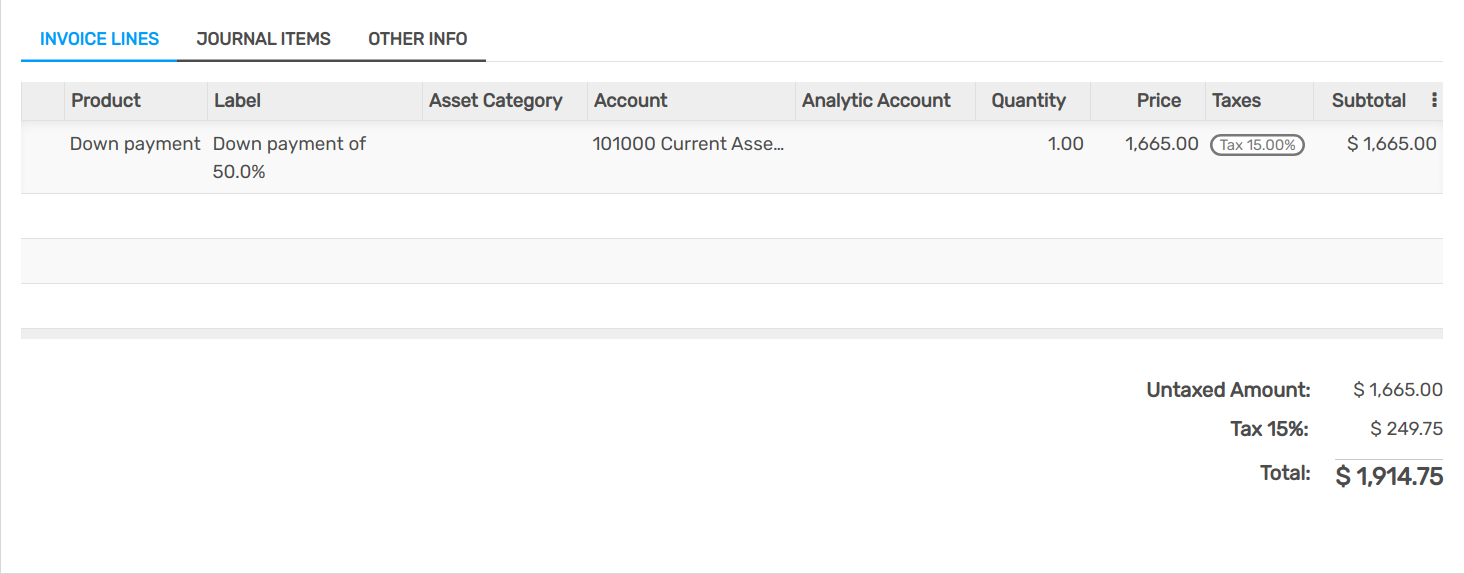
Dieser Fluss ist auch mit einer Anzahlung möglich, bei der ein fester Betrag berücksichtigt wird.
Important
Achten Sie darauf, dass Sie, wenn Sie eine Anzahlung für ein Produkt leisten und Liefermengen als Grundlage der Rechnungsstellung verwenden, können Sie evtl. nicht alle Anzahlungen abziehen, wenn Sie Ihrem Kunden eine Rechnung. Wenn noch nichts geliefert wurde, erstellen Sie eine Gutschrift, die den nach der Anzahlung erstellten Rechnungsentwurf storniert. Dazu müssen Sie die Lager-App installieren, um die Lieferung zu bestätigen. die Lieferung zu bestätigen. Andernfalls können Sie die gelieferte Menge manuell in den Kundenauftrag eintragen.
Ändern Sie das Erlöskonto und die Kundensteuern
Suchen Sie in der Produktliste nach dem Produkt Anzahlung (Downpayment).

Sie können sie bearbeiten und unter der Registerkarte Allgemeine Informationen die Kundensteuern ändern. Um nun das Erlöskonto zu ändern, müssen Sie die Abrechnung-App installiert haben, um die Möglichkeit zu haben, die Registerkarte Finanzen auf dem Produktformular zu sehen.