
Verwalten Sie Rechnungen und Zahlungen in mehreren Währungen
Überblick
openAPPone bietet Unterstützung für mehrere Währungen mit automatischer Gewinn- oder Verlustbuchungsanpassung. Es gibt ein paar Dinge, die openAPPone dem im Leben des Benutzers erleichtert.
Alle Kontobewegungen werden in der Firmenwährung durchgeführt. Bei der Journalbuchung sehen Sie jedoch zwei zusätzliche Felder, in denen Sekundärwährung und Betrag sichtbar sind. Sie können Mehrwährungsjournale erstellen oder eine bestimmte Währung erzwingen.
Wenn Sie eine Rechnung erstellen, können Sie die Währung ganz einfach ändern; openAPPone nimmt jedoch die Firmenwährung als Standardzuweisung an. Es wird alle Beträge automatisch in diese Währung um.
Konfiguration
Mehrwährung aktivieren
Für Informationen zur Aktivierung von Mehrwährungen lesen Sie bitte das Dokument:Das Mehrwährungssystem von openAPPone
Konfigurieren Sie Ihr Journal
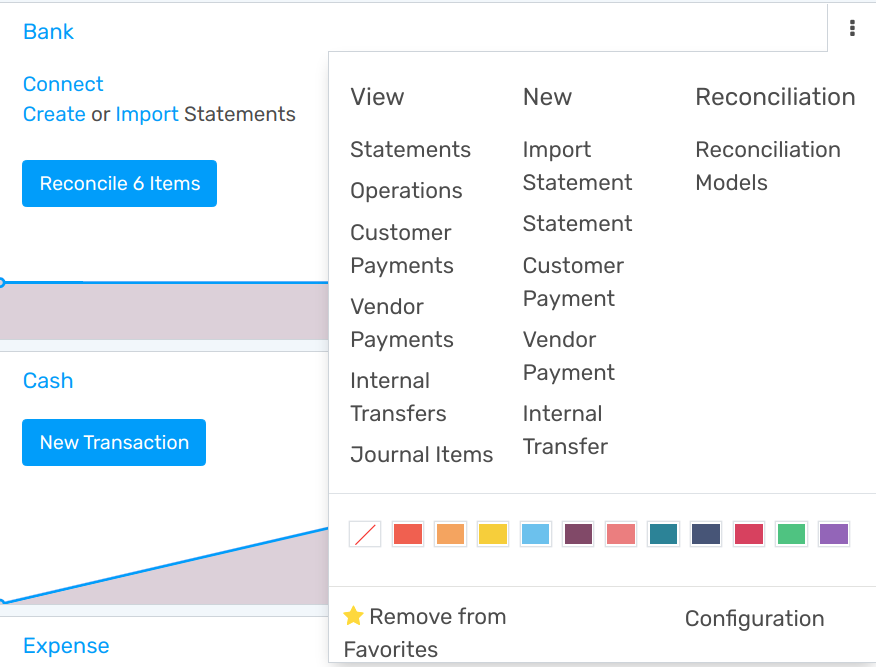
Um Zahlungen in anderen Währungen zu registrieren, müssen Sie die die Währungsbeschränkung für das Journal aufheben. Gehen Sie zur Abrechnungs Anwendung, klicken Sie auf das Journal und dann auf :Menüauswahl:`Mehr --> Einstellungen`.
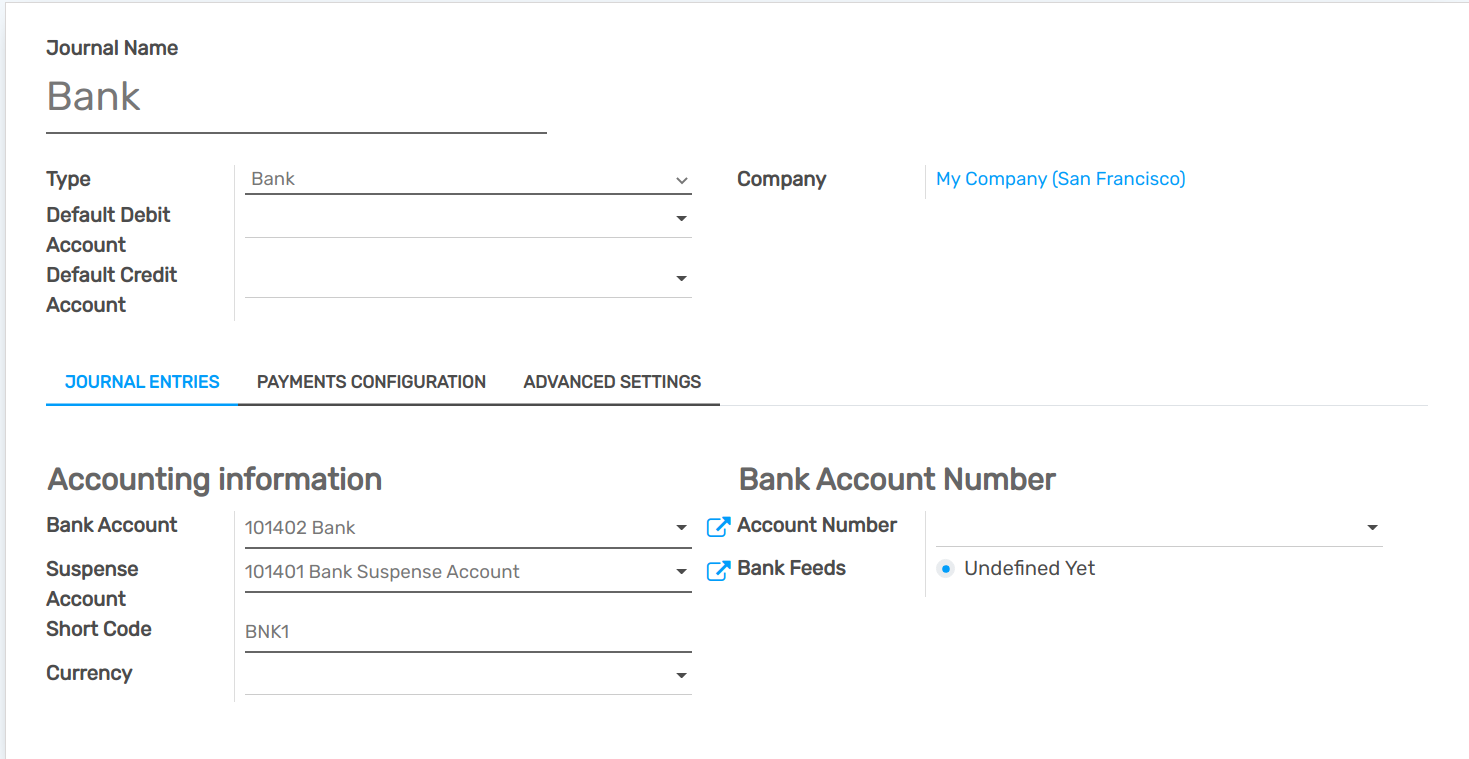
Prüfen Sie, ob das Währungsfeld leer oder in der Fremdwährung ist, in der Sie die Zahlungen registrieren werden. Wenn eine Währung ausgefüllt ist, bedeutet dies dass Sie Zahlungen nur in dieser Währung registrieren können.
Rechnungen in mehreren Währungen & Lieferantenrechnungen
Da Sie nun in einer Umgebung mit mehreren Währungen arbeiten, sind alle buchhalterischen Posten mit einer Währung verknüpft, egal ob Inland oder Ausland.
Rechnungen
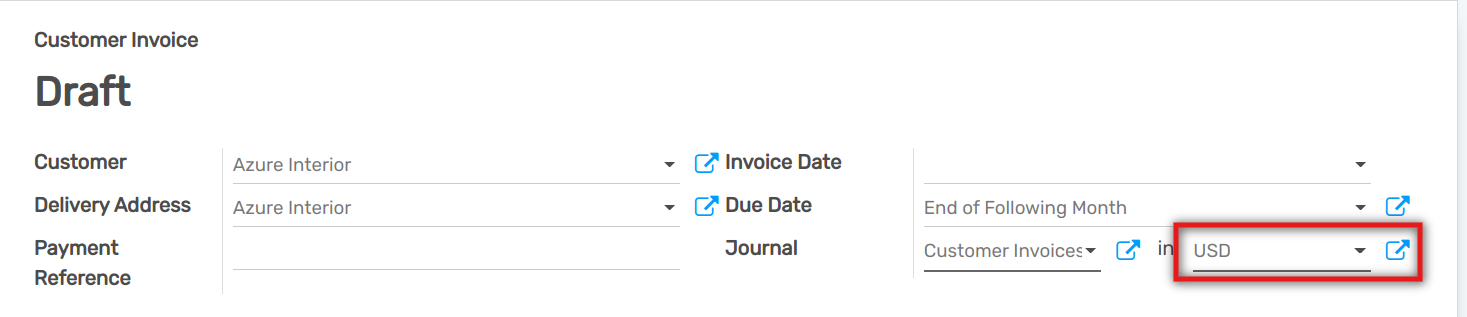
Sie können jetzt eine andere Währung als die Firmenwährung auf Ihren Verkaufsbestellungen und Rechnungen eine andere Währung als die des Unternehmens angeben. Die Währung wird für das gesamte Dokument festgelegt.
Lieferantenrechnungen
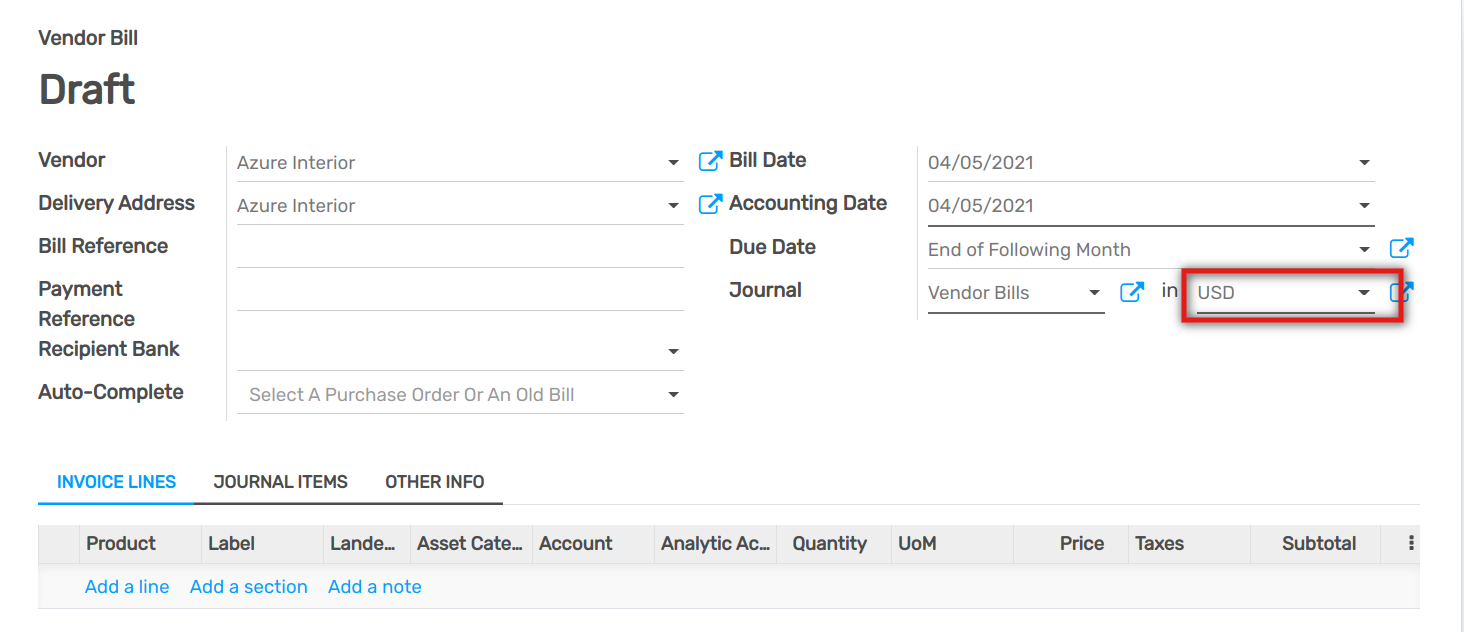
Sie können jetzt eine andere Währung als die Firmenwährung auf Ihren Bestellungen und auf Ihren Lieferantenrechnungen eine andere Währung als die des Unternehmens anzugeben. Die Währung wird für das gesamte Dokument festgelegt.
Zahlungen in mehreren Währungen
Gehen Sie in der Buchhaltungsanwendung zu . Registrieren Sie die Zahlung und geben Sie an, dass sie in der Fremdwährung erfolgt ist. Dann klicken Sie auf Bestätigen.
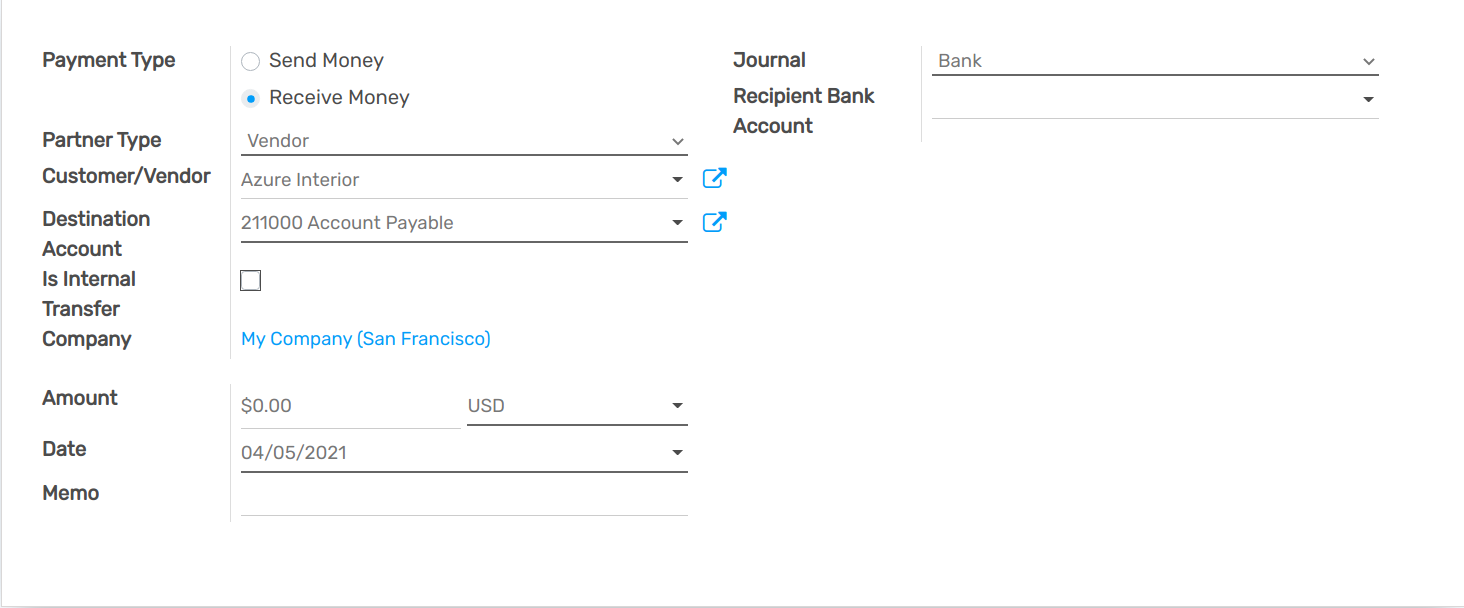
Die Journalbuchung wurde gebucht, aber nicht zugeordnet.
Gehen Sie zurück zu Ihrer Rechnung () und klicken Sie auf Hinzufügen, um die Zahlung zuzuordnen.
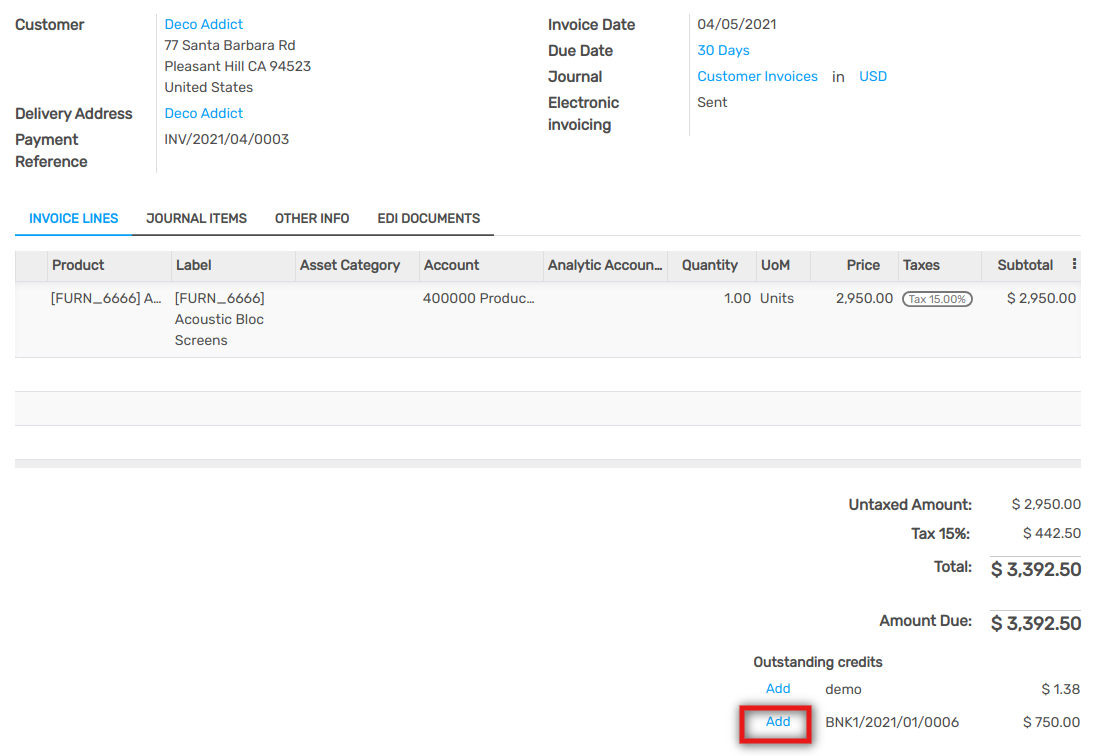
Kontoauszüge in mehreren Währungen
Wenn Sie Kontoauszüge erstellen oder importieren, wird der Betrag in der Firmenwährung Währung. Aber es gibt jetzt zwei ergänzende Felder, nämlich den Betrag, der tatsächlich gezahlt wurde und die Währung, in der er gezahlt wurde.
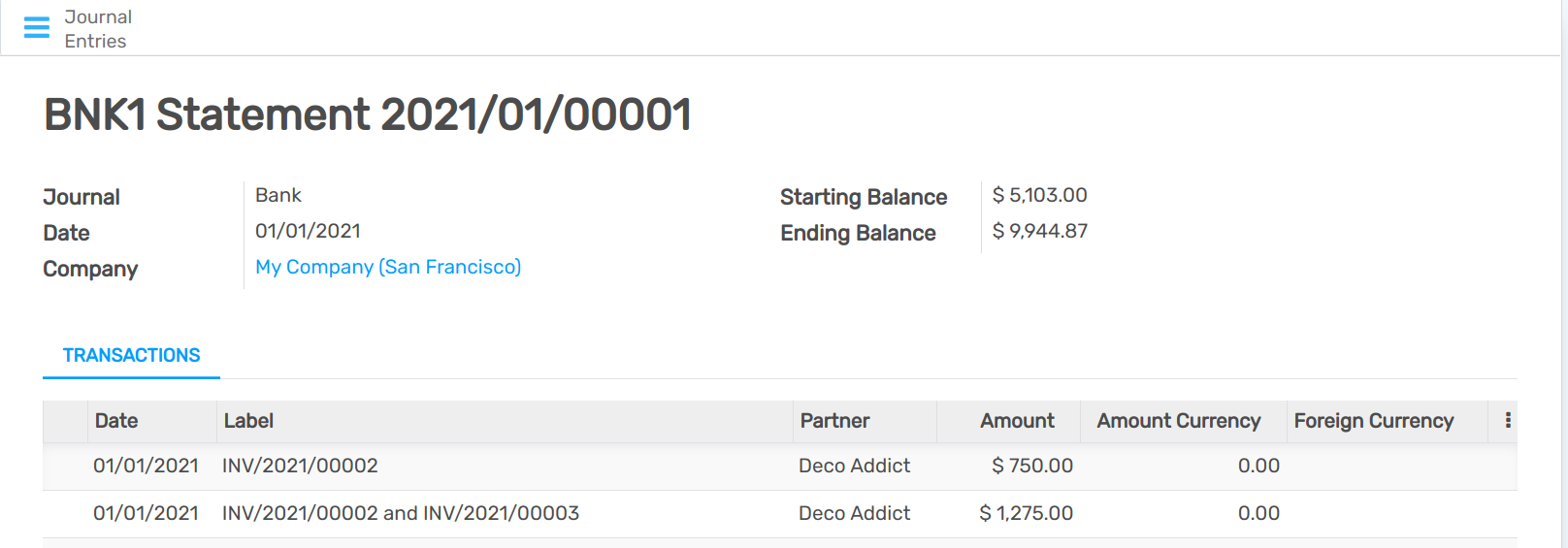
Beim Abgleich gleicht openAPPone die Zahlung direkt mit der richtigen Rechnung ab. Sie erhalten den Rechnungspreis in der Rechnungswährung und den Betrag in der Währung Ihres Unternehmens.
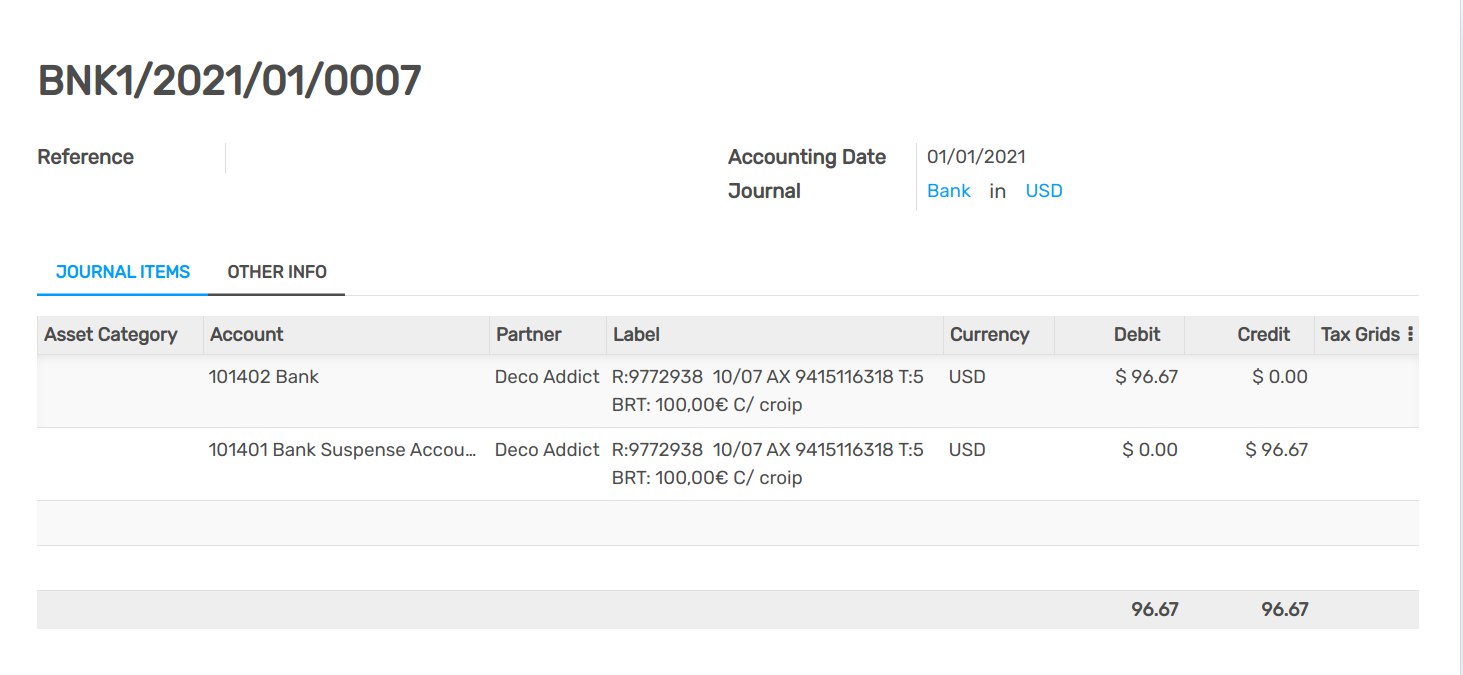
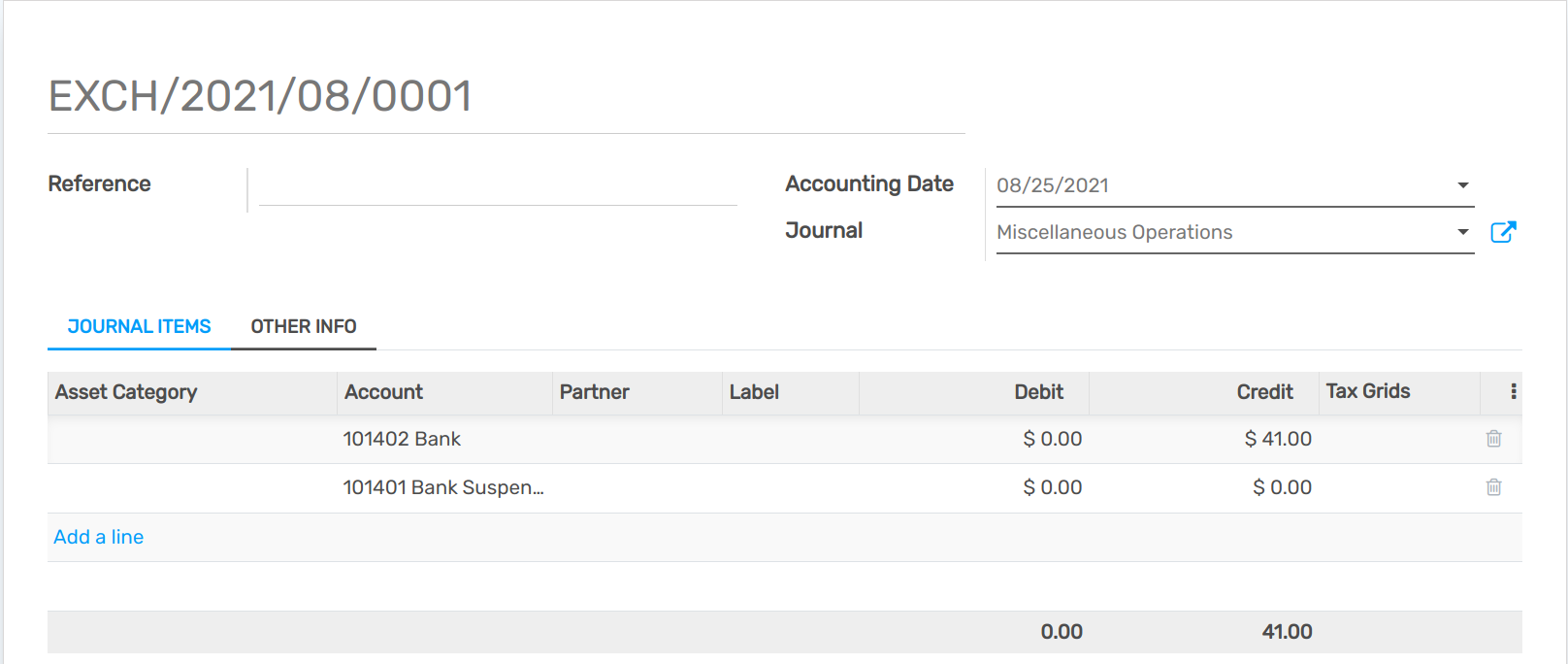
Wechselkurs-Journal
Gehen Sie zu und suchen Sie die Exchange Differenz Journaleinträge. Darin werden alle Wechselkursdifferenzen erfasst.
Warning
Damit eine Kursdifferenzbuchung automatisch erstellt werden kann, müssen die entsprechenden Rechnungen und Zahlungen vollständig abgeglichen sein. Das bedeutet, dass die Rechnungen vollständig bezahlt und die Zahlungen vollständig für Rechnungen ausgegeben sind. Wenn Sie 3 Rechnungen aus 2 Zahlungen teilweise begleichen und für die letzte Rechnung noch ein Betrag fällig ist, gibt es für keine der Rechnungen einen Wechselkursdifferenzeintrag, bis dieser letzte Betrag bezahlt ist.