Ausgaben
openAPPone Ausgaben rationalisiert die Verwaltung der Ausgaben. Die Mitarbeiter können ihre Ausgaben einreichen; Manager können sie genehmigen, Buchhalter können sie erfassen und die Zahlungen verarbeiten.
Einstellen der Ausgabentypen
Der erste Schritt zur Erfassung von Ausgaben ist die Konfiguration der Ausgabentypen (die in openAPPone als Produkte verwaltet werden) die Ihr Unternehmen zulässt, über das Menü Konfiguration. Wenn eine bestimmte Ausgabe zu einem festen Preis erstattet wird, setzen Sie einen Preis für das Produkt fest. Andernfalls belassen Sie die Kosten bei 0,0 und die Mitarbeiter melden die tatsächlichen Kosten pro Ausgabe.
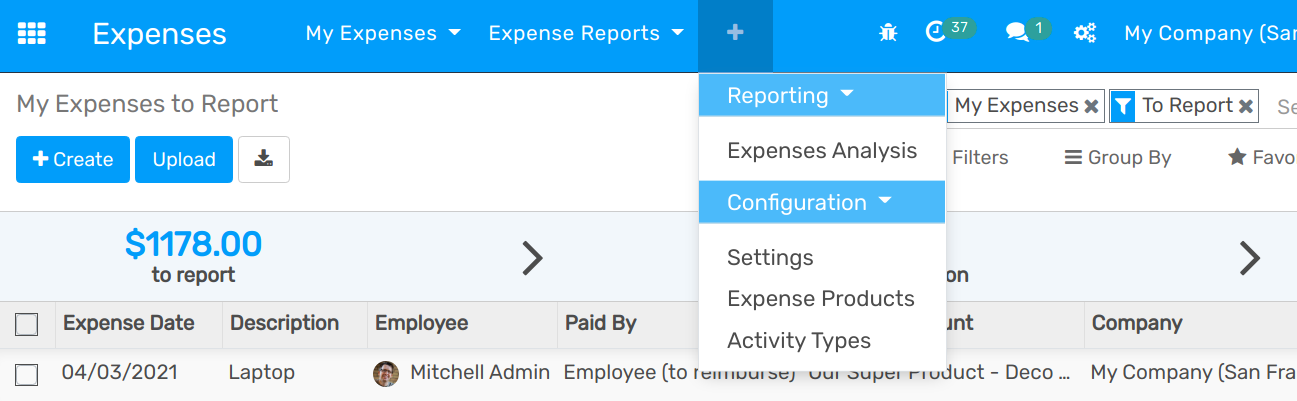
Hier sind einige Beispiele für die Konfiguration:
Restaurant:
Kosten: 0,00 (die Kosten werden auf jeder Ausgabe vermerkt)
Reisen mit dem eigenen Auto:
Kosten: 0,30 (der vom Unternehmen erstattete Preis pro Kilometer ist festgelegt)
Hotel:
Kosten: 0,00 (die Kosten werden auf jeder Ausgabe vermerkt)
Andere:
Kosten: 0.0
Vergessen Sie nicht, für jeden Ausgabentyp eine Ausgabensteuer festzulegen (und ein Konto, wenn Sie openAPPone Accounting verwenden). Es ist in der Regel eine gute Praxis, eine Steuer zu verwenden, die konfiguriert ist mit Tax Included in Price. Auf diese Weise melden die Mitarbeiter Ausgaben mit Preise einschließlich Steuern, was normalerweise das erwartete Verhalten ist.
Tip
In der App Verkauf können Sie die Maßeinheit für Ihre Kostenarten (Einheiten, Kilometer, Nächte usw.). Go to and check Some products may be sold/purchased in different units of measure (advanced).
Wie man Ausgaben erfasst
Manuell
Als Angestellter (Mitarbeiter in den Benutzerzugriffsrechten), können Sie Ausgaben von .
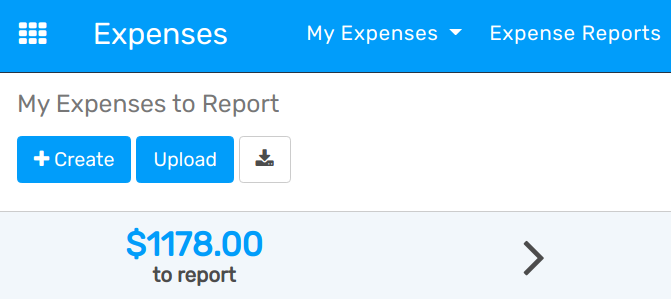
Wählen Sie das entsprechende Produkt und geben Sie entweder den Gesamtbetrag den Sie bezahlt haben (bei Menge = 1) oder den Einzelpreis, wenn die Menge zählbar ist (z. B. Anzahl der Hotelübernachtungen).
Geben Sie das Ausgabendatum ein.
Wählen Sie, ob Sie die Rechnung selbst bezahlt haben (und eine Rückerstattung erwarten) oder ob das Unternehmen direkt bezahlt hat (z. B. wenn Sie die Kreditkarte des Unternehmens verwendet haben).
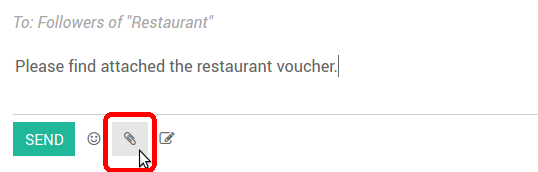
Legen Sie die Rechnungsreferenz fest, fügen Sie auf Wunsch einige Notizen hinzu und fügen Sie ein Foto/Scan der Quittung aus dem Diskussionsbeitrag an. Das hilft dem Verwalter und dem Buchhalter, die Rechnung zu überprüfen.
Mit einem Klick aus E-Mails
Erlauben Sie Ihren Mitarbeitern, ihre Ausgaben über eine einfache E-Mail zu erfassen. Machen Sie einen Schnappschuss der Quittung und senden Sie ihn per E-Mail, oder leiten Sie einfach eine Rechnung weiter!
Das einzige, was zu tun ist, ist die Einrichtung eines E-Mail-Alias in (e.g. ausgaben @mycompany.openappone.eu). Aus Sicherheitsgründen werden nur authentifizierte Mitarbeiter-E-Mails (vgl. Arbeits Email im Formular für Mitarbeiterangaben) akzeptiert.
Tip
Das Kostenprodukt wird automatisch gesetzt, wenn der Betreff der Mail die interne Referenz des Produkts an erster Stelle enthält. Geben Sie den Ausgabenbetrag in den Betreff der E-Mail ein, um ihn auch auf die Ausgabe zu setzen (z. B. Ref001 Food 100€).
Einreichung von Ausgaben bei Managern
Wenn Sie bereit sind, Ihre Ausgaben bei Ihrem Vorgesetzten einzureichen (z. B. am Ende einer Geschäftsreise oder einmal im Monat), gehen Sie zum Menü . Wählen Sie alle Ausgaben in der Listenansicht und klicken Sie auf . Speichern Sie die neu erstellte Spesenabrechnung (d.h. den Satz von Ausgaben), und warten Sie, bis Ihr Vorgesetzter sie genehmigt hat.

Sie können Ausgaben auch einzeln über die Schaltfläche An Manager übermitteln in der Formularansicht einer Ausgabe einzeln einreichen.
Alle Ihre eingereichten Spesenabrechnungen finden Sie in .
Wie werden Ausgaben genehmigt?
HR- und Team-Manager erhalten einen Überblick über alle Spesenabrechnungen validierung . Such users must have at least Officers access rights for Expenses.
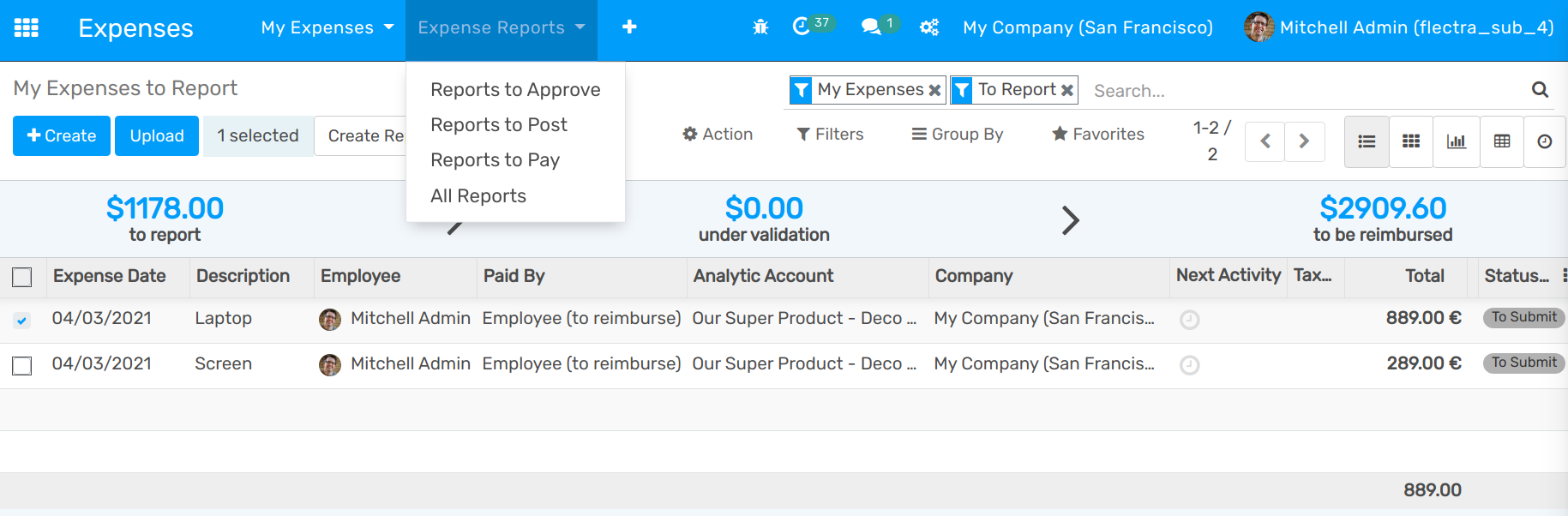
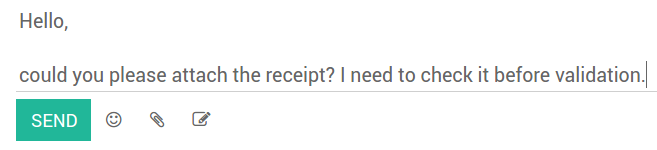
Sie können Spesenabrechnungen überprüfen, genehmigen oder ablehnen und dank des integrierten Kommunikationstools Rückmeldungen geben.
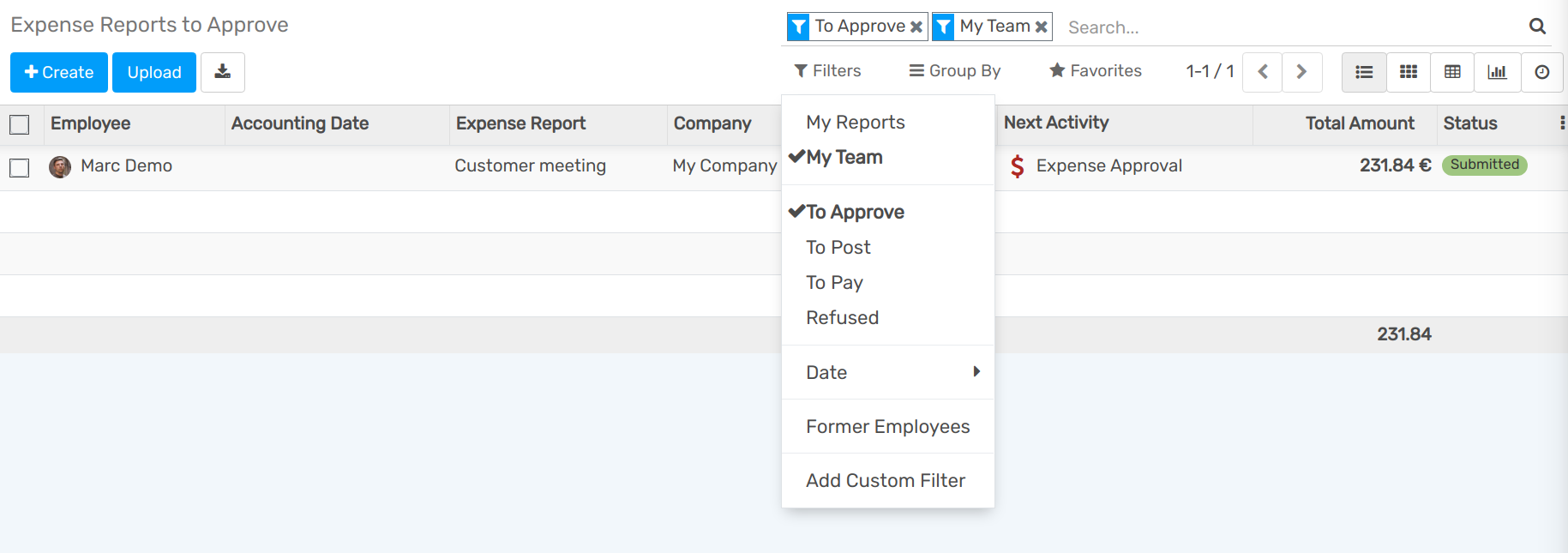
Als Teamleiter können Sie die Spesenabrechnungen Ihrer Teammitglieder leicht finden. Sie müssen als Manager im Detailformular dieser Mitarbeiter eingetragen sein.
Wie buche ich Ausgaben in der Buchhaltung?
Sobald die Spesenabrechnungen von den Managern genehmigt sind, geht die
Buchhaltungsabteilung nach :menuselection:
Ausgaben --> Accountant --> Expense Reports To Post um Konten, Produkte und
Steuern zu prüfen. Dann können Sie auf Post Journal Entries klicken
um die Buchungen zu übermiteln.
Dazu muss der Benutzer über folgende Zugriffsrechte verfügen:
Accounting: Accountant or Adviser
Expenses: Manager
Note
Um eine Ausgabe zu buchen, muss für den Mitarbeiter eine Heimatadresse angegeben werden. Wenn Sie beim Buchen eine entsprechende Sperrmeldung erhalten, klicken Sie auf den Mitarbeiter, gehen Sie zur Registerkarte Persönliche Informationen und wählen Sie den Kontakt Ihres Mitarbeiters aus bzw. legen Sie ihn im Adressbuch an. Ein Kontakt wurde automatisch erstellt, wenn diese Person openAPPone verwendet.
Wie die Mitarbeiter entschädigt werden können
Sie können nun alle zu erstattenden Ausgabenberichte in sehen. Um die Zahlung zu erfassen, klicken Sie auf Register a Payment.
Sehen Sie, wie einfach Sie den Zahlungsprozess in openAPPone verwalten können:
Wie Sie Ihren Kunden die Ausgaben in Rechnung stellen
Wenn Sie Ausgaben für Kundenprojekte verfolgen, können Sie diese automatisch an Ihren Kunden in Rechnung stellen.
Einrichtung
Aktivieren Sie Kundenabrechnung in den Ausgabeneinstellungen
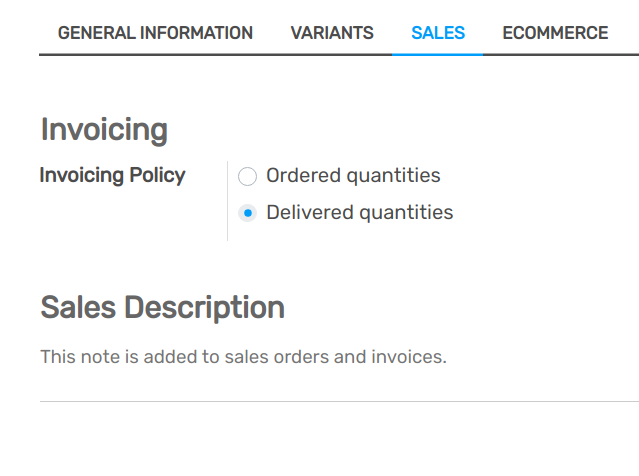
Gehen Sie zum Produktkonfigurationsmenü und stellen Sie die Rechnungsstellungsmethode für alle Ihre Ausgabentypen ein:
Bestellte Mengen: Die Kosten werden auf der Grundlage der bestellten Menge berechnet
Gelieferte Mengen: Es werden die Kosten auf der Grundlage der Menge in der Ausgabe berechnet
- Nach Kosten: Die Ausgaben werden zu ihren tatsächlichen Kosten in Rechnung
gestellt.
Zum Verkaufspreis: Die Rechnung basiert auf einem festen Verkaufspreis, der im dem Verkaufsauftrag hinterlegt ist.