Datenbereinigung
Bei der Datenbereinigung geht es in erster Linie um die Entfernung unnötiger Daten. Alle doppelten Daten, einschließlich Kundendaten, Kundenkontakte, Felddetails und andere Dokumente, fallen unter den Prozess der Datenbereinigung. Eine ERP-Lösung, die zur Speicherung von Dokumentenbündeln verwendet wird, kann sich leicht unübersichtlich anfühlen. Mit einer Datenbereinigungslösung kann dieses Problem gelöst werden.
Datenbereinigung Dashboard
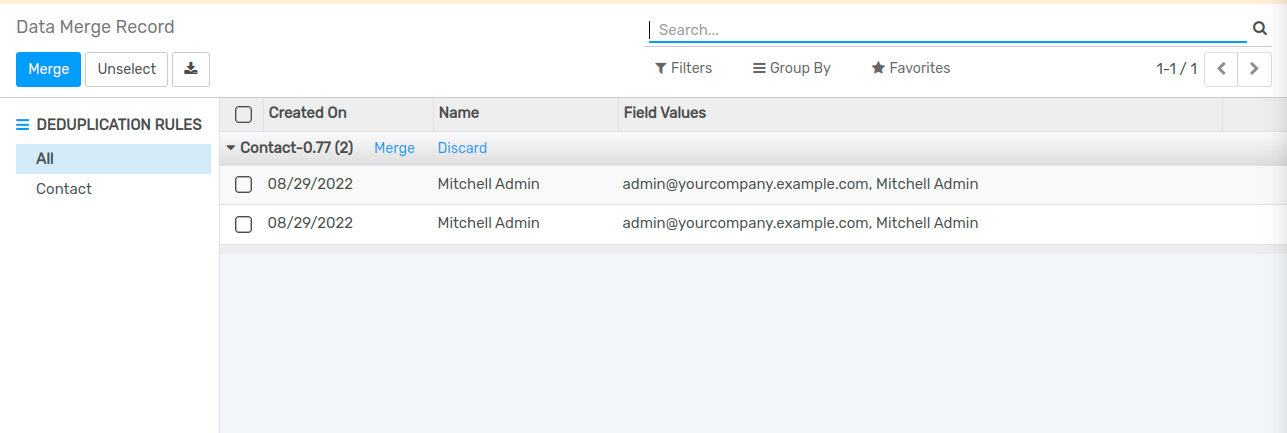
Wenn Sie auf Datenbereinigung klicken, gelangen Sie zum Dashboard. Das Dashboard zeigt die Liste der duplizierten Dokumente in leicht nachvollziehbarer Weise an. Auf der linken Seite des Dashboards finden Sie den Punkt “Regel”.
Regel konfigurieren
Die Regel ist die Bedingung, um die doppelten Dokumente zu finden.
Gehen Sie zu “Konfiguration –> Deduplizierung”, um die Regel zu konfigurieren.
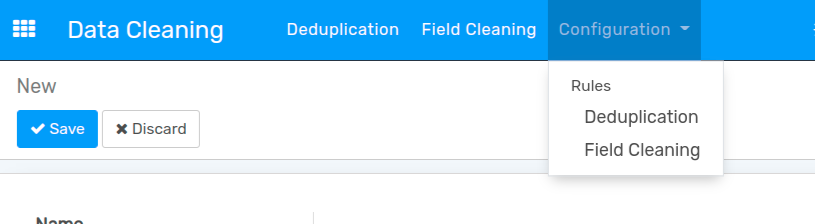
Die Regel für die Datenbereinigung kann auf zwei Arten festgelegt werden.
Deduplizierungs-Regel
Feldreinigungsvorschrift
Regeln für die Deduplizierung
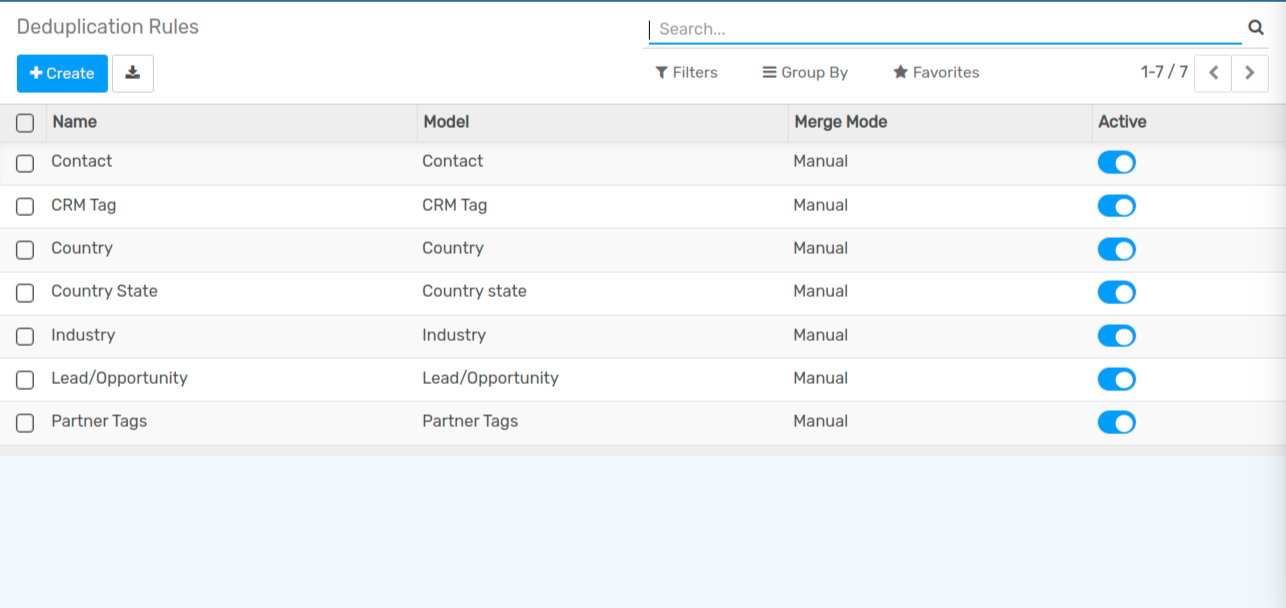
Wenn Sie auf die Deduplizierungsregeln klicken, wird ein neues Fenster geöffnet, in dem Sie die Deduplizierungsregeln festlegen können, indem Sie die Regeln überprüfen.
openAPPone Data Cleaning App bietet Deduplizierungsregeln einschließlich CRM-Tag, Kontakt, Land, Bundesland, Branche, Lead-Opportunity, Opportunity-Verlust-Grund usw.
Deduplizierungsregeln erstellen
Überprüfen Sie zunächst die erforderlichen Felder.
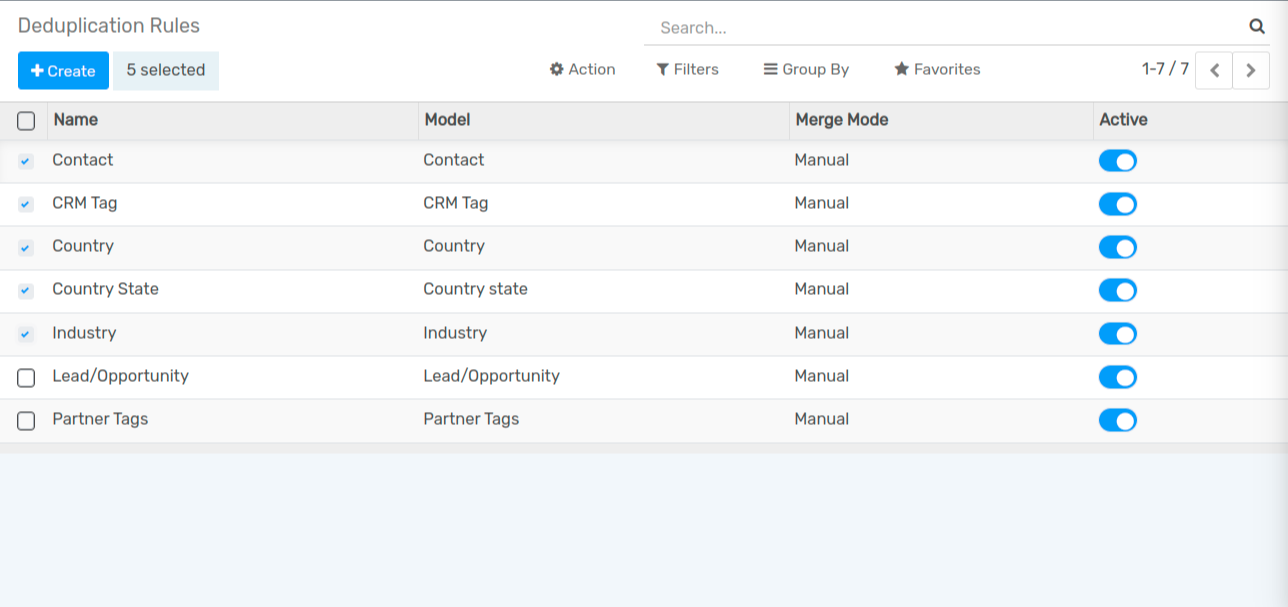
Klicken Sie dann auf Erstellen. Sie erhalten dann ein neues Fenster.
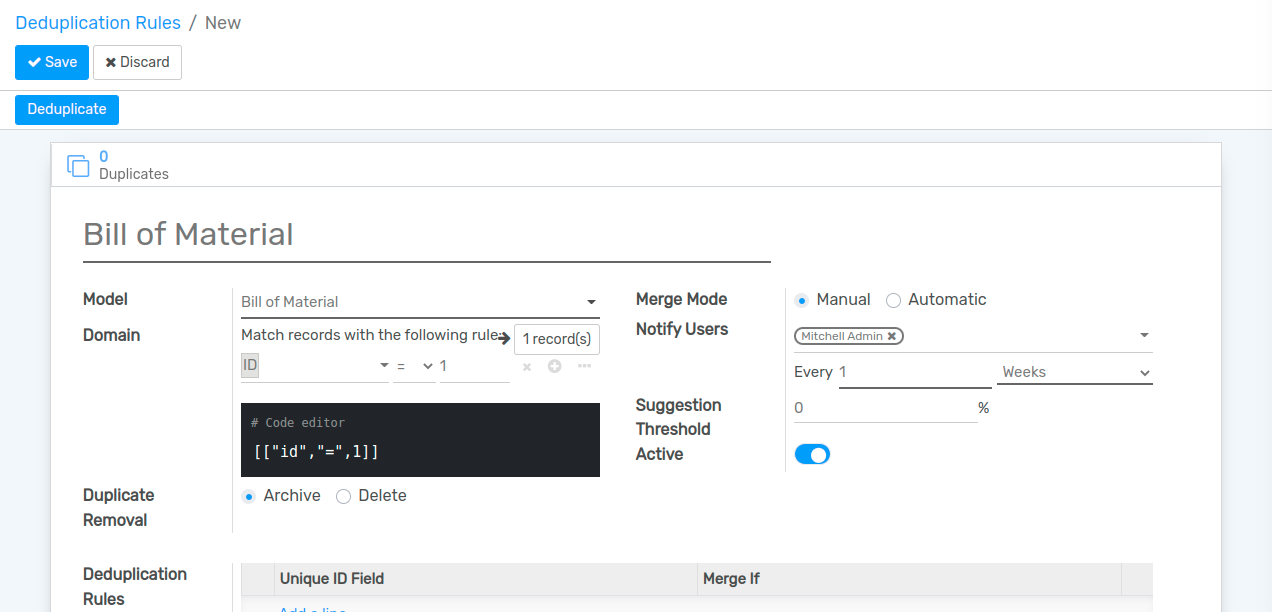
Dort können Sie das Modell auswählen und Optionen festlegen. Sie können die Deduplizierungsregel auswählen und festlegen, ob Sie die Dokumente manuell oder automatisch zusammenführen möchten. Sie können auch entscheiden, ob Sie den Benutzer benachrichtigen wollen. In diesem Fenster können Sie auch das Intervall festlegen, in dem Sie eine Benachrichtigung über die Deduplizierung erhalten sollen.
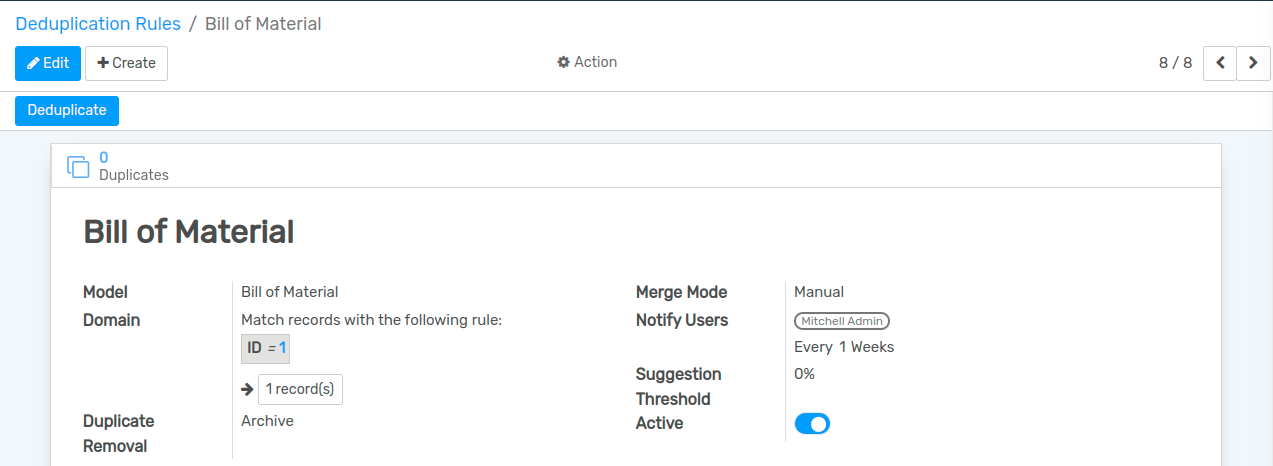
Anschließend kann diese Deduplizierungsregel durch Klicken auf die Schaltfläche Speichern gespeichert werden.
Wenn Sie auf Duplizieren klicken, werden Sie zu den Duplikaten weitergeleitet.
Feldreinigungsregeln konfigurieren
Feldbereinigungsregeln können verwendet werden, um das Feld zu bereinigen. Hier können Sie die erforderlichen Spalten ankreuzen und mit dem Erstellen von Feldbereinigungsregeln fortfahren.
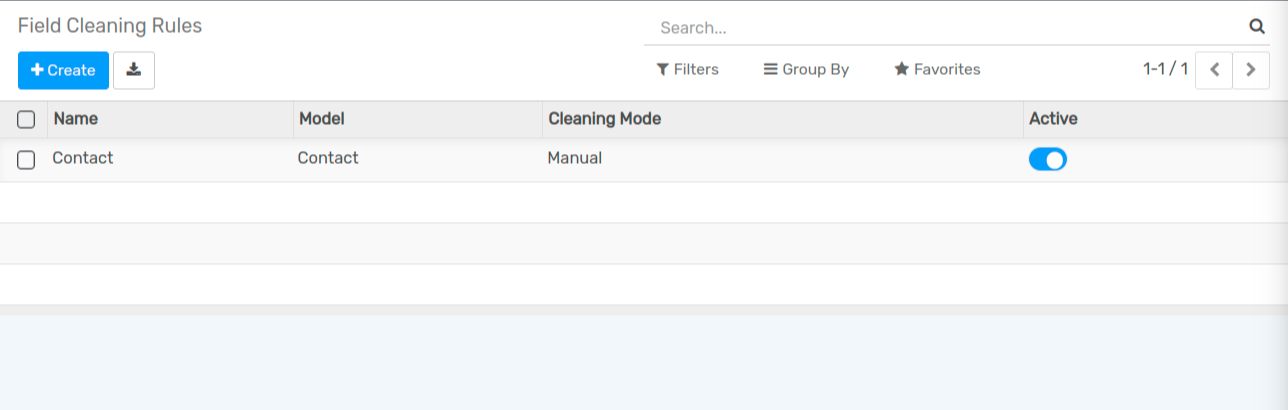
Hier können Sie das Modell auswählen. Sobald die Felder ausgewählt sind, können Sie die Änderungen speichern.
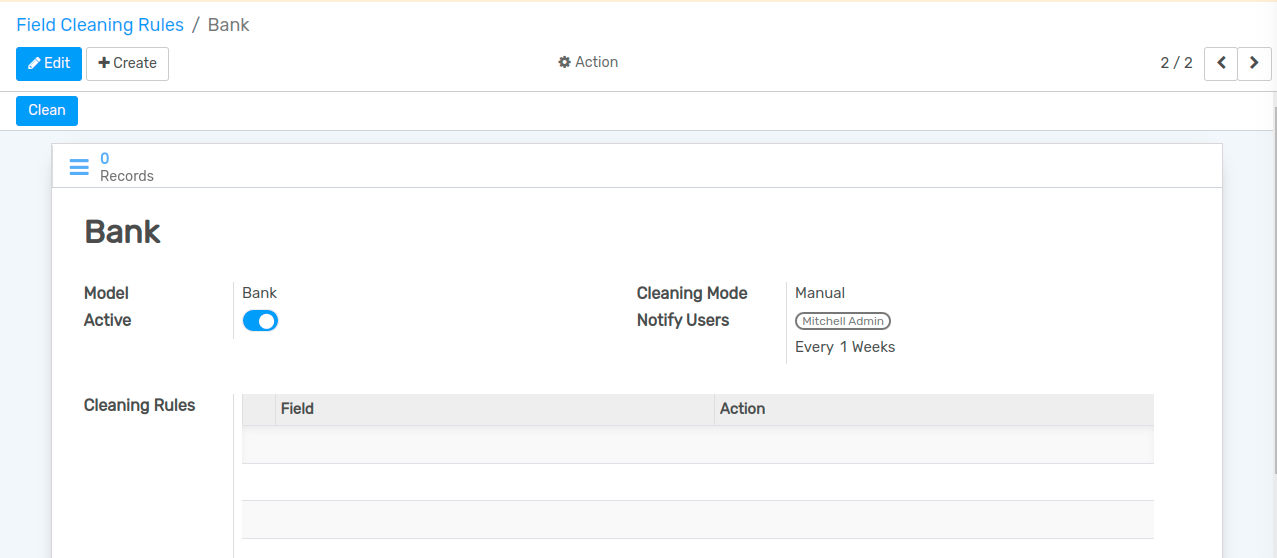
Nachdem Sie auf Speichern geklickt haben, erhalten Sie das oben gezeigte Bild.
Sehen wir uns nun an, wie die Deduplizierung durchgeführt wird.
Wenn Sie auf Deduplizierung klicken, erhalten Sie Details wie das Erstellungsdatum des Dokuments, den Namen des Modells oder Feldes, die Feldwerte und die Anzahl der Dokumente, die dasselbe Feld verwenden.
Dies hilft auch bei der Suche nach Kontaktähnlichkeiten. Sie haben hier zwei Möglichkeiten: Sie können die Dokumente zusammenführen oder sie verwerfen.
Beim Verwerfen wird das Dokument verworfen. Wenn Sie auf Zusammenführen klicken, wird der Zusammenführungsprozess nach einer Sicherheitsabfrage durchgeführt.
Feldreinigung
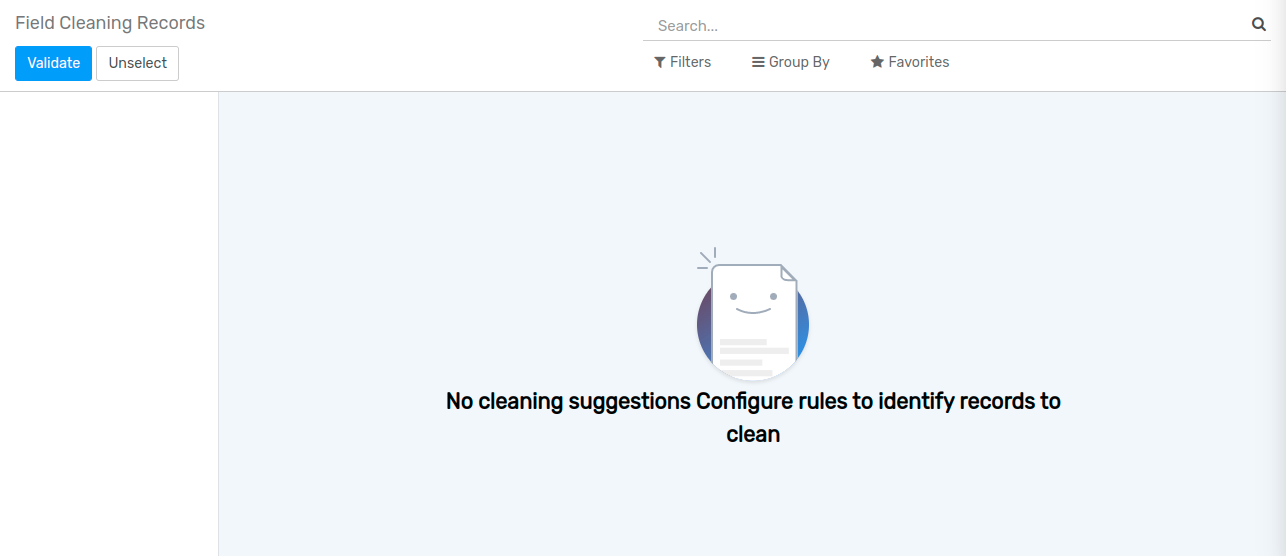
Wenn Sie auf Feldreinigung klicken, wird ein Fenster geöffnet, in dem Sie die Datensatz-ID, den Datensatznamen, das Feld, die aktuellen Details und die vorgeschlagene Aktion sehen.