
Das Mehrwährungssystem von openAPPone
Überblick
Wenn Sie die Mehrwährungsoption in openAPPone nutzen, können Sie Verkaufsrechnungen, Angebote und Bestellungen zu versenden oder Rechnungen und Zahlungen zu empfangen in anderen Währungen als Ihrer eigenen. Mit der Mehrwährungsoption können Sie auch Bankkonten in anderen Währungen einrichten und Berichte über Ihre Fremdwährungsaktivitäten erstellen.
Konfiguratioin
Mehrwährung einschalten
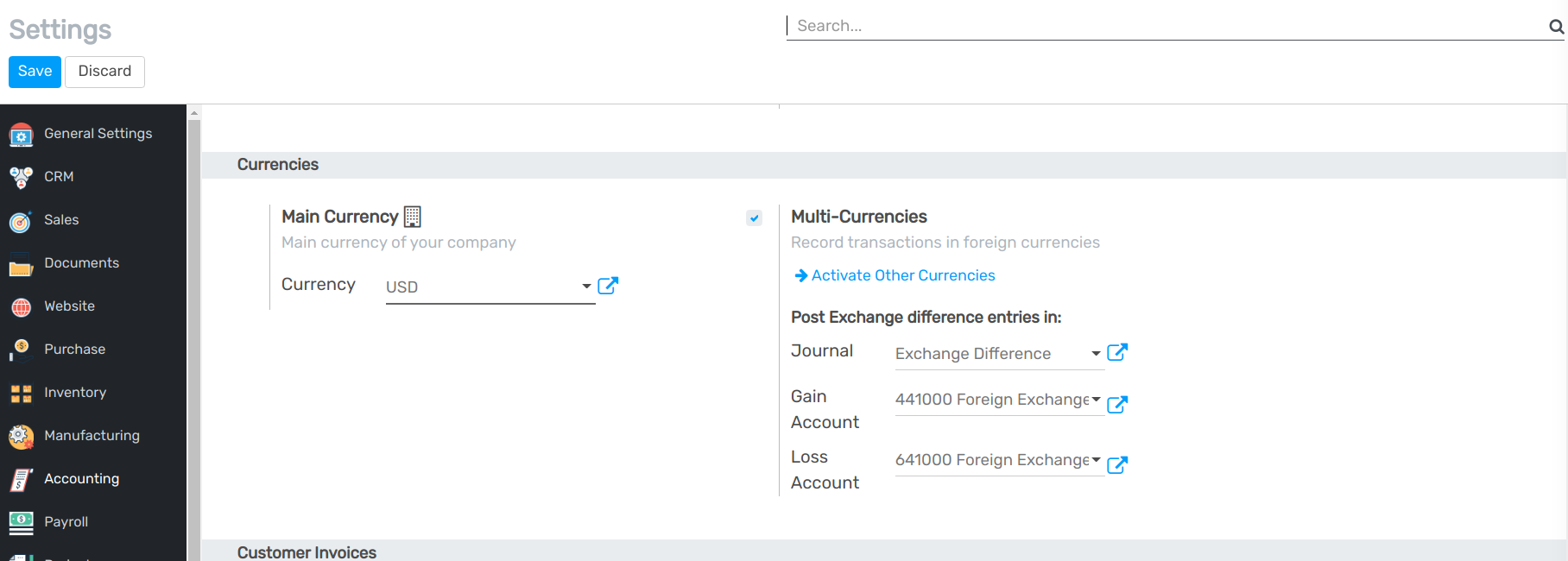
Gehen Sie im Buchhaltungsmodul zu und markieren Sie Mehrere Währungen zulassen, und klicken Sie dann auf Anwenden.
Wechselkurs-Journal
Das Kursdifferenz Journal zeichnet die Differenzen zwischen der Zahlung Registrierung und dem erwarteten Betrag. Wenn zum Beispiel eine Zahlung gezahlt wird 1 Monat nach Ausstellung der Rechnung gezahlt wird, hat sich der Wechselkurs wahrscheinlich geändert. Die Schwankung bedeutet einen Verlust oder Gewinn, der von von openAPPone.
Sie können dies in den Einstellungen ändern:

Verwendete Kurse anzeigen oder bearbeiten
Sie können die Währungskurse manuell konfigurieren unter . Öffnen Sie die Währungen, die Sie verwenden möchten, in openAPPone und bearbeiten Sie sie. Stellen Sie sicher, dass die Währung aktiv ist.
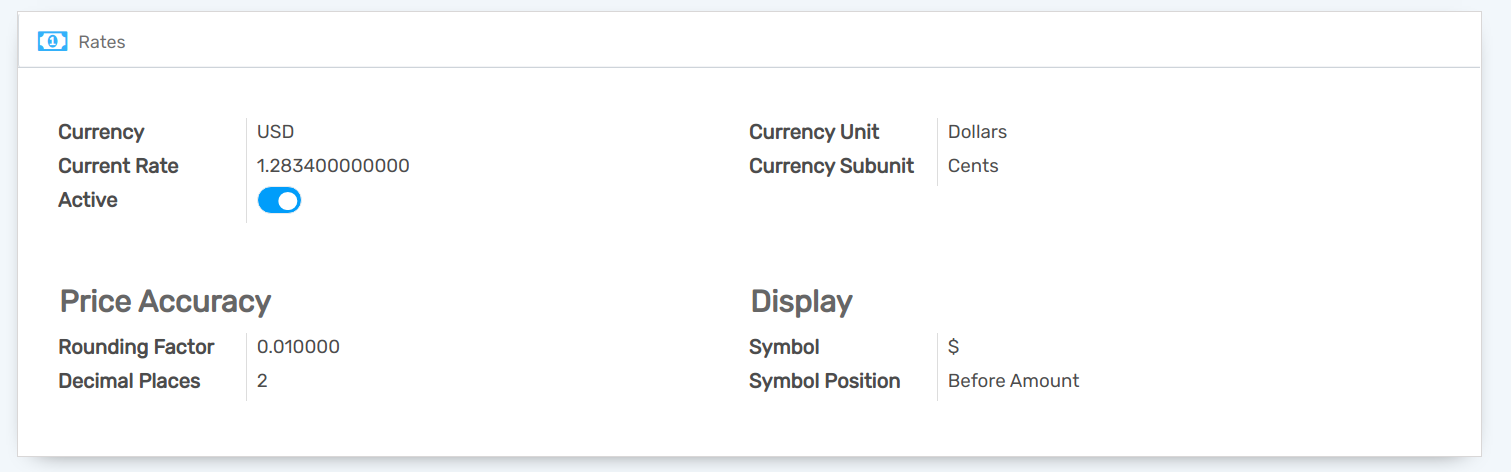
Klicken Sie auf Kurse ansehen, um sie zu bearbeiten und den Verlauf zu sehen:

Klicken Sie auf Erstellen, um den Kurs hinzuzufügen. Geben Sie das Datum und den Kurs ein. Klicken Sie auf Speichern, wenn Sie fertig sind.

Konfigurieren Sie Ihre Kontenpläne
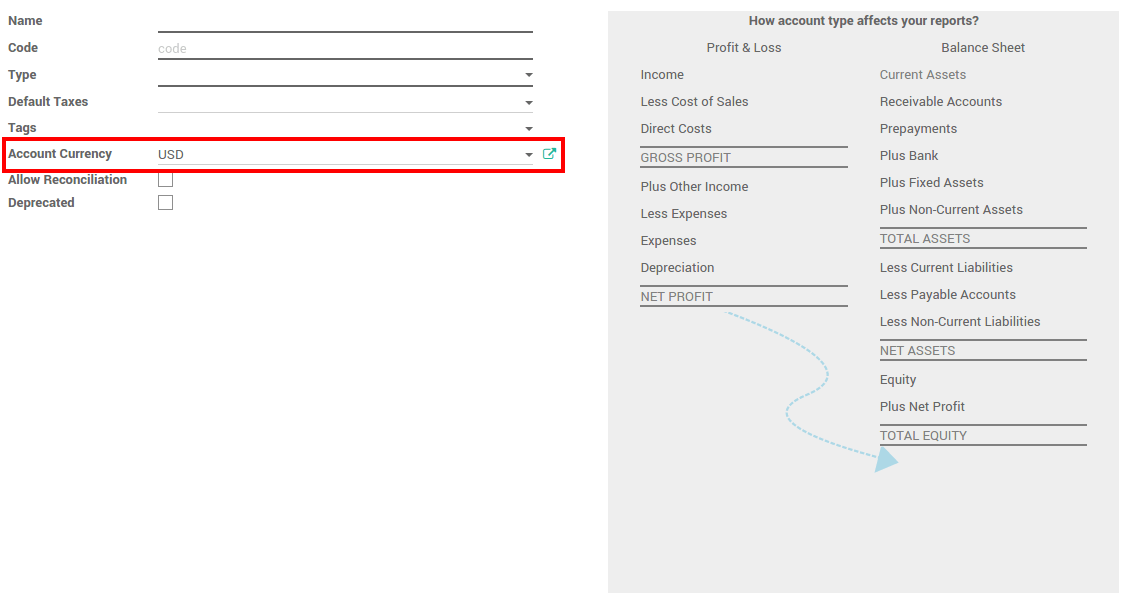
Gehen Sie in der Buchhaltungsanwendung auf . Für jedes Konto können Sie eine Währung festlegen. Damit werden alle Bewegungen für für dieses Konto die Währung des Kontos haben.
Wenn Sie es leer lassen, bedeutet dies, dass es alle Währungen verarbeiten kann, die aktiv sind.
Konfigurieren Sie Ihre Journale
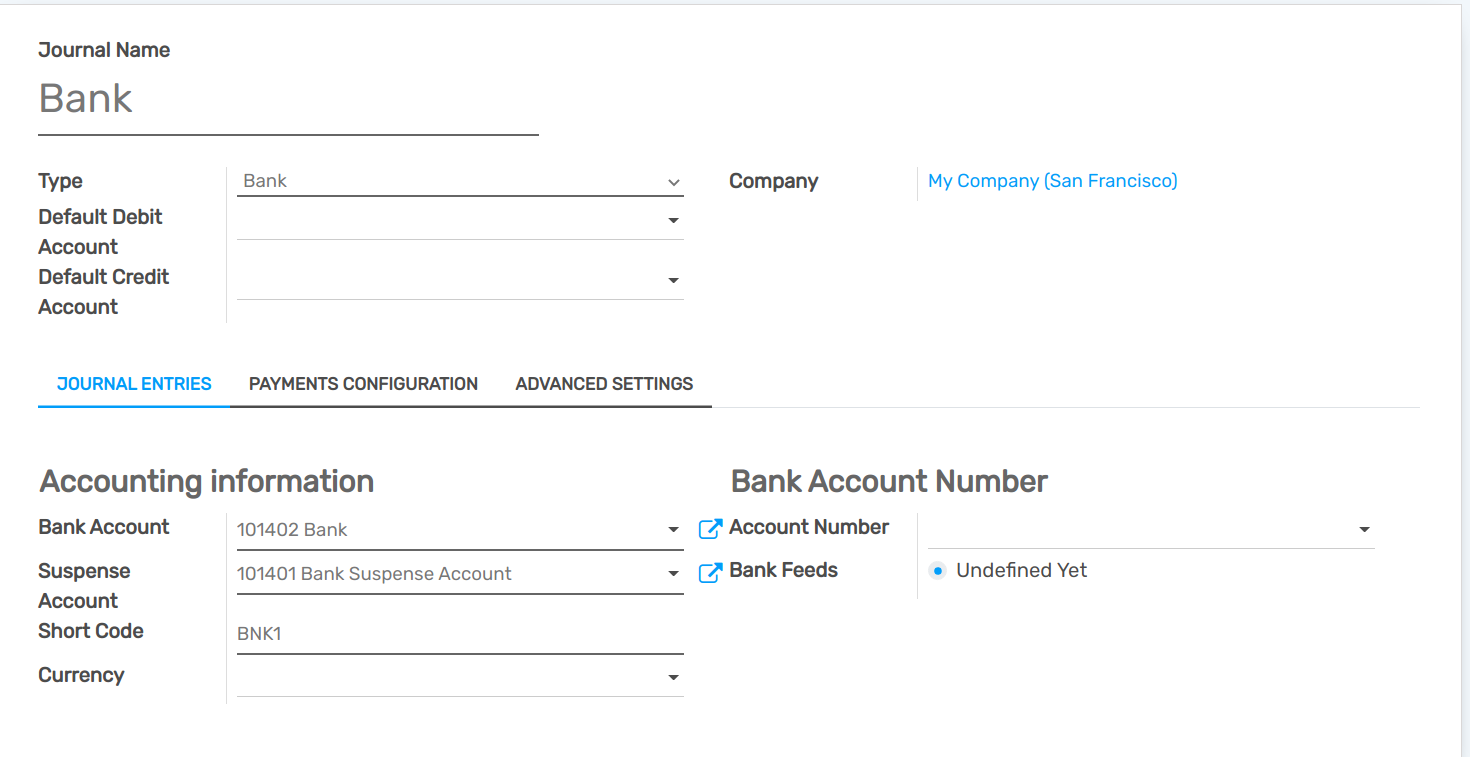
Um Zahlungen in anderen Währungen zu registrieren, müssen Sie die die Währungsbeschränkung für das Journal aufheben. Gehen Sie zur Abrechnung Anwendung, klicken Sie auf Mehr für das Journal und Einstellungen.
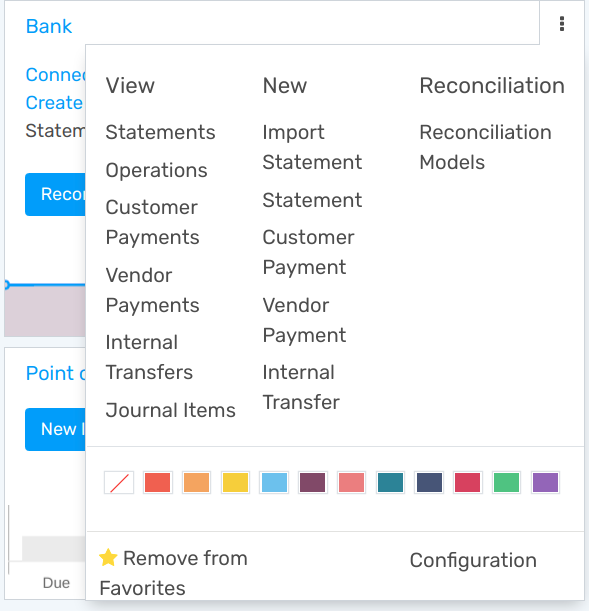
Prüfen Sie, ob das Währungsfeld leer oder in der Fremdwährung ist, in der Sie die Zahlungen registrieren werden. Wenn eine Währung ausgefüllt ist, bedeutet dies dass Sie Zahlungen nur in dieser Währung registrieren können.
Wie funktioniert die Mehrwährungsfähigkeit von openAPPone?
Da Sie nun in einer Umgebung mit mehreren Währungen arbeiten, sind alle buchhalterischen Posten mit einer Währung verknüpft, egal ob Inland oder Ausland.
Kundenaufträge und Rechnungen
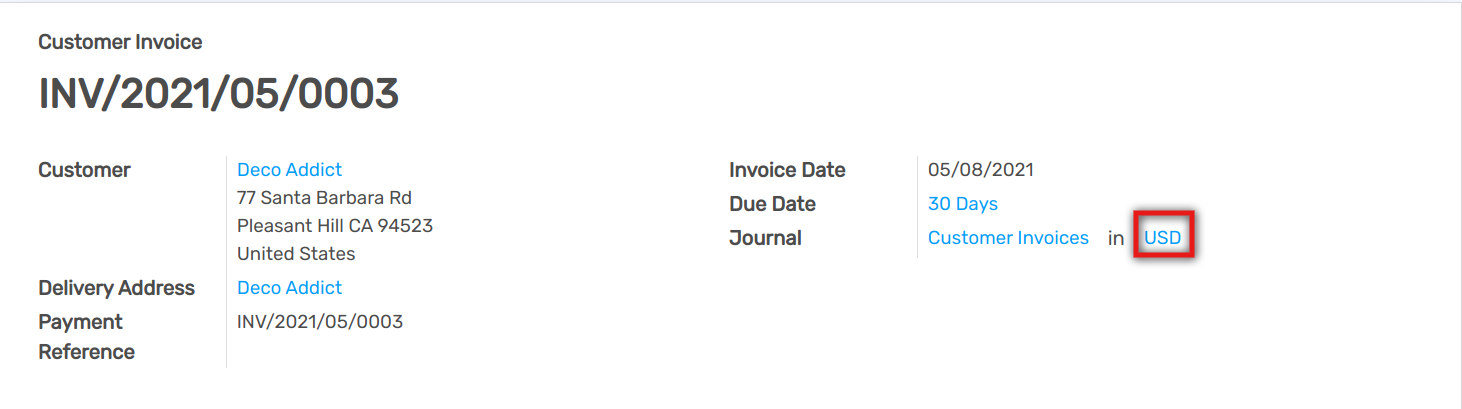
Sie können jetzt eine andere Währung als die Firmenwährung auf Ihren Verkaufsbestellungen und Rechnungen eine andere Währung als die des Unternehmens angeben. Die Währung wird für das gesamte Dokument festgelegt.
Bestellungen und Lieferantenrechnungen
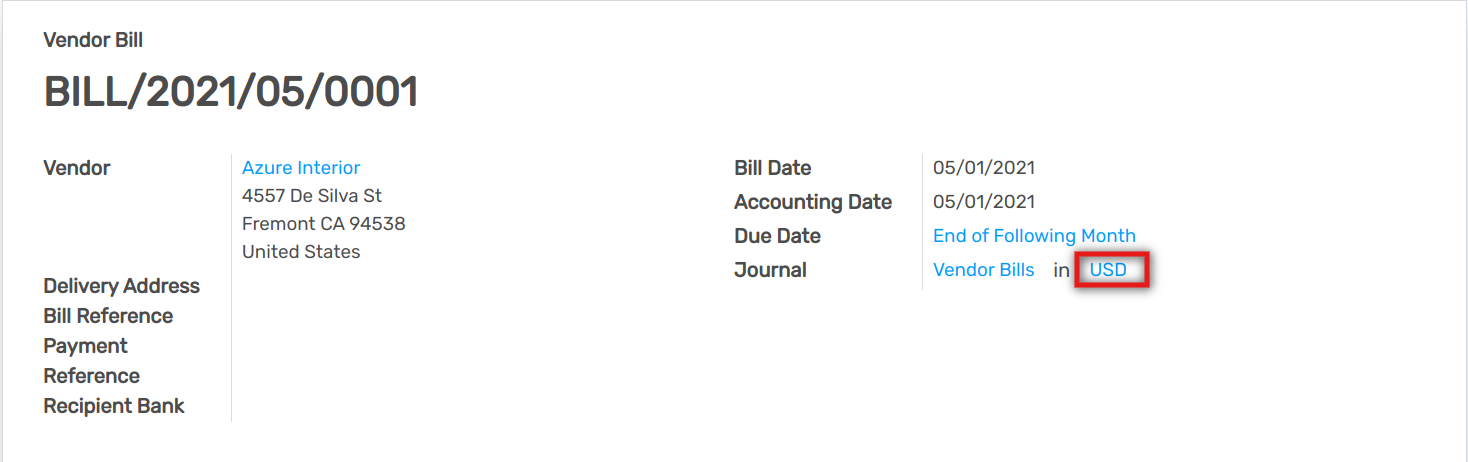
Sie können jetzt eine andere Währung als die Firmenwährung auf Ihren Bestellungen und auf Ihren Lieferantenrechnungen eine andere Währung als die des Unternehmens anzugeben. Die Währung wird für das gesamte Dokument festgelegt.
Zahlungsregistrierungen
Gehen Sie in der Buchhaltungsanwendung zu . Registrieren Sie die Zahlung und legen Sie die Währung fest.

Kontoauszüge
Wenn Sie Kontoauszüge erstellen oder importieren, wird der Betrag in der Firmenwährung Währung. Aber es gibt jetzt zwei ergänzende Felder, nämlich den Betrag, der tatsächlich gezahlt wurde und die Währung, in der er gezahlt wurde.
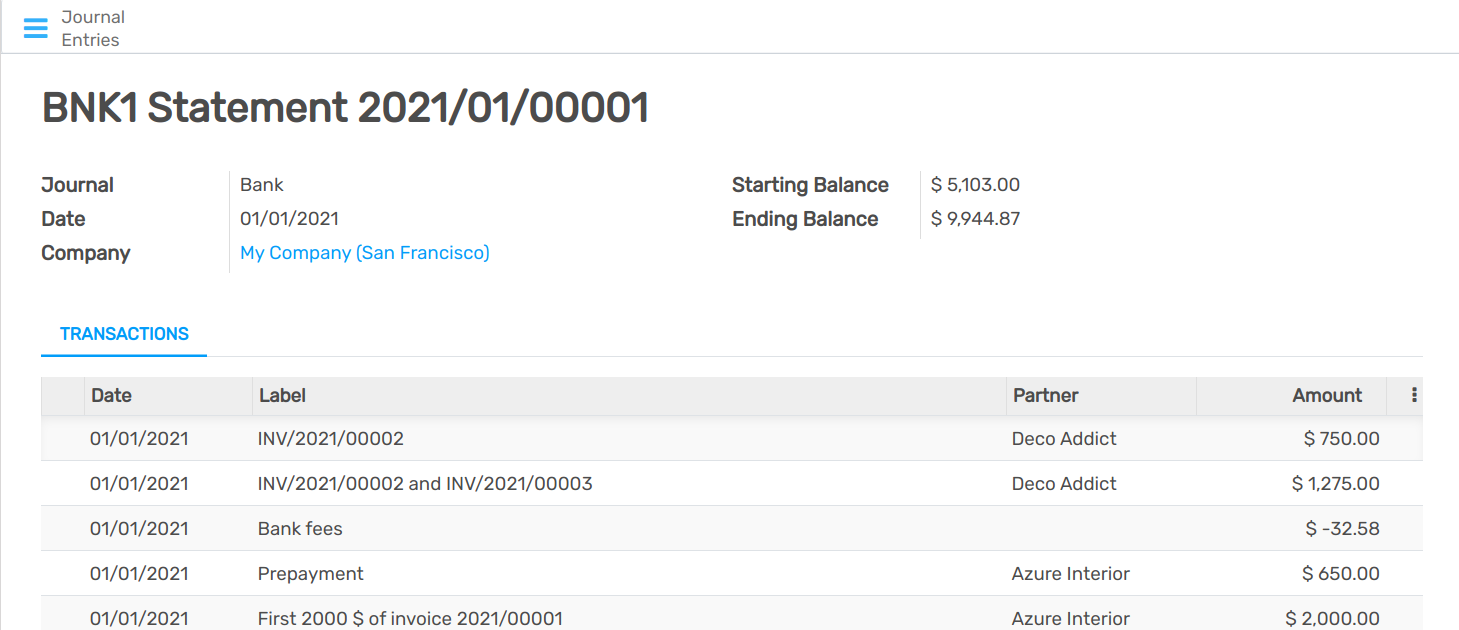
Beim Abgleich gleicht openAPPone die Zahlung direkt mit der richtigen Rechnung. Sie erhalten den Rechnungspreis in der Rechnungswährung und den Betrag in der Währung Ihres Unternehmens.
Wechselkurs-Journal
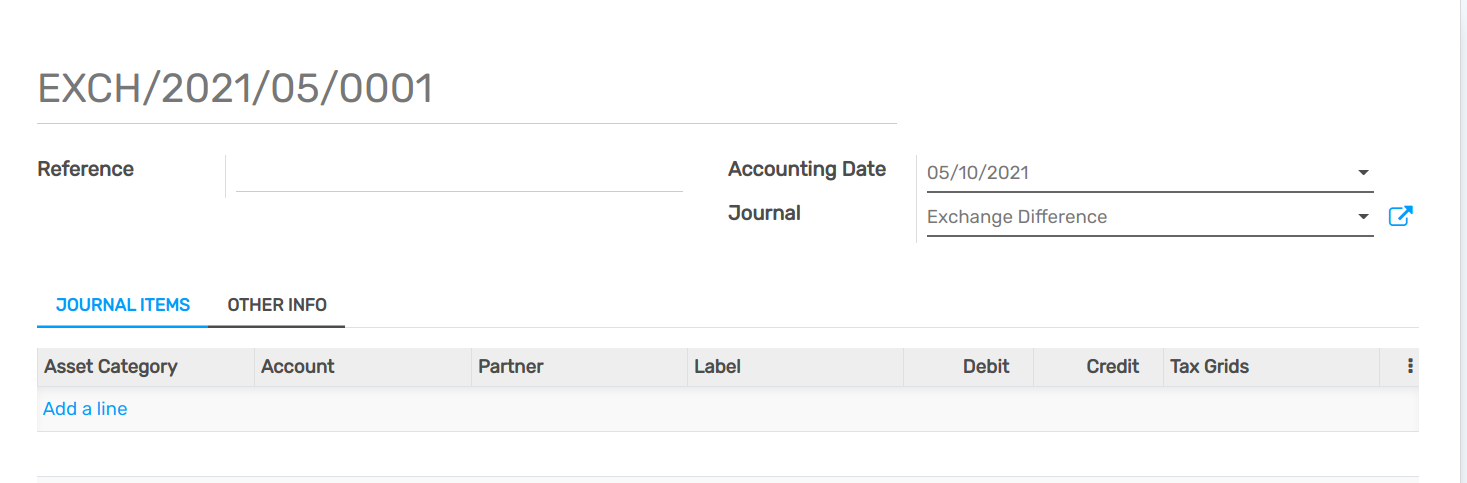
Gehen Sie zu und suchen Sie die Kursdifferenzen Journaleinträge. Darin werden alle Wechselkursdifferenzen erfasst.
Warning
Damit eine Kursdifferenzbuchung automatisch erstellt werden kann, müssen die entsprechenden Rechnungen und Zahlungen vollständig abgeglichen sein. Das bedeutet, dass die Rechnungen vollständig bezahlt und die Zahlungen vollständig für Rechnungen ausgegeben sind. Wenn Sie 3 Rechnungen aus 2 Zahlungen teilweise begleichen und für die letzte Rechnung noch ein Betrag fällig ist, gibt es für keine der Rechnungen einen Wechselkursdifferenzeintrag, bis dieser letzte Betrag bezahlt ist.