
Produktvarianten verwenden
Produktvarianten werden verwendet, um Produkte mit verschiedenen Variationen, wie Größe, Farbe, etc. Es ermöglicht die Verwaltung des Produkts auf der Vorlagenebene (für alle Varianten) und auf der Variantenebene (bestimmte Attribute).
Ein Beispiel: Ein Unternehmen, das T-Shirts verkauft, könnte folgendes Produkt haben:
B&C T-shirt
Größen: S, M, L, XL, XXL
Farben: Blau, Rot, Gelb, Schwarz
In diesem Beispiel ist B&C T-Shirt die Produktvorlage und B&C T-Shirt, S, Blau ist eine Variante. Größen und Farbe sind Attribute.
Das obige Beispiel hat insgesamt 20 verschiedene Produkte (5 Größen x 4 Farben). Jedes dieser Produkte hat seinen eigenen Bestand, Umsatz usw.
Auswirkungen von Varianten
Barcode: Der Code und Barcode ist mit einer Variante verbunden, nicht mit der Vorlage. Jede Variante kann ihren eigenen Barcode / SKU haben.
Preis: Jede Produktvariante hat ihren eigenen öffentlichen Preis, der auf der Grundlage des Vorlagenpreises (20€) mit einem optionalen Extra für jede Variante (+3€ für die Farbe Rot). Sie können jedoch definieren Preislistenregeln definieren, die für die Vorlage oder die Variante gelten.
Lagerbestand: Der Lagerbestand wird nach Produktvarianten verwaltet. Sie haben keine T-Shirts, Sie besitzen nur “T-Shirts, S, Rot” oder “T-Shirts, M, Blau”. Zu Informationszwecken können Sie auf dem Formular für die Produktvorlage den Bestand, der sich aus der Summe der einzelnen Varianten ergibt. (aber der tatsächliche Bestand wird pro Variante berechnet)
Bild: Das Bild bezieht sich auf die Variante, jede Variante eines Produkts kann ihr eigenes Hauptbild haben.
Andere Felder: Die meisten der anderen Felder gehören zur Produkt Vorlage. Wenn Sie sie aktualisieren, werden automatisch auch alle Varianten. (Beispiel: Erlöskonto, Steuern)
Sollten Sie Varianten verwenden?
Wann sollten Sie Varianten verwenden?
Die Verwendung von Varianten hat die folgenden Auswirkungen:
eCommerce: In Ihrem Online Shop sieht der Kunde nur Produktvorlagen auf der Katalogseite. Sobald der Besucher auf ein ein solches Produkt klickt, hat er die Möglichkeit, zwischen den Varianten (Farben, Größen, …) zu wählen
Produktion: Die Verwendung von Varianten ermöglicht es, nur eine Stückliste für eine Produktvorlage und leichte Variationen für einige der der Varianten. Beispiel: Anstatt eine Stückliste für “T-Shirt, Rot, S” zu erstellen, erstellen Sie eine Stückliste für “T-Shirt” und fügen einige Zeilen hinzu, die spezifisch für die Abmessung S sind, und andere Zeilen, die spezifisch für die Farbe Rot sind.
Preisgestaltung: Der Standardpreis für ein Produkt wird anhand des Preis der Produktvorlage berechnet und der optionale Zusatzpreis auf jeder Dimension der Variante. Auf diese Weise sind Variantenpreise einfacher zu pflegen, da Sie den Preis nicht für jede Variante festlegen müssen. jede Variante festlegen müssen. Es ist jedoch auch möglich, Preislistenregeln zu erstellen, um den Preis pro Variante festzulegen.
Wann sollten Sie keine Varianten verwenden?
Die Verwendung von Varianten kann die Art und Weise, wie Sie openAPPone verwenden, komplexer machen. Sie sollten die Verwendung von Varianten nur dann in Erwägung ziehen, wenn Sie sie benötigen, um die Komplexität der Verwaltung vieler ähnlicher Produkte zu reduzieren.
Der Import Ihres ursprünglichen Produktkatalogs ist zum Beispiel komplexer, wenn Sie Sie Varianten verwenden. Sie können nicht nur eine Liste von Produkten importieren, Sie müssen Produktvorlagen und alle dazugehörigen Varianten importieren.
Darüber hinaus sollten Sie auch die Abmessungen sorgfältig auswählen die Sie als separate Produktvorlagen und die als Varianten verwalten. Als ein Beispiel: Ein Unternehmen hat diese Produkte:
Art: T-Shirts, Polos, Hemden
Farbe: Rot, Blau
Größe: S, M, L, XL
In einem solchen Anwendungsfall könnten Sie 1 Vorlage mit drei Dimensionen von Varianten erstellen. Es ist jedoch empfehlenswert, drei verschiedene Produktvorlagen zu erstellen, da sich T-Shirts stark von Polos oder Hemden unterscheiden können und Kunden erwarten, dass sie diese als zwei verschiedene Produkte in der e-Commerce:
Produktvorlage: T-shirt
Farbe: Rot, Blau
Größe: S, M, L, XL
Produktvorlage: Polos
Farbe: Rot, Blau
Größe: S, M, L, XL
Produktvorlage: Hemden - Farbe: Rot, Blau - Größe: S, M, L, XL
Konfiguration
Aktivieren Sie die Variantenfunktion
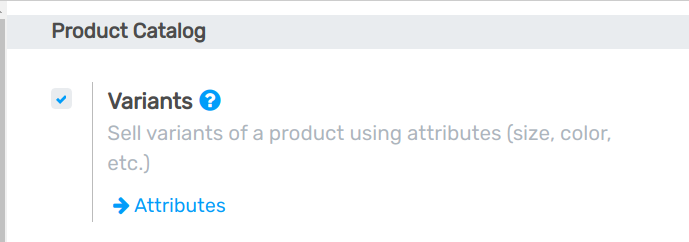
Bevor Sie Produktvarianten verwenden können, müssen Sie zunächst die Produkt Varianten in den Einstellungen aktivieren. Dazu müssen Sie die Verkaufs-App aufrufen. Im Menü :Menüauswahl:`Konfiguration --> Einstellungen`, suchen Sie die Zeile Varianten, und markieren Sie die Option, dann klicken Sie auf auf Speichern.
Produkte mit Varianten erstellen
Sobald Sie die Variantenoption aktiviert haben, können Sie Ihren Produkten Varianten hinzufügen. Gehen Sie dazu in das Modul Verkauf, . Die Option ist auch über die Module Einkauf und Inventar zugänglich.
Klicken Sie nun auf das Produkt, dem Sie Varianten hinzufügen möchten.
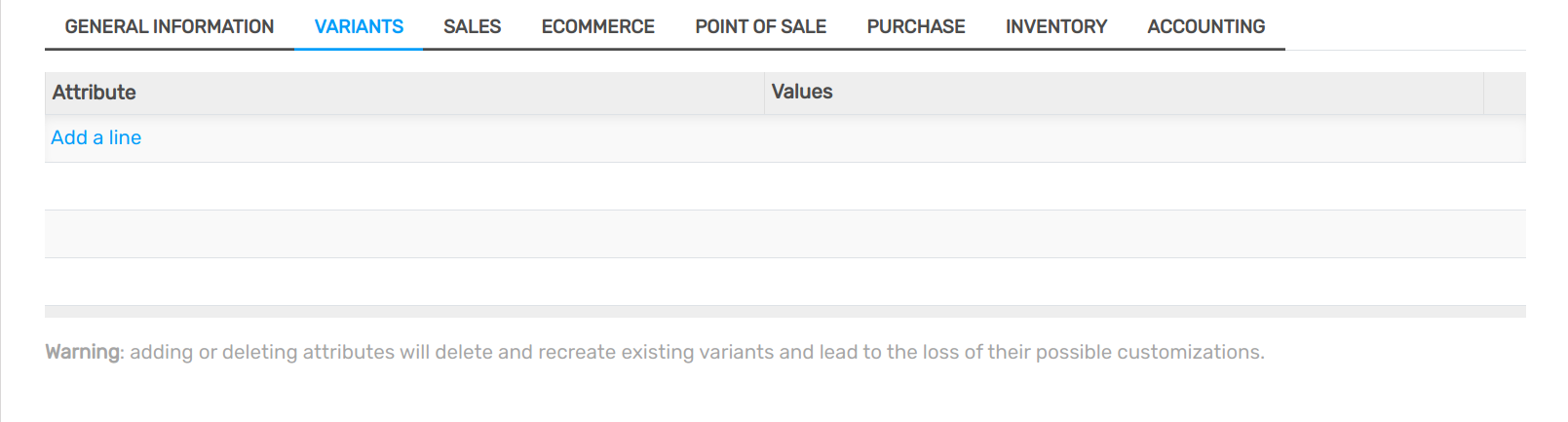
Auf der Produktseite ist eine neue Registerkarte namens Varianten erschienen. Oben steht die Anzahl der Varianten, die dieses Produkt derzeit hat. Um neue Varianten hinzuzufügen, klicken Sie auf die Kachel. In dem neuen Fenster klicken Sie auf Erstellen.
Klicken Sie unter Attribute auf das Rolldown-Menü und wählen Sie die Art der Abweichung, die Sie hinzufügen möchten. Wenn die Variante noch nicht vorhanden ist, können Sie können Sie sie sofort erstellen, indem Sie auf Erstellen und bearbeiten… klicken.
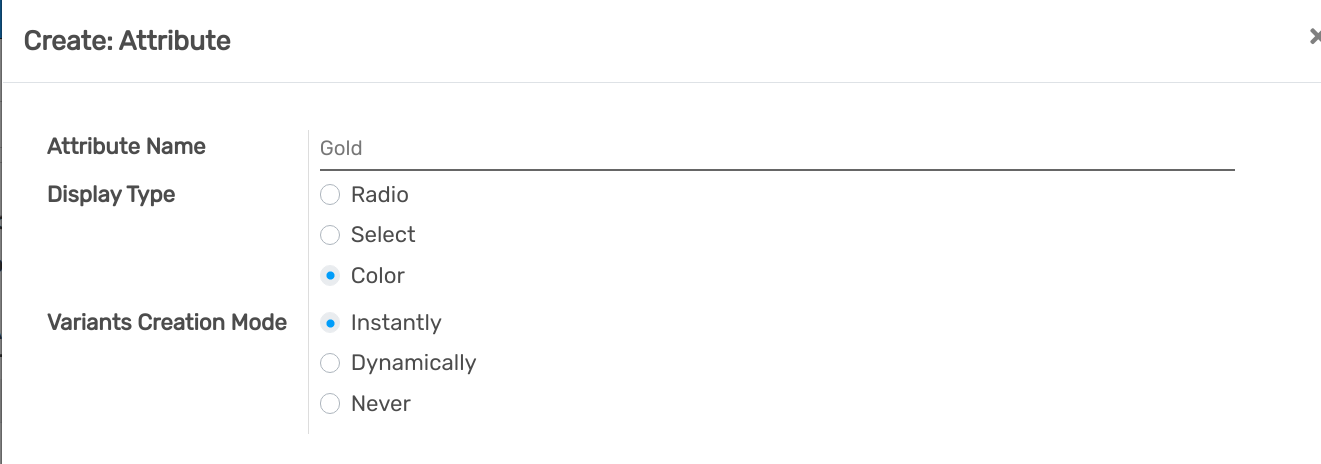
Im Fenster Attribute ist das Feld Wert die Beschreibung des Attributs Attributs wie z.B. Grün, Plastik oder 32GB. Das Feld Attribut ist die Typ der Variante wie Farbe, Material oder Speicher.
Sie können spontan einen Preis für die Variante hinzufügen, indem Sie ihn in das Feld Attribut Preis Extra einfügen oder ihn später ändern. Klicken Sie auf Speichern.
Sie können der Variante auch einen anderen Barcode und eine interne Referenz hinzufügen.
Wenn Sie alle Spezifikationen der Variante eingegeben haben, klicken Sie auf Speichern.
Produktvarianten verwalten
Einführung
Die folgenden Beispiele basieren alle auf dieser Produktvorlage, die zwei Variantenattribute hat:
T-Shirt B&C
Farbe: Rot, Blau, Weiß
Größe: S, M, L, XL, XXL
Kombinationsmöglichkeiten verwalten
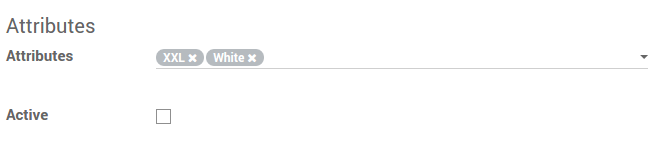
Mit der obigen Produktvorlage erhalten Sie standardmäßig 15 verschiedene Produkte (3 Farben, 5 Größen). Wenn es die Größe XXL nur für rote und blaue T-Shirts gibt, können Sie die weiße Produktvariante deaktivieren.
Klicken Sie dazu auf die Schaltfläche Varianten, wählen Sie das XXL, Weiß T-shirt. Deaktivieren Sie im Produktformular das Kontrollkästchen Aktiv des T-Shirts Weiß, XXL.
Tip
Die Deaktivierung eines Produkts etwas anderes ist als ein Bestand von 0.
Einen Preis pro Variante festlegen
Sie können für einige Varianten eines Produkts einen Aufschlag auf den Hauptpreis berechnen.
Sobald Sie die Variantenoption aktiviert haben, können Sie Ihren Produkten Varianten hinzufügen. Gehen Sie dazu zum Modul Verkauf, öffnen Sie und klicken Sie auf das Produkt, das Sie ändern möchten. Klicken Sie auf die Schaltfläche Varianten konfigurieren um die Liste der Variantenwerte aufzurufen.
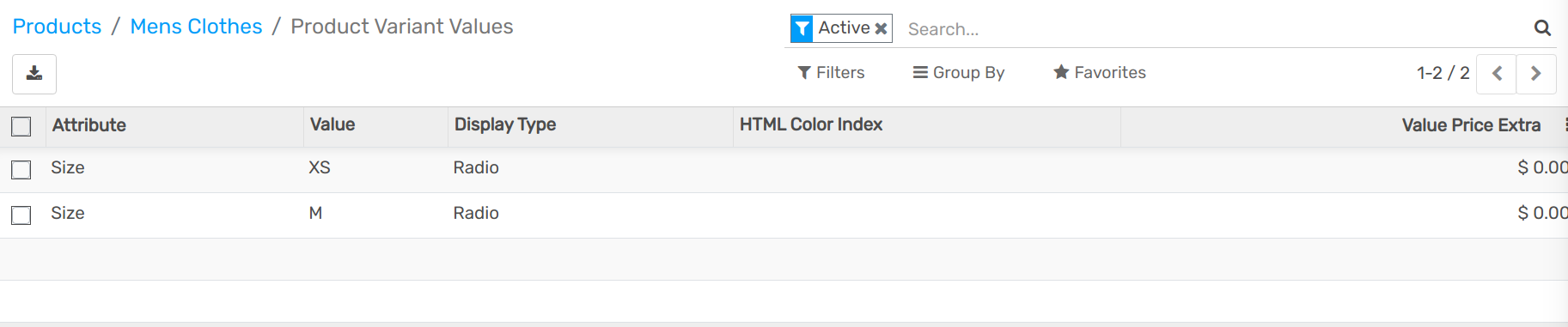
Klicken Sie auf den Variantennamen, dem Sie einen Wert hinzufügen möchten, um die 3 Felder bearbeitbar. Fügen Sie in das Feld Attribut Preis Extra den Preis der den Preis für die Variante ein, der zum ursprünglichen Preis hinzugefügt werden soll.
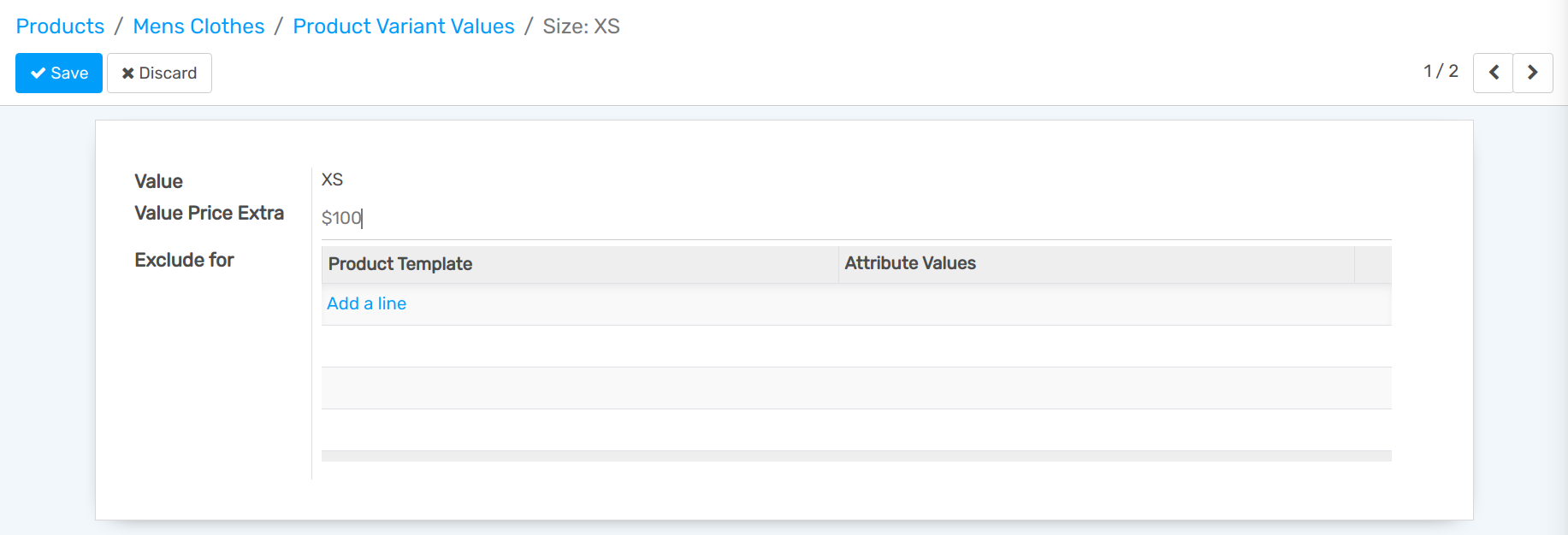
Wenn Sie alle zusätzlichen Werte eingegeben haben, klicken Sie auf Speichern.