
Verfolgen Sie die Kosten von Einkäufen, Ausgaben und Unteraufträgen
Überblick
Dank der analytischen Buchhaltung können wir die Kosten für Einkäufe, Ausgaben und die Vergabe von Unteraufträgen im Buchhaltungsmodul verfolgen.
Nehmen wir das folgende Beispiel. Wir haben ein Beratungspaket für einen Kunden. Das Paket ist all-inclusive, d.h. es können keine zusätzlichen Kosten hinzugefügt werden. Wir würden jedoch gerne nachvollziehen, welche Kosten mit dieser Transaktion verbunden waren, denn wir müssen für Einkäufe, Ausgaben und Kosten für Unteraufträge im Zusammenhang mit dem Projekt.
Konfiguration
Die folgenden Module müssen installiert werden, um die Kosten zu verfolgen. Geben Sie das app ein und installieren Sie die folgenden Anwendungen:
|
|
|
|---|---|---|
Bitte beachten Sie, dass die von diesen Apps bereitgestellten Anwendungen uns nur erlauben die Kosten zu verfolgen. Wir sind nicht in der Lage, diese Kosten automatisch diese Kosten unseren Kunden in Rechnung stellen. Um die Kosten zu verfolgen und nachzurechnen, sollten Sie sollten Sie auch die App Sales Management installieren.
Analytische Buchhaltung aktivieren
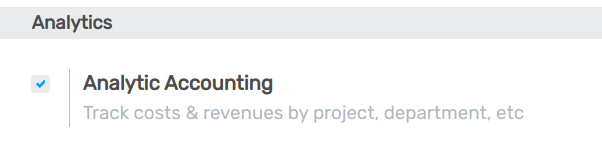
Der nächste Schritt ist die Aktivierung der analytischen Buchhaltung. In der Buchhaltung App wählen Sie und markieren das Feld Kostenrechnung.
Scrollen Sie außerdem nach unten und markieren Sie das Kästchen Analytische Buchhaltung für Einkäufe. Kästchen an.
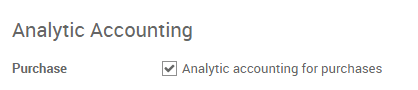
- Scrollen Sie außerdem nach unten und markieren Sie das Kästchen Analytische Buchhaltung für Einkäufe.
Kästchen an.
Erstellen Sie ein analytisches Konto.
Zunächst sollten Sie ein analytisches Konto einrichten, auf dem Sie alle Ihre Ausgaben zeigen. Öffnen Sie die Buchhaltungs-App, wählen Sie . Erstellen Sie ein neues Konto. In diesem Fall werden wir es “Beratungspaket” für unseren Kunden Smith&Co. nennen.
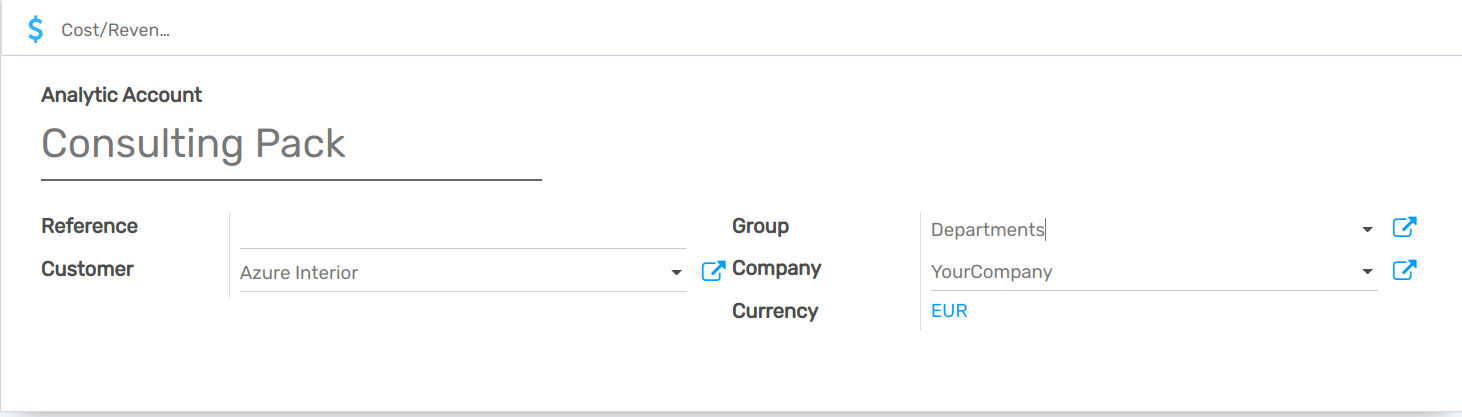
Wir werden alle unsere Kosten auf dieses Konto verweisen, um sie im Auge zu behalten.
Eine Ausgabe erfassen
Wir beginnen mit der Buchung einer Ausgabe. Unser IT-Techniker musste einen Zug nehmen, um unseren Kunden zu besuchen. Er bezahlte das sein Ticket selbst.
Ein Spesenprodukt erstellen
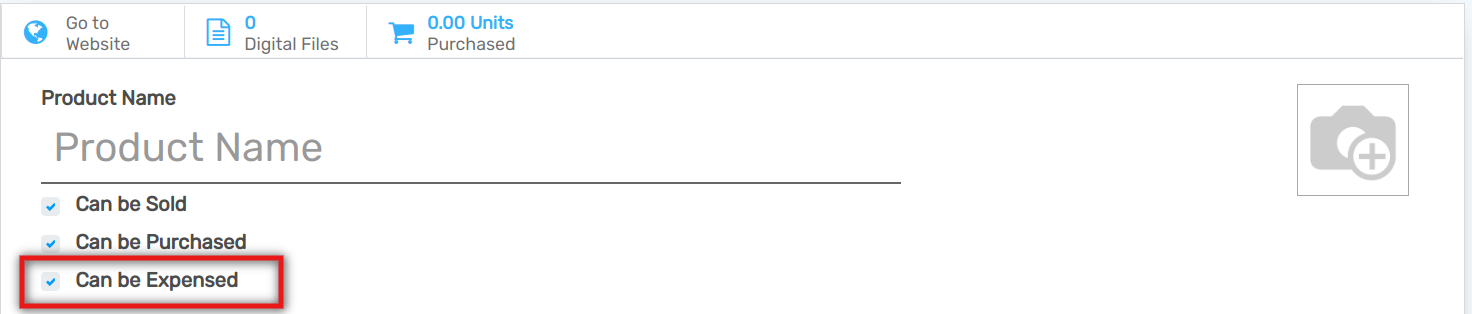
Zunächst müssen wir ein Ausgabenprodukt erstellen. Öffnen Sie das Modul Ausgaben, Klicken Sie auf . Erstellen Sie ein neues Produkt mit dem Namen Zugfahrkarte und setzen Sie den Selbstkostenpreis auf 15,50 Euro. Stellen Sie sicher, dass das Kästchen Kann als ausgeben angekreuzt ist.
Buchen Sie die Ausgabe
Öffnen Sie das Modul Ausgaben und klicken Sie auf :Menüauswahl:Meine Ausgaben –> Erstellen`. Wählen Sie das Produkt Zugticket und verknüpfen Sie es mit dem oben beschriebenen analytischen Konto oben.
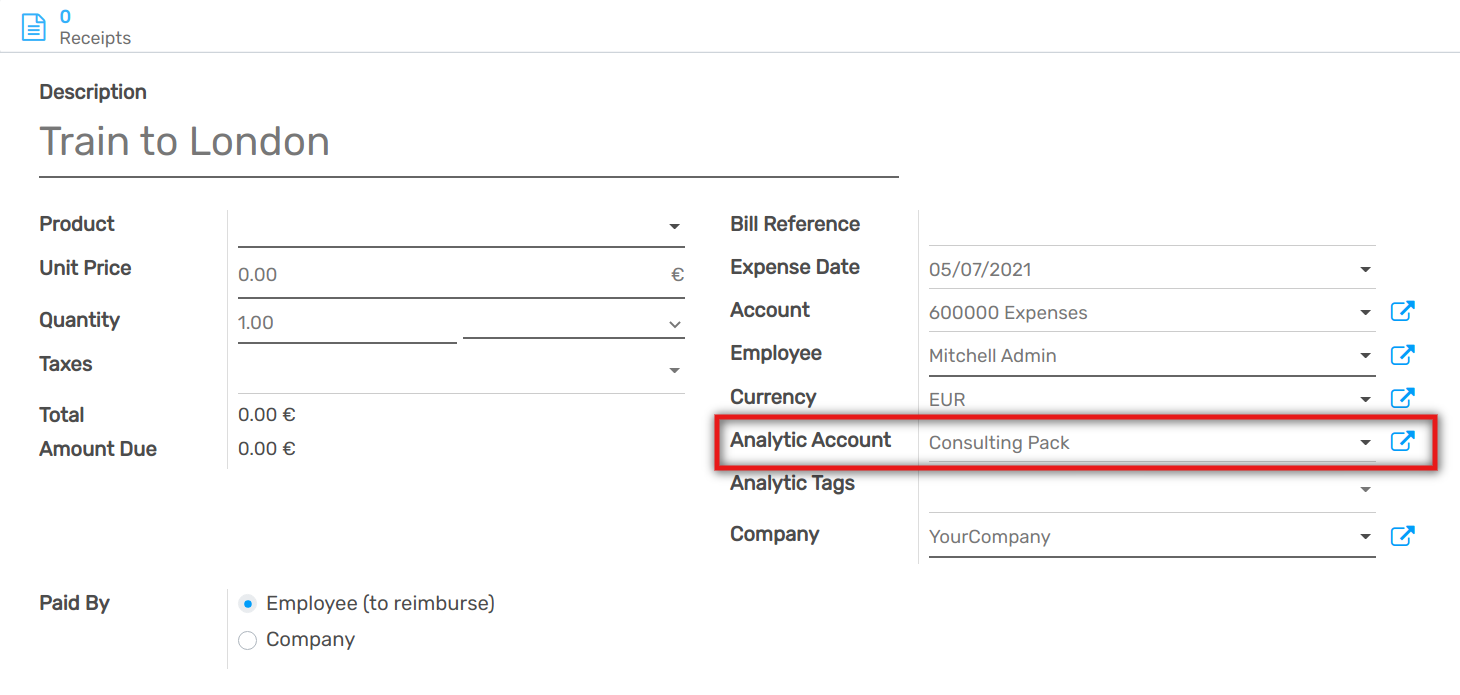
Übermitteln Sie die Buchungen an den Manager und warten Sie darauf, dass der Manager sie genehmigt und bucht.
Erstellen Sie eine Bestellung, die mit dem analytischen Konto verknüpft ist.
Produkt kaufen
Wir müssen auch eine Software für unsere Kunden kaufen. In der Einkaufs-App erstellen Sie eine Bestellung für das Softwareprodukt. In der Zeile können wir die Kosten für das Produkt mit dem analytischen Konto verknüpfen. Geben Sie die Bestellzeile an und wählen Sie das richtige analytische Konto. Bestätigen Sie den Verkauf.
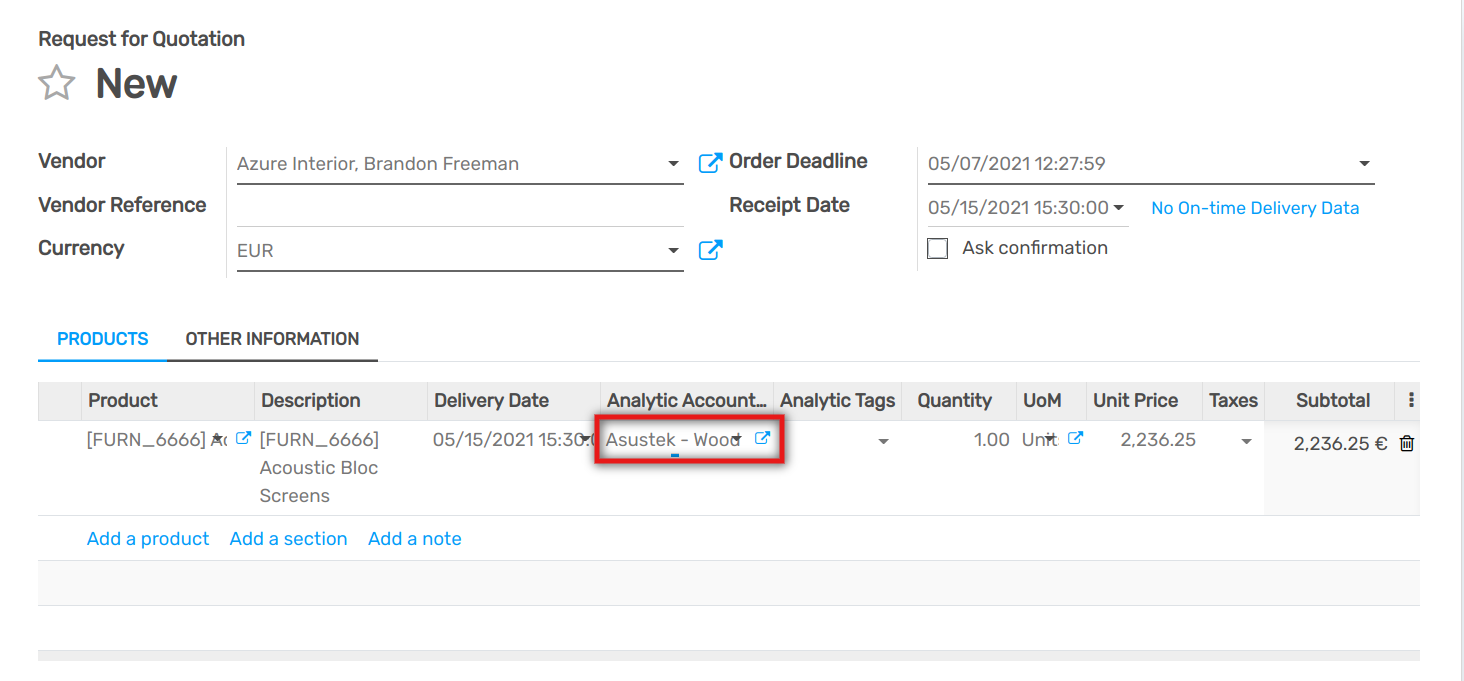
Akzeptieren Sie die Lieferung und geben Sie die Rechnung ein. Sobald die Rechnung eingegeben ist, wird der Selbstkostenpreis (Feld Lieferantenpreis) auf dem analytischen Konto verbucht.
Unterauftragsvergabe
Das Einkaufsmodul kann auf die gleiche Weise wie zuvor beschrieben verwendet werden, um Wenn wir eine Dienstleistung von einem anderen Unternehmen kaufen, können wir können wir diese Kosten erneut in Rechnung stellen, indem wir die Bestellungszeile mit dem richtigen analytischen Konto verknüpfen. Wir müssen lediglich den richtigen Lieferanten erstellen Produkt.
Note
You can also track cost with timesheets, see: Verfolgen Sie die Personalkosten mit Zeiterfassung
Kosten in der Buchhaltung verfolgen
Nun, da alles gebucht ist und auf das analytische Konto zeigt. Öffnen Sie es einfach, um die mit diesem Konto verbundenen Kosten zu überprüfen.
Rufen Sie das Buchhaltungsmodul auf, klicken Sie auf .
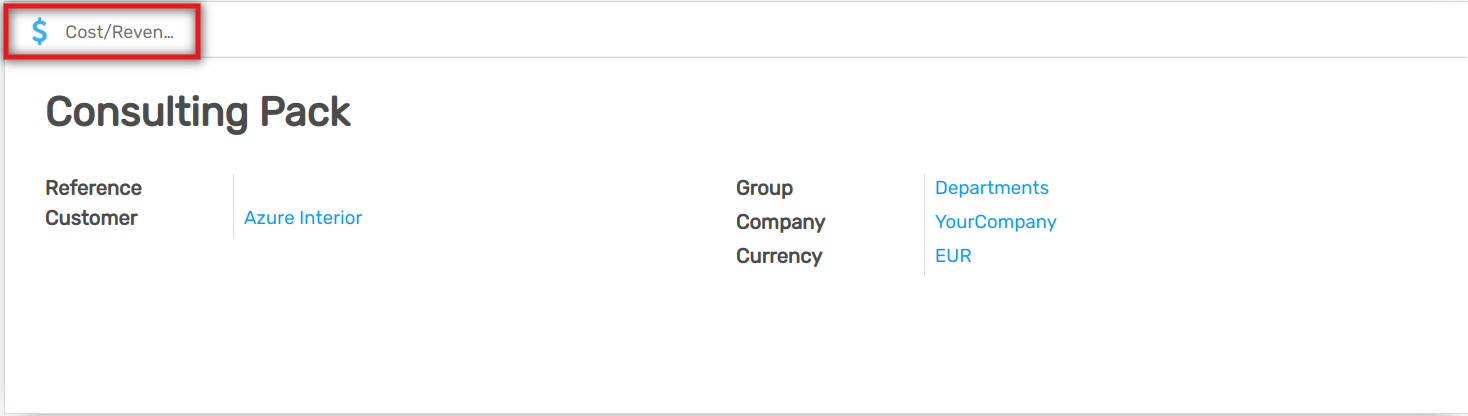
Wählen Sie “Beratungspaket - Smith” und klicken Sie auf die Schaltfläche Kosten und Einnahmen um einen Überblick über alle mit dem Konto verbundenen Kosten zu erhalten.
Note
Wenn Sie auch die Einnahmen haben möchten, sollten Sie das Consulting Pack im Menü Rechnung in Rechnung stellen und die Rechnungszeile mit dem Zeile mit demselben analytischen Konto verknüpfen.