
Daten importieren
Wie man anfängt
Sie können Daten zu jedem openAPPone-Business-Objekt importieren, indem Sie entweder Excel (.xlsx) oder CSV (.csv) Format importieren: Kontakte, Produkte, Kontoauszüge, Journaleinträge und sogar Bestellungen!
Öffnen Sie die Ansicht des Objekts, das Sie ausfüllen möchten, und klicken Sie auf .
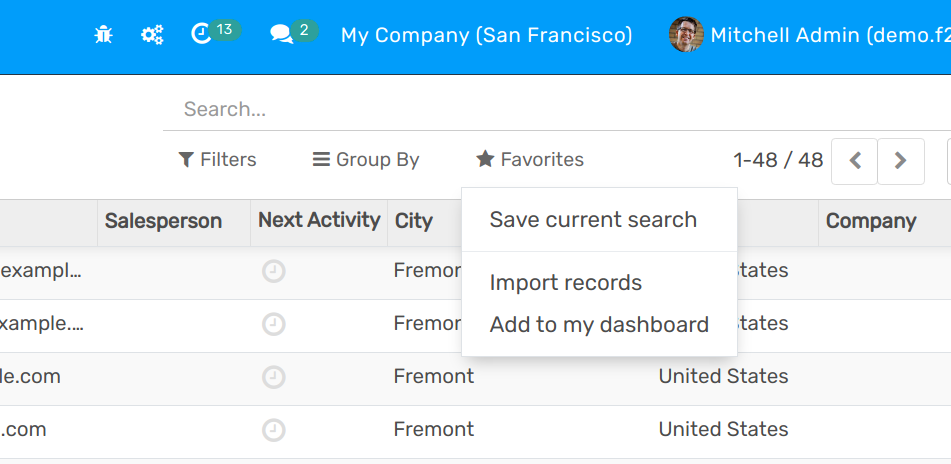
Dort werden Ihnen Vorlagen zur Verfügung gestellt, die Sie leicht mit mit Ihren eigenen Daten füllen können. Solche Vorlagen können mit einem Klick importiert werden; Das Mapping der Daten ist bereits erledigt.
So passen Sie die Vorlage an
Fügen Sie Spalten hinzu, entfernen Sie sie und sortieren Sie sie so, dass sie am besten in Ihre Datenstruktur passen.
Wir raten davon ab, die ID zu entfernen (warum, erfahren Sie im nächsten Abschnitt).
Legen Sie für jeden einzelnen Datensatz eine eindeutige ID fest, indem Sie die ID-Sequenzierung nach unten ziehen.
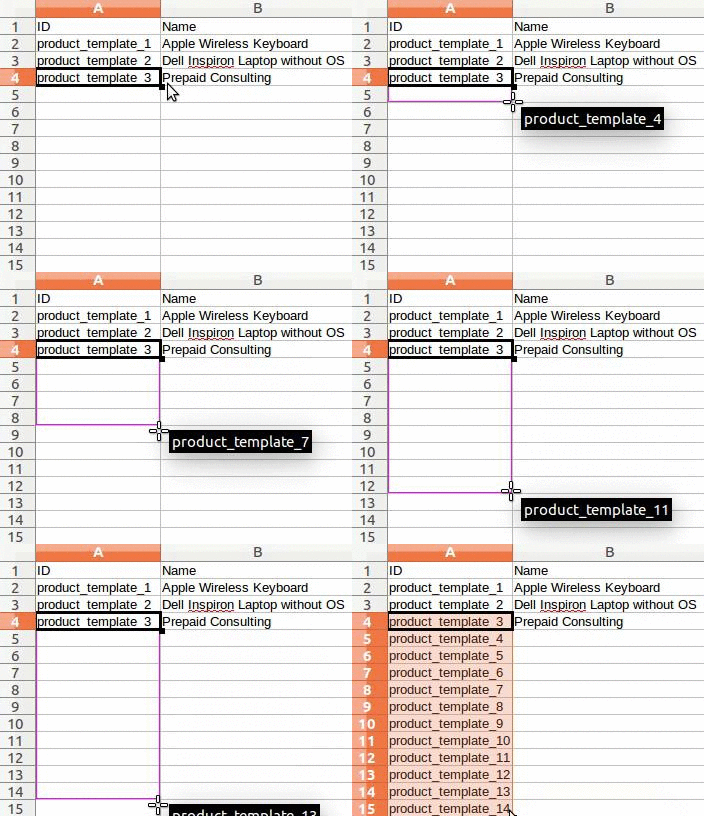
Wenn Sie eine neue Spalte hinzufügen, ist openAPPone möglicherweise nicht in der Lage, sie automatisch zuzuordnen, wenn ihre Bezeichnung zu keinem Feld in openAPPone passt. Machen Sie sich keine Sorgen! Sie können neue neue Spalten manuell zuordnen, wenn Sie den Import testen. Suchen Sie in der Liste nach dem entsprechenden Feld.
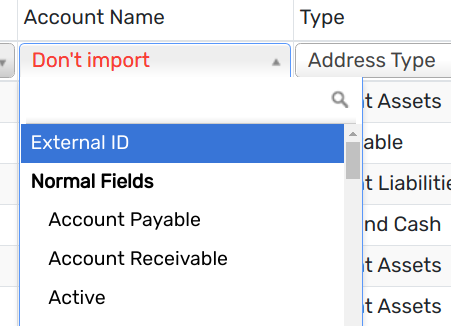
Verwenden Sie dann die Bezeichnung dieses Feldes in Ihrer Datei, damit es direkt beim nächsten Mal.
So importieren Sie aus einer anderen Anwendung
Um die Beziehungen zwischen verschiedenen Datensätzen neu zu erstellen, sollten Sie den eindeutigen Bezeichner aus der ursprünglichen Anwendung verwenden und ihn auf der ID (External ID) Spalte in openAPPone. Wenn Sie einen weiteren Datensatz importieren, der mit dem ersten Datensatz verknüpft ist, verwenden Sie XXX/ID (XXX/External ID) auf den ursprünglichen eindeutigen Bezeichner. Sie können diesen Datensatz auch über seinen Namen finden, aber Sie werden nicht weiterkommen wenn mindestens 2 Datensätze den gleichen Namen haben.
Die ID wird auch zur Aktualisierung des ursprünglichen Imports verwendet wenn Sie später geänderte Daten erneut importieren müssen, Es ist daher eine gute Praxis, dies wann immer möglich anzugeben.
Ich kann das Feld, dem ich meine Spalte zuordnen möchte, nicht finden
openAPPone versucht mit einer Heuristik, basierend auf den ersten zehn Zeilen der der Dateien, den Feldtyp für jede Spalte in Ihrer Datei zu finden. Wenn Sie zum Beispiel eine Spalte haben, die nur Zahlen enthält, werden nur die Felder vom Typ Integer angezeigt, aus denen Sie zur Auswahl. Dieses Verhalten mag zwar in den meisten Fällen gut und einfach sein, ist es auch möglich, dass es schief geht oder dass Sie Ihre Spalte einem Feld zuordnen wollen, das nicht standardmäßig vorgeschlagen wird.
Wenn das passiert, müssen Sie nur die ** Show fields of relation fields (advanced)** option prüfen, können Sie dann aus der vollständigen Liste der Felder für jede Spalte auswählen.
Wo kann ich das Format für den Datumsimport ändern?
openAPPone kann automatisch erkennen, ob es sich bei einer Spalte um ein Datum handelt, und wird versuchen, das Datumsformat aus einer Menge der am häufigsten verwendeten Datumsformate zu erraten. Während dieser Prozess für viele Datumsformate funktionieren kann, werden einige Datumsformate Formate nicht erkannt werden. Dies kann aufgrund von Tag-Monat-Umkehrungen zu Verwirrung führen; es istschwierig zu erraten, welcher Teil eines Datumsformats der Tag und welcher Teil der Monat in einem Datum wie wie ‘01-03-2016’.
Um zu sehen, welches Datumsformat openAPPone in Ihrer Datei gefunden hat, können Sie das Datumsformat überprüfen, das das angezeigt wird, wenn Sie auf Optionen unter der Dateiauswahl klicken. Wenn dieses Format falsch ist, können Sie es nach Ihren Wünschen ändern, indem Sie die ISO 8601 zur Definition des Formats verwenden.
Note
Wenn Sie eine Excel-Datei (.xls, .xlsx) importieren, können Sie Datumszellen zum Speichern von Daten verwenden, da die Anzeige von Datumsangaben in Excel sich von der Art der Speicherung unterscheidet. Auf diese Weise können Sie sicher sein, dass dass das Datumsformat in openAPPone unabhängig von Ihrem lokalen Datumsformat korrekt ist.
Kann ich Zahlen mit Währungszeichen importieren (z.B.: $32.00)?
Ja, wir unterstützen Zahlen mit Klammern, um negative Vorzeichen darzustellen, sowie Zahlen mit Währungszeichen. openAPPone erkennt auch automatisch, welches Tausender-/Dezimaltrennzeichen Sie verwenden. (Sie können diese unter Optionen ändern). Wenn Sie ein Währungssymbol verwenden, das openAPPone nicht bekannt ist, wird es möglicherweise nicht als Zahl erkannt und es stürzt ab.
Beispiele für unterstützte Zahlen (am Beispiel von zweiunddreißigtausend):
32.000,00
32000,00
32,000.00
-32000.00
(32000.00)
$ 32.000,00
(32000.00 €)
Ein Beispiel, das nicht funktionieren wird:
ABC 32.000,00
$ (32.000,00)
Was kann ich tun, wenn die Importvorschau-Tabelle nicht korrekt angezeigt wird?
Standardmäßig ist die Importvorschau auf Kommas als Feldtrenner und Anführungszeichen als Text Begrenzungszeichen eingestellt. Wenn Ihre CSV-Datei nicht über diese Einstellungen verfügt, können Sie die Dateiformatoptionen ändern (die unter der Leiste CSV-Datei durchsuchen angezeigt werden, nachdem Sie Ihre Datei ausgewählt haben).
Beachten Sie, dass openAPPone die Trennungen nicht erkennt, wenn Ihre CSV-Datei eine Tabellierung als Trennzeichen enthält. Sie müssen die Dateiformatoptionen in Ihrem Tabellenkalkulationsprogramm ändern. Siehe die folgende Frage.
Wie kann ich die CSV-Dateiformatoptionen beim Speichern in meiner Tabellenkalkulationsanwendung ändern?
Wenn Sie CSV-Dateien in Tabellenkalkulationsprogrammen bearbeiten und speichern, werden die regionalen Einstellungen Ihres Computers für das Trennzeichen und den Begrenzer verwendet. Wir empfehlen Ihnen, OpenOffice oder LibreOffice Calc zu verwenden, da da Sie dort alle drei Optionen ändern können (in ).
Was ist der Unterschied zwischen Datenbank-ID und externer ID?
Einige Felder definieren eine Beziehung zu einem anderen Objekt. Zum Beispiel ist das Land eines Kontakts eine Verbindung zu einem Datensatz des Objekts ‘Land’. Wenn Sie solche Felder importieren wollen, muss openAPPone Verknüpfungen zwischen den verschiedenen Datensätzen neu erstellen. Um Ihnen beim Import solcher Felder zu helfen, bietet openAPPone drei Mechanismen. Sie müssen für jedes Feld, das Sie importieren möchten, einen und nur einen Mechanismus verwenden.
Um zum Beispiel das Land eines Kontakts zu referenzieren, schlägt openAPPone Ihnen 3 verschiedene Felder zum Importieren vor:
Land: der Name oder Code des Landes
Land/Database ID: die eindeutige openAPPone-ID für einen Datensatz, definiert durch die postgresql-Spalte ID
Land/External ID: die ID dieses Datensatzes, auf den in einer anderen Anwendung verwiesen wird (oder die .XML-Datei die ihn importiert hat)
Für das Land Deutschland können Sie eine der 3 folgenden Möglichkeiten zur Einfuhr nutzen:
Land: Deutschland
Land/Database ID: 21
Land/External ID: base.de
Je nach Bedarf sollten Sie eine dieser 3 Möglichkeiten verwenden, um auf Datensätze in Beziehungen zu verweisen. Hier sollten Sie je nach Bedarf die eine oder die andere Methode verwenden:
Land benutzen: Dies ist der einfachste Weg, wenn Ihre Daten aus CSV-Dateien stammen, die manuell erstellt wurden.
Land/Database ID: Sie sollten diese Schreibweise nur selten verwenden. Sie wird meist von Entwicklern verwendet, da ihr Hauptvorteil darin besteht, dass es nie zu Konflikten kommt (Sie können mehrere Datensätze mit demselben Namen haben, aber sie haben immer eine eindeutige Datenbank-ID)
Wenn Sie externe IDs verwenden, können Sie CSV-Dateien mit der Spalte “Externe ID” importieren, um die Externe ID jedes Datensatzes, den Sie importieren. Dann können Sie einen Verweis auf diesen Datensatz herstellen mit Spalten wie “Feld/Externe ID”. Die folgenden zwei CSV-Dateien sind ein Beispiel für Produkte und ihre Kategorien.
Was kann ich tun, wenn ich mehrere Übereinstimmungen für ein Feld habe?
Wenn Sie zum Beispiel zwei Produktkategorien mit dem untergeordneten Namen “Verkaufbar” haben (z.B. “Sonstige Produkte/Verkaufbar” & “Andere Produkte/Verkaufbar”), wird die Validierung gestoppt. Produkte/Verkäuflich” & “Andere Produkte/Verkäuflich”), wird Ihre Validierung angehalten, aber Sie können Ihre Daten trotzdem importieren. Ihre Daten importieren. Wir empfehlen Ihnen jedoch, die Daten nicht zu importieren, da sie alle mit der ersten Kategorie “Verkaufbar” in der Liste der Produktkategorien (“Sonstige Produkte/Verkäuflich”) verknüpft werden. Wir empfehlen Ihnen, einen der Werte der Duplikate oder Ihre Produktkategorie-Hierarchie zu ändern.
Wenn Sie jedoch Ihre Konfiguration der Produktkategorien nicht ändern möchten, empfehlen wir Ihnen, die die externe ID für dieses Feld ‘Kategorie’ zu verwenden.
Wie kann ich eine one2many-Beziehung importieren (z.B. mehrere Auftragszeilen eines Kundenauftrags)?
Wenn Sie einen Kundenauftrag mit mehreren Auftragszeilen importieren möchten,
müssen Sie für jede Auftragszeile eine bestimmte Zeile in der CSV-Datei
reservieren. Die erste Auftragszeile wird in die gleiche Zeile importiert wie die
Informationen zum Auftrag. Für jede weitere Zeile wird eine zusätzliche Zeile
benötigt, die keine keine Informationen in den Feldern für die Bestellung
enthält. Als Beispiel sehen Sie hier
purchase.order_functional_error_line_cant_adpat.CSV Datei mit einigen
Angeboten, die Sie importieren können, basierend auf Demo-Daten.
Die folgende CSV-Datei zeigt, wie Sie Bestellungen mit den entsprechenden Bestellzeilen importieren können:
Purchase orders with their respective purchase order lines.
Die folgende CSV-Datei zeigt, wie Sie Kunden und ihre jeweiligen Kontakte importieren können:
Kann ich denselben Datensatz mehrmals importieren?
Wenn Sie eine Datei importieren, die eine der Spalten “Externe ID” oder “Datenbank-ID” enthält, werden Datensätze, die bereits die bereits importiert wurden, geändert, anstatt neu erstellt zu werden. Dies ist sehr nützlich, da es Sie können dieselbe CSV-Datei mehrmals importieren und dabei zwischen zwei Importen Änderungen vornehmen. importieren. openAPPone erstellt oder ändert jeden Datensatz, je nachdem, ob er neu ist oder nicht.
Mit dieser Funktion können Sie das Import/Export-Werkzeug von openAPPone verwenden, um einen Stapel von Datensätzen in Ihrem Tabellenkalkulationsprogramm zu bearbeiten.
Was passiert, wenn ich keinen Wert für ein bestimmtes Feld eingebe?
Wenn Sie nicht alle Felder in Ihrer CSV-Datei festlegen, weist openAPPone den Standardwert für alle nicht nicht definierten Felder. Wenn Sie jedoch Felder mit leeren Werten in Ihrer CSV-Datei festlegen, setzt openAPPone den Wert EMPTY Wert in das Feld ein, anstatt den Standardwert zuzuweisen.
Wie exportiere/importiere ich verschiedene Tabellen aus einer SQL-Anwendung in openAPPone?
Wenn Sie Daten aus verschiedenen Tabellen importieren müssen, müssen Sie die Beziehungen zwischen Datensätzen aus verschiedenen Tabellen neu erstellen. Datensätzen, die zu verschiedenen Tabellen gehören, neu erstellen. (Wenn Sie z.B. Firmen und Personen importieren, müssen Sie die Verknüpfung zwischen jeder Person und dem Unternehmen, für das sie arbeitet, neu erstellen).
Um Beziehungen zwischen Tabellen zu verwalten, können Sie die “Externe ID”-Funktionen von openAPPone verwenden. Die “ExterneID” eines Datensatzes ist die eindeutige Kennung dieses Datensatzes in einer anderen Anwendung. Diese “Externe ID” muss in allen Datensätzen aller Objekte eindeutig sein, daher ist es eine gute Praxis, dieser “Externe ID” den Namen der Anwendung oder Tabelle voranzustellen. (z.B. ‘Firma_1’, ‘Person_1’ anstelle von ‘1’)
Nehmen wir an, Sie haben eine SQL-Datenbank mit zwei Tabellen, die Sie
importieren möchten: Firmen und Personen. Jede Person gehört zu einem
Unternehmen, also müssen Sie die Verknüpfung zwischen einer Person und dem
Unternehmen, für das sie arbeitet, erstellen. (Wenn Sie dieses Beispiel testen
möchten, finden Sie hier ein dump of such a
PostgreSQL database)
Zunächst exportieren wir alle Unternehmen und ihre “Externe ID”. Schreiben Sie in PSQL den folgenden Befehl:
> copy (select 'company_'||id as "External ID",company_name as "Name",'True' as "Is a Company" from companies) TO '/tmp/company.csv' with CSV HEADER;

Dieser SQL-Befehl erstellt die folgende CSV-Datei:
External ID,Name,Is a Company
company_1,Bigees,True
company_2,Organi,True
company_3,Boum,True
Um die CSV-Datei für Personen, die mit Unternehmen verknüpft sind, zu erstellen, verwenden wir den folgenden SQL-Befehl in PSQL:
> copy (select 'person_'||id as "External ID",person_name as "Name",'False' as "Is a Company",'company_'||company_id as "Related Company/External ID" from persons) TO '/tmp/person.csv' with CSV
Es wird die folgende CSV-Datei erzeugt:
External ID,Name,Is a Company,Related Company/External ID
person_1,Fabien,False,company_1
person_2,Laurence,False,company_1
person_3,Eric,False,company_2
person_4,Ramsy,False,company_3
Wie Sie in dieser Datei sehen können, arbeiten Fabien und Laurence für das Unternehmen Bigees (company_1) und Eric arbeitet für das Unternehmen Organi. Die Beziehung zwischen Personen und Unternehmen erfolgt über die Externe ID der Unternehmen. Wir mussten der “Externen ID” den Namen der Tabelle voranstellen, um einen ID-Konflikt zwischen Personen und Unternehmen zu vermeiden (Person_1 und Unternehmen_1, die in der ursprünglichen Datenbank die gleiche ID 1 hatten). ursprünglichen Datenbank).
Die beiden erzeugten Dateien können ohne jegliche Änderungen in openAPPone importiert werden. Nachdem Sie diese beiden CSV-Dateien importiert haben, haben Sie 4 Kontakte und 3 Unternehmen. (die ersten beiden Kontakte sind mit dem ersten Unternehmen verknüpft). Sie müssen zuerst die Unternehmen und dann die Personen importieren.