
Wie kann ich dem Kunden die Versandkosten in Rechnung stellen?
Überblick
Es gibt zwei Möglichkeiten, die Versandkosten in Rechnung zu stellen:
Einigen Sie sich mit dem Kunden auf einen Preis und besiegeln Sie diesen im Auftrag.
Stellen Sie die tatsächlichen Kosten für den Versand in Rechnung.
Konfiguration
Um den Preis für Ihre Liefermethoden zu konfigurieren, gehen Sie zur Lager App und klicken Sie auf .
Sie können manuell einen Preis für den Versand festlegen: Er kann fest sein oder auf auf Regeln basieren.
Wie kann ich dem Kunden die Versandkosten in Rechnung stellen?
Stellen Sie den in der Bestellung festgelegten Preis in Rechnung.
Wählen Sie in Ihrem Auftrag Versanddienstleister aus, der verwendet werden soll. Klicken Sie unten auf auf Versand hinzuzgügen, um die richtige zu wählen.
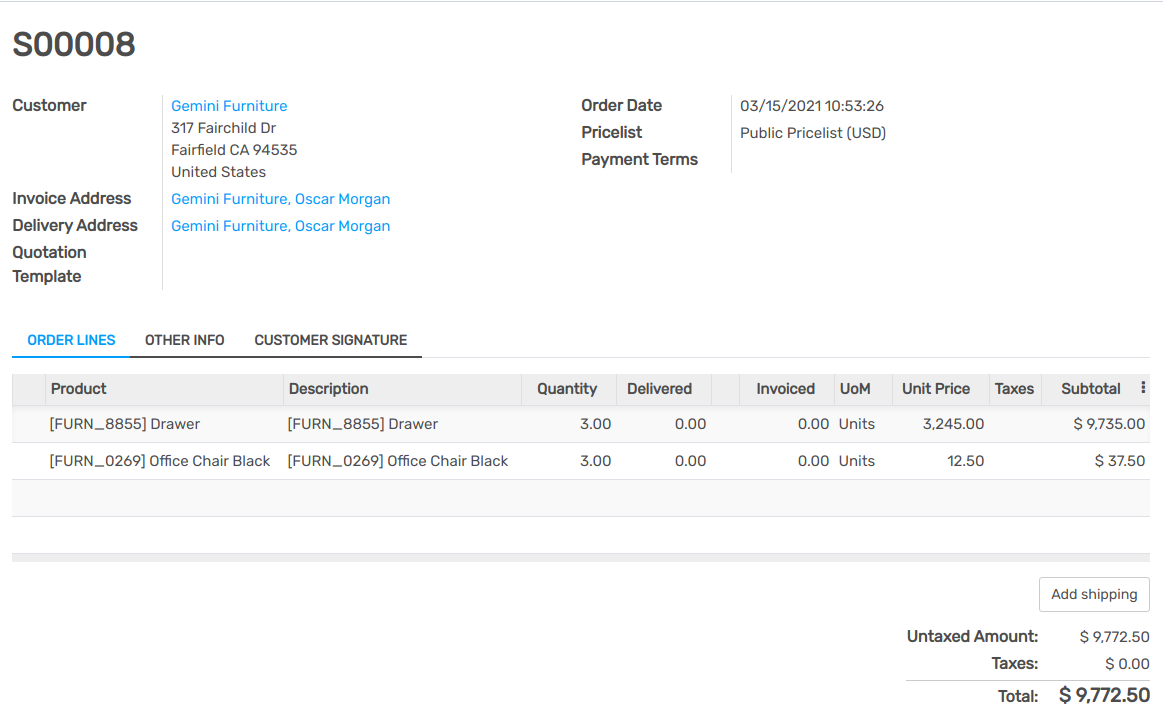
Der Preis wird berechnet, wenn Sie den Verkaufsauftrag speichern oder wenn Sie den Preis festlegen.
Um den Preis für die Lieferkosten auf der Verkaufsbestellung zu berechnen, klicken Sie auf Preis festlegen, es wird eine Zeile mit dem Namen der Liefermethode als ein Produkt. Der Preis kann von dem tatsächlichen Preis abweichen.
Wenn Sie die Rechnung erstellen, wird der im Auftrag angegebene Preis übernommen.
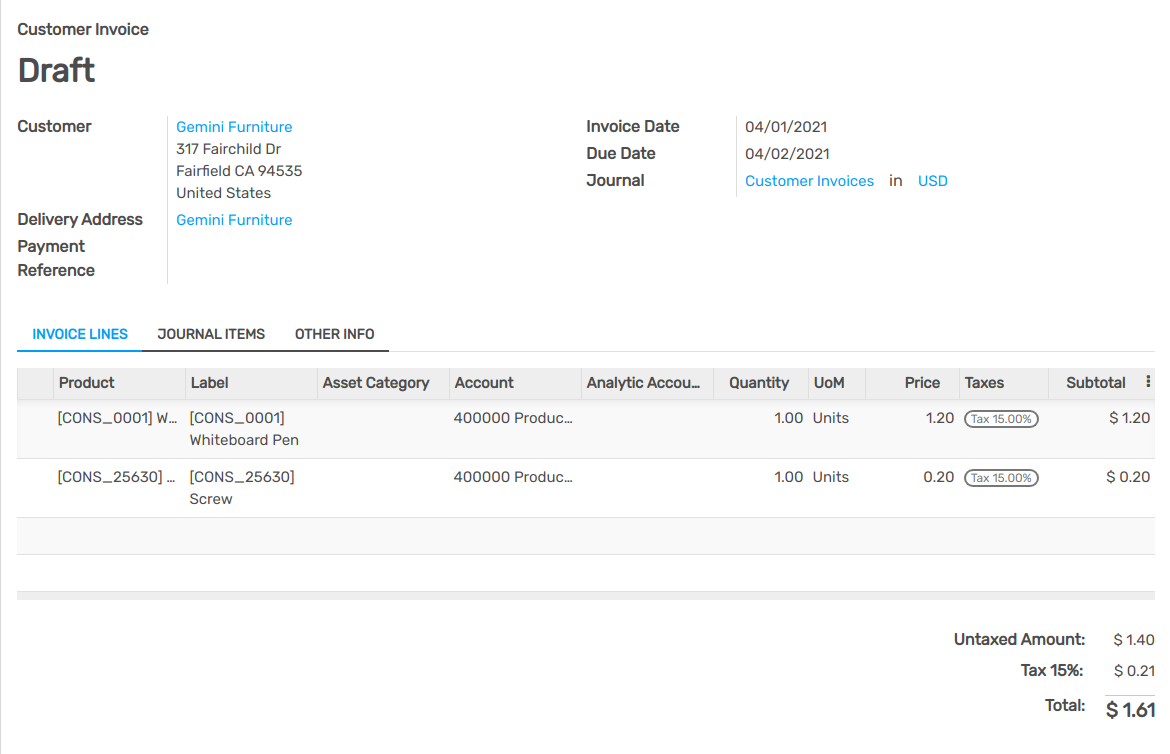
Invoice the real shipping costs
On your sale order, choose the carrier that will be used. Click on Delivery Method to choose the right one.
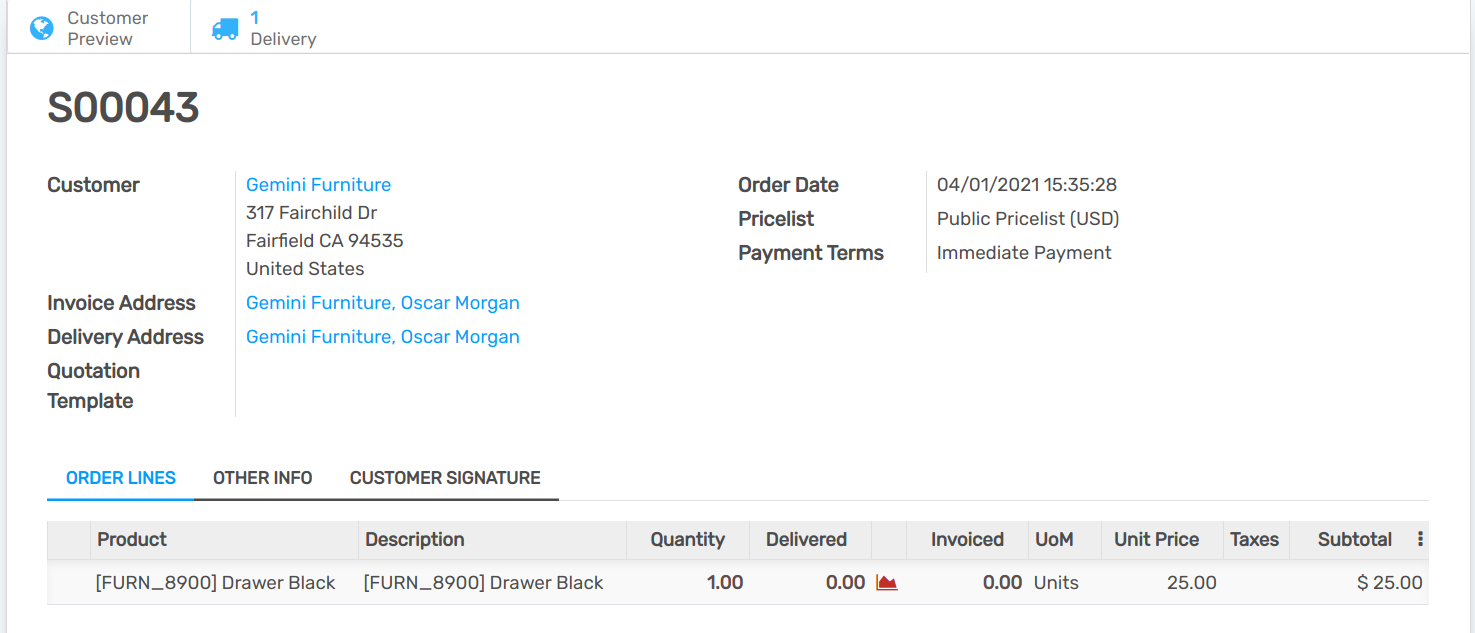
The price is computed when you save the sale order. Confirm the sale order and proceed to deliver the product.
The real shipping cost is computed when the delivery order is validated, you can see the real cost in the chatter of the delivery order.
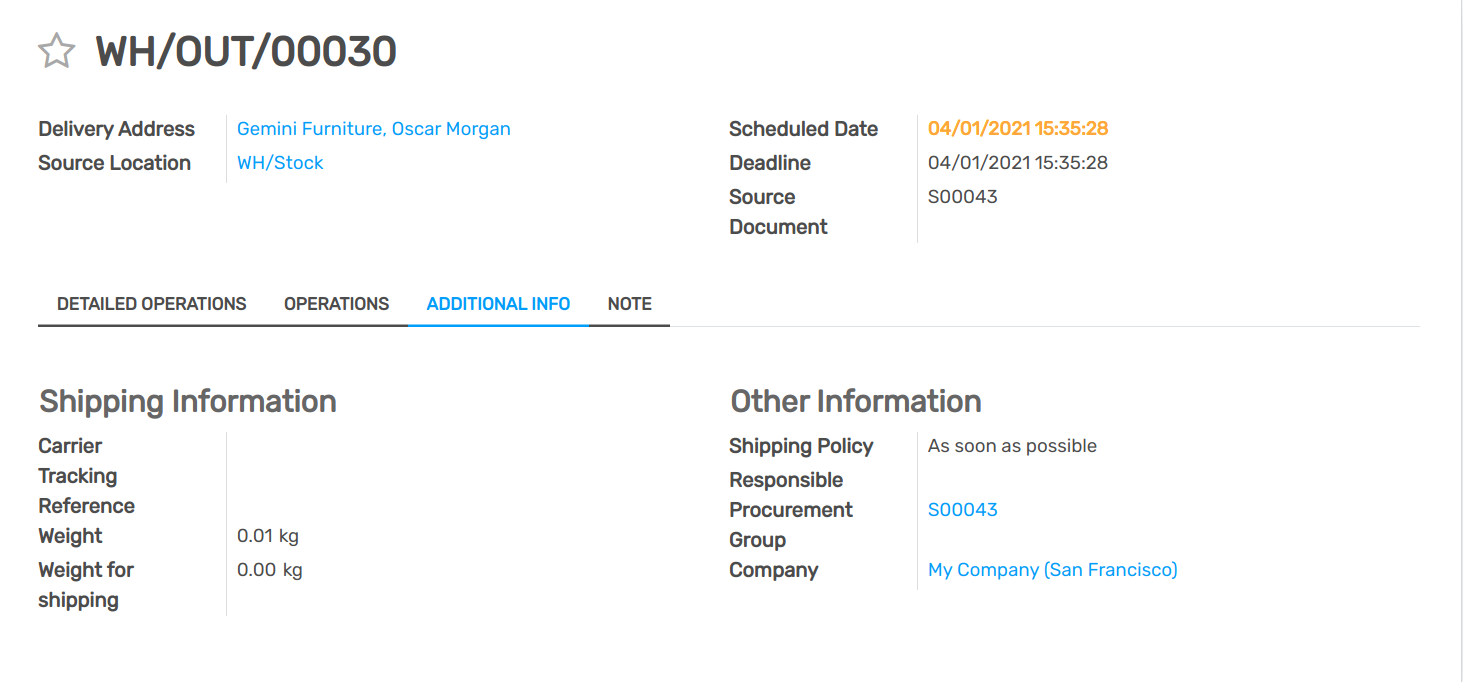
Go back to the sale order, the real cost is now added to the sale order.
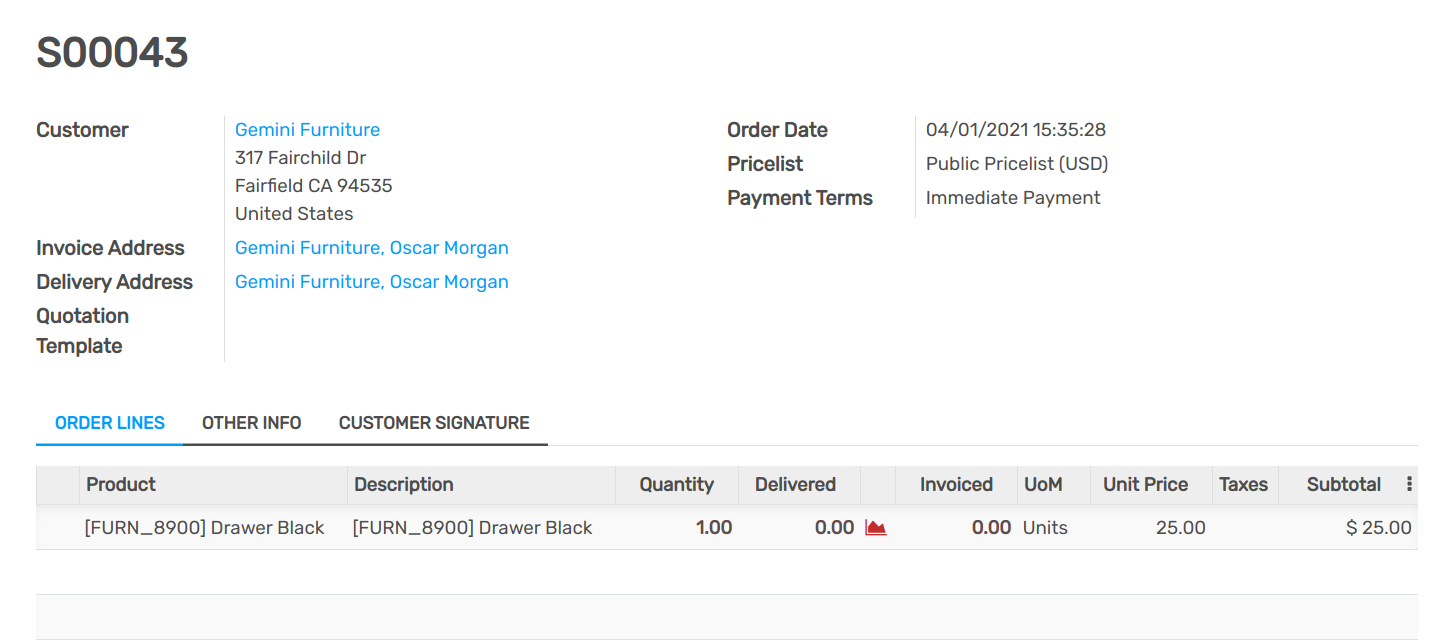
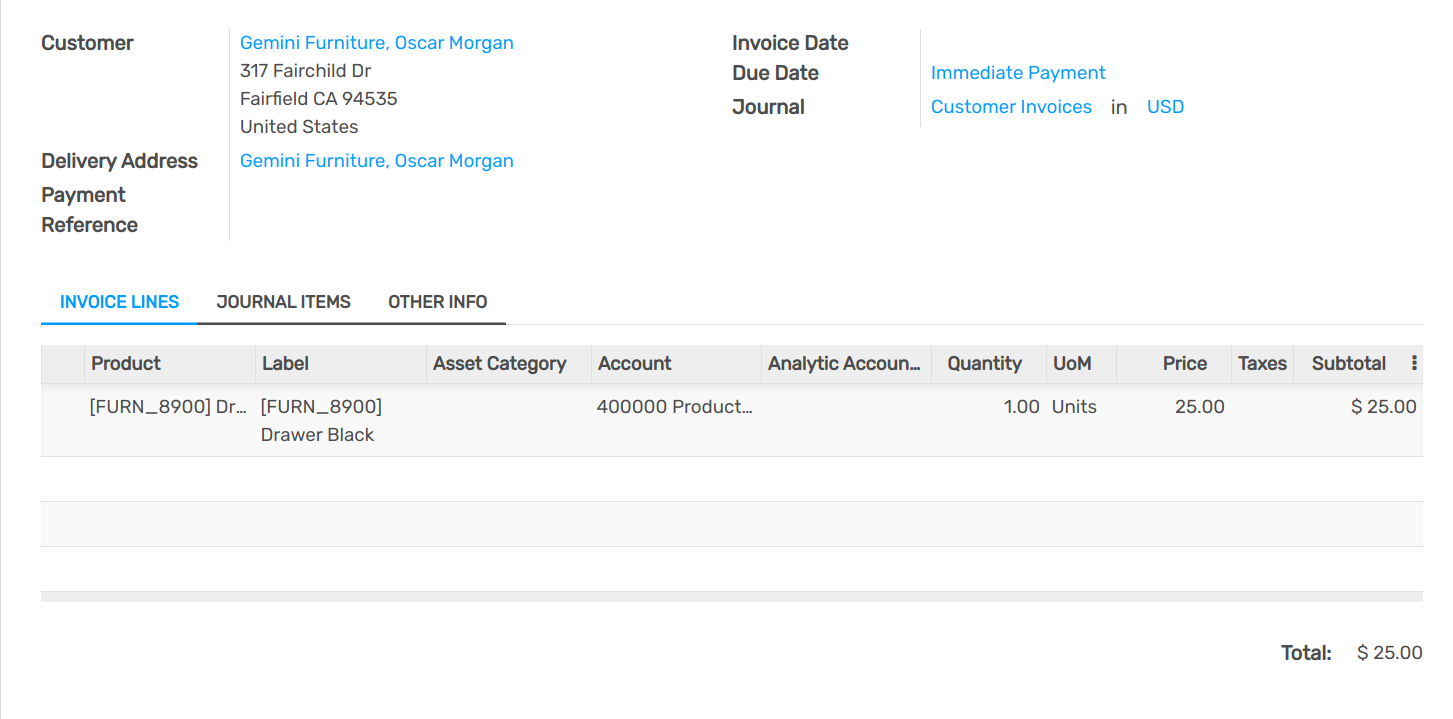
When you create the invoice, it will take the price computed by the carrier.
Note
If you split the delivery and make several ones, each delivery order will add a line to the sale order.