Wie kann ich meinen Mailserver zum Senden und Empfangen von E-Mails in openAPPone verwenden?
Umfang dieser Dokumentation
Im Folgenden finden Sie einige nützliche Informationen, wie Sie Ihre eigene E-Mail-Lösung mit openAPPone integrieren können.
Note
Office 365 E-Mail-Server erlauben es nicht ohne weiteres, externe E-Mails von Hosts wie openAPPone zu versenden. Schauen Sie in der Dokumentation von Microsoft <https://support.office.com/en-us/article/How-to-set-up-a-multifunction-device-or-application-to-send-email-using-Office-365-69f58e99-c550-4274-ad18-c805d654b4c4>`__. Sie müssen SMTP-AUTH erlauben und ggf. den Relay (send as).
Wie man ausgehende Nachrichten verwaltet
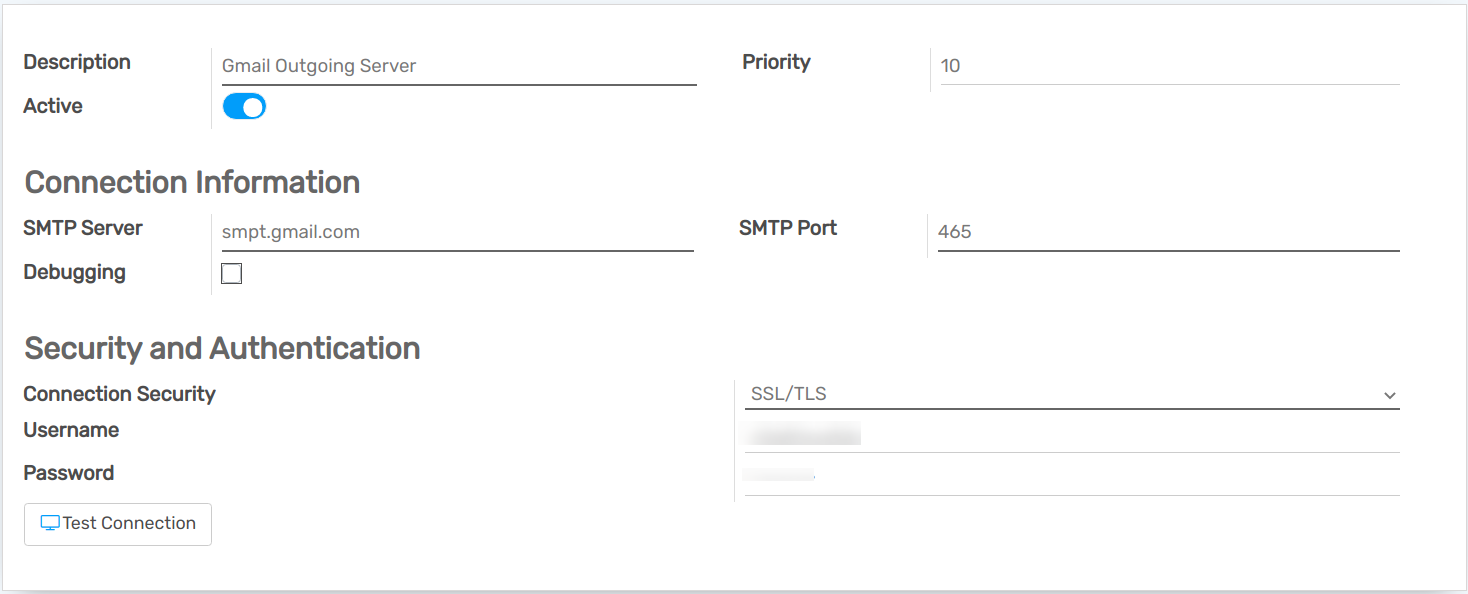
Gehen Sie als Systemadministrator zu und markieren Sie Externe E-Mail-Server. Klicken Sie dann auf Ausgehender Mail-Server, um einen zu erstellen und die SMTP-Daten Ihres E-Mail-Servers zu referenzieren. Wenn Sie alle Informationen ausgefüllt haben, klicken Sie auf Verbindung testen.
Hier sehen Sie eine typische Konfiguration für einen G Suite-Server.
Legen Sie dann den Namen Ihrer E-Mail-Domäne in den allgemeinen Einstellungen fest.
Note
Wenn Sie die Warnung [AUTHENTICATIONFAILED] Invalid credentials (Failure)
erhalten, wenn Sie Test Verbindung mit einer Google Mail-Adresse erhalten,
aktivieren Sie die Option Less secure app access. Ein direkter Link kann
kann hier <https://myaccount.google.com/lesssecureapps?pli=1>`_ abgerufen
werden.
Aktivieren Sie außerdem die IMAP-Einstellung in Ihrem Google Mail-Konto.
Kann ich einen Office 365-Server verwenden?
Sie können einen Office 365-Server verwenden, wenn Sie openAPPone betreiben.
Bitte lesen Sie in der Dokumentation von Microsoft <https://support.office.com/en-us/article/How-to-set-up-a-multifunction-device-or-application-to-send-email-using-Office-365-69f58e99-c550-4274-ad18-c805d654b4c4>`__ um ein SMTP-Relay und SMTP Auth für die IP-Adresse Ihres openAPPone zu konfigurieren.
Wie man einen G Suite-Server verwendet
Sie können einen G Suite-Server für jeden openAPPone-Hosting-Typ verwenden. Dazu müssen Sie den SMTP-Relay-Dienst einrichten. Die Konfigurationsschritte werden erklärt in Google documentation.
SPF-konform sein
Falls Sie SPF (Sender Policy Framework) verwenden, um die Zustellbarkeit Ihrer ausgehenden E-Mails zu erhöhen, vergessen Sie nicht, openAPPone als sendenden Host in Ihren Domainnamen-Einstellungen zu autorisieren. Hier ist die Konfiguration für openAPPone Online:
Wenn kein TXT-Eintrag für SPF eingestellt ist, erstellen Sie einen mit folgender Definition: v=spf1 include:_spf.appone.cloud ~all
Falls bereits ein SPF-TXT-Eintrag vorhanden ist, fügen Sie “include:_spf.appone.cloud” hinzu. Für einen Domainnamen, der E-Mails über openAPPone und über G Suite versendet, könnte dies z. B. so aussehen: v=spf1 include:_spf.appone.cloud include:_spf.google.com ~all
Finden Sie hier <https://www.mail-tester.com/spf/>`__ die genaue Vorgehensweise für TXT-Einträge in Ihrem eigenen Domain-Registrar zu erstellen oder zu ändern.
Es kann bis zu 48 Stunden dauern, bis Ihr neuer SPF-Eintrag in Kraft tritt, aber normalerweise geht es schneller.
Note
Das Hinzufügen von mehr als einem SPF-Eintrag für eine Domäne kann zu Problemen mit der E-Mail-Zustellung und der Spam-Klassifizierung führen. Wir empfehlen stattdessen die Verwendung nur einen SPF-Eintrag zu verwenden, indem Sie ihn so ändern, dass er openAPPone autorisiert.
DKIM zulassen
Sie sollten dasselbe tun, wenn DKIM (Domain Keys Identified Mail) auf Ihrem E-Mail-Server aktiviert ist. Sie sollten Sie einen DNS-Eintrag “ihrerp._domainkey” CNAME hinzufügen zu “ihrerp._domainkey.appone.cloud” hinzufügen. Zum Beispiel für “foo.com” sollten sie einen Eintrag “ihrerp._domainkey.foo.com” haben der ein CNAME mit dem Wert “ihrerp._domainkey.appone.cloud” ist.
Einschränkung
Bitte beachten Sie, dass der Port 25 aus Sicherheitsgründen gesperrt ist. Versuchen Sie es mit 587, 465 oder 2525.
Wie man eingehende Nachrichten verwaltet
openAPPone verlässt sich auf generische E-Mail-Aliase, um eingehende Nachrichten abzurufen.
Reply messages der von openAPPone gesendeten Nachrichten werden an ihren ursprünglichen Diskussionsstrang (und in den Posteingang aller seiner Anhänger) über den catchall-Alias (catchall@) weitergeleitet.
Bounced messages werden an bounce@ weitergeleitet, um sie in openAPPone verfolgen zu können. Dies wird insbesondere im
openAPPone Email Marketingverwendet um ungültige Empfänger abzumelden.Original messages: Mehrere Geschäftsobjekte haben ihren eigenen Alias, um neue Datensätze in openAPPone aus eingehenden E-Mails zu erstellen:
Vertriebskanal (zum Erstellen von Leads oder Opportunities in
openAPPone CRM),Support-Kanal (zum Erstellen von Tickets in
openAPPone Helpdesk),Projekte (zum Erstellen neuer Aufgaben in
openAPPone Project),Stellenausschreibungen (zum Erstellen von Bewerbern in
openAPPone Recruitment),etc.
Abhängig von Ihrem Mailserver gibt es verschiedene Methoden, um E-Mails abzurufen. Die einfachste und empfehlenswerteste Methode ist die Verwaltung einer E-Mail-Adresse pro openAPPone Alias in Ihrem Mailserver zu verwalten.
Legen Sie die entsprechenden E-Mail-Adressen in Ihrem Mailserver an (catchall@, bounce@, sales@, usw.).
Legen Sie Ihren Domänennamen in den allgemeinen Einstellungen fest.

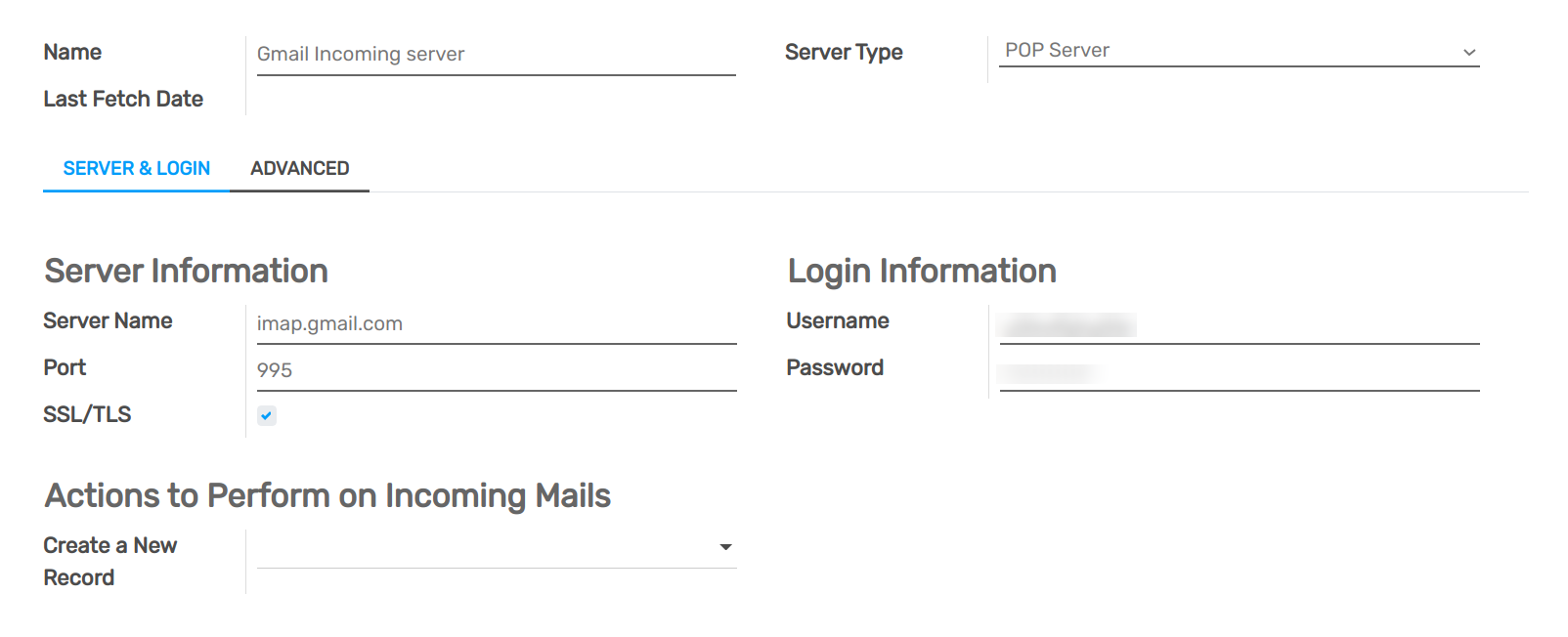
Legen Sie in openAPPone für jeden Alias einen Eingangsserver an. Sie können dies auch in den Allgemeinen Einstellungen tun. Füllen Sie das Formular entsprechend den Einstellungen Ihres E-Mail-Anbieters aus. Lassen Sie das Feld Aktionen bei eingehenden Mails leer. Sobald alle Informationen ausgefüllt sind, klicken Sie auf TEST & CONFIRM.