
So erlauben Sie Nutzern, sich mit ihrem Google-Konto anzumelden
Verbinden Sie sich mit Ihrem Google-Konto und gehen Sie zu Google API Dashboard.
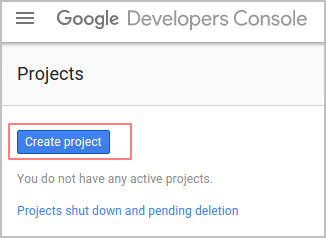
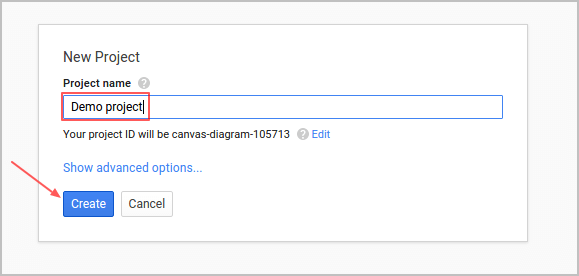
Klicken Sie auf Create Project und geben Sie den Projektnamen und andere Details ein.
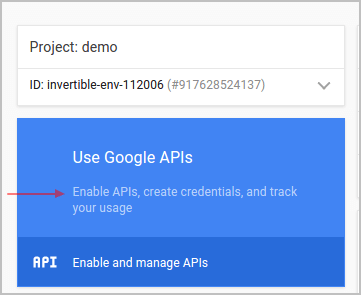
Click on Use Google APIs
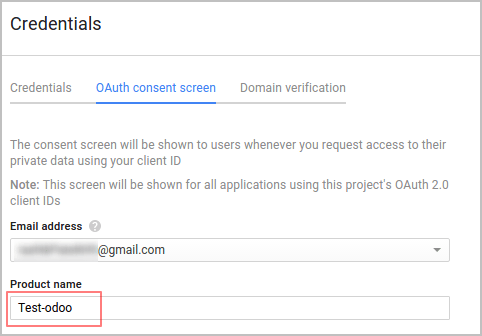
Wählen Sie im Menü auf der linken Seite das Untermenü Credentials (vom API Manager) und wählen Sie dann OAuth consent screen.
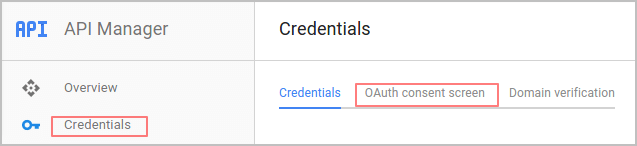
Geben Sie Ihre Adresse, Ihre E-Mail-Adresse und den Produktnamen (z. B. openAPPpone) ein und speichern Sie dann.
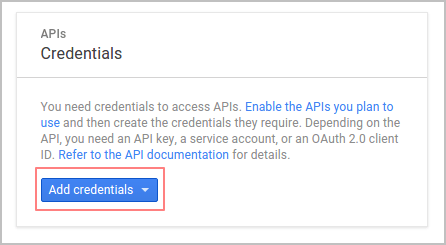
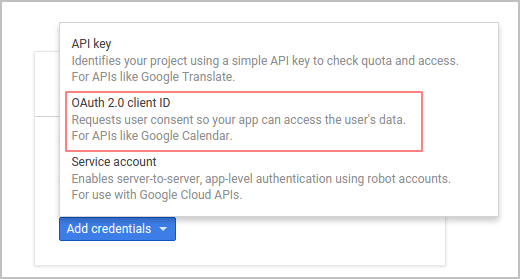
Klicken Sie dann auf Add Credentials und wählen Sie die zweite Option (OAuth 2.0 Client ID).
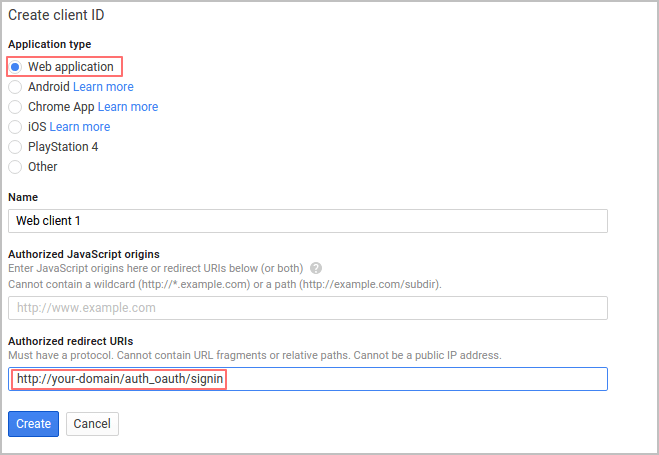
Prüfen Sie, ob der Anwendungstyp auf Web Application steht. Konfigurieren Sie nun die zulässigen Seiten, auf die Sie umgeleitet werden sollen.
Dazu füllen Sie das Feld Authorized redirect URIs. Kopieren Sie den folgenden Link und fügen Sie ihn in das Feld ein: http://mydomain.openappone.eu/auth_oauth/signin. Klicken Sie dann auf Create
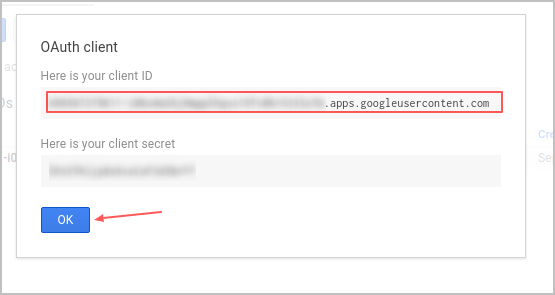
- Sobald dies geschehen ist, erhalten Sie zwei Informationen (Ihre Kunden-ID
und Ihr Kundengeheimnis). Sie müssen Ihre Kunden-ID in das Feld General Settings.