So konfigurieren Sie Docusign
Docusign konfigurieren
Gehen Sie zu ‘https://developers.docusign.com/’ und erstellen Sie Ihr Docusign-Entwicklerkonto.
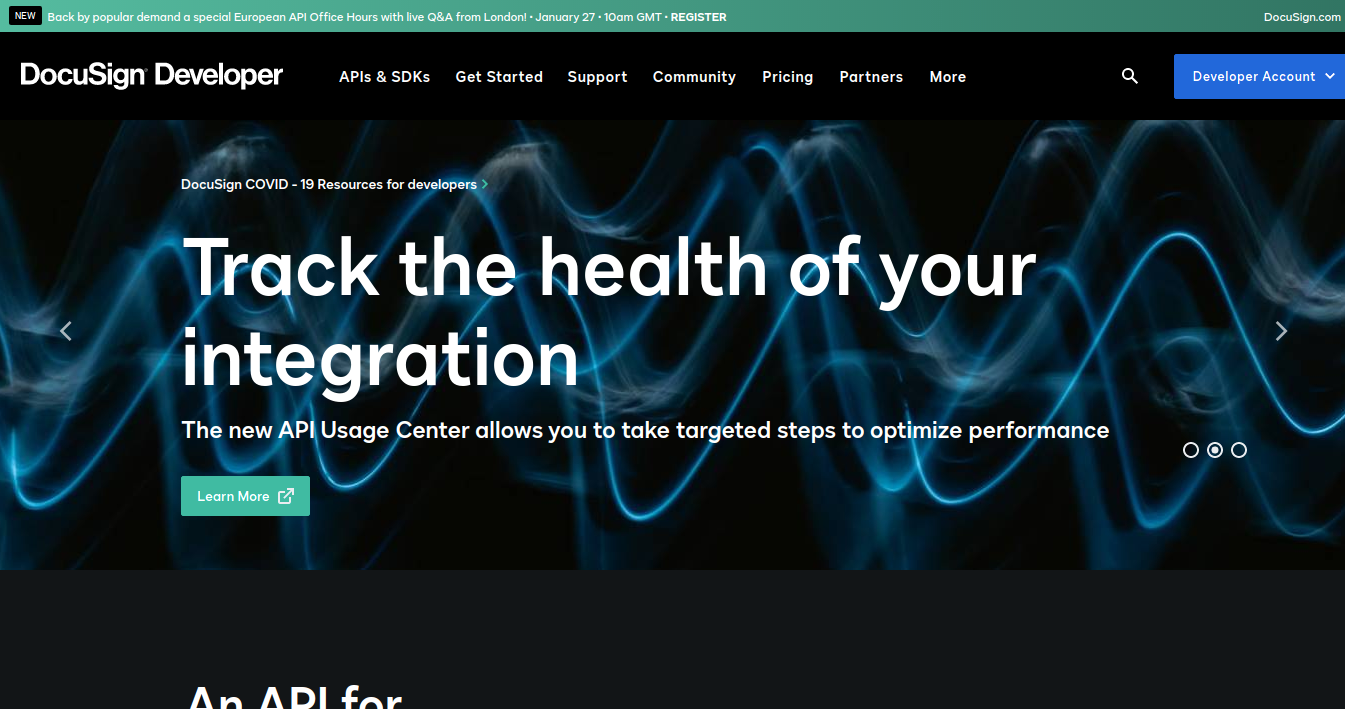
Hier können Sie sich registrieren und ein Entwicklerkonto anlegen.
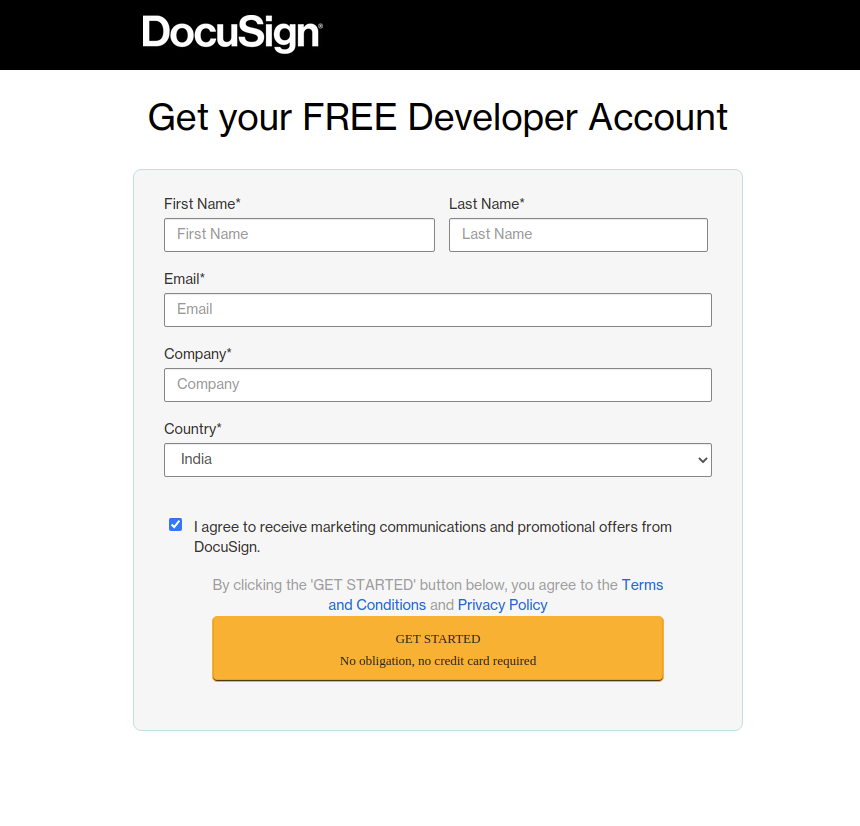
Danach melden Sie sich bei Ihrem Entwicklerkonto an und erstellen eine App.
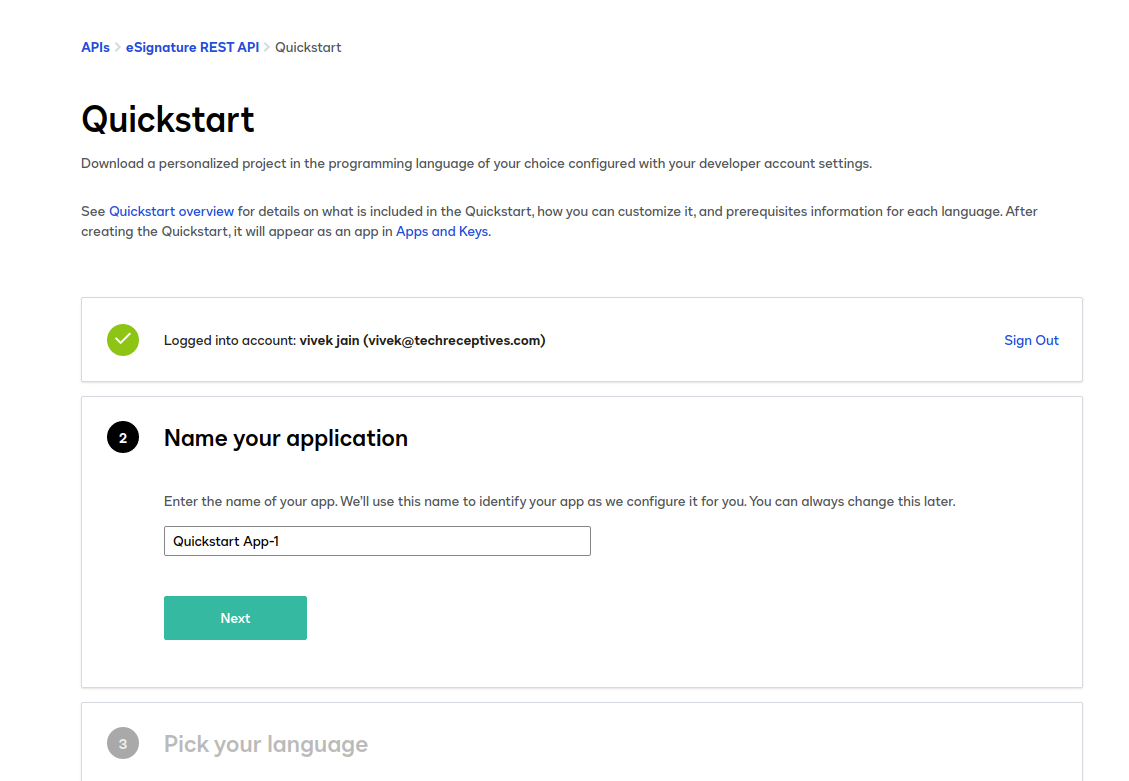
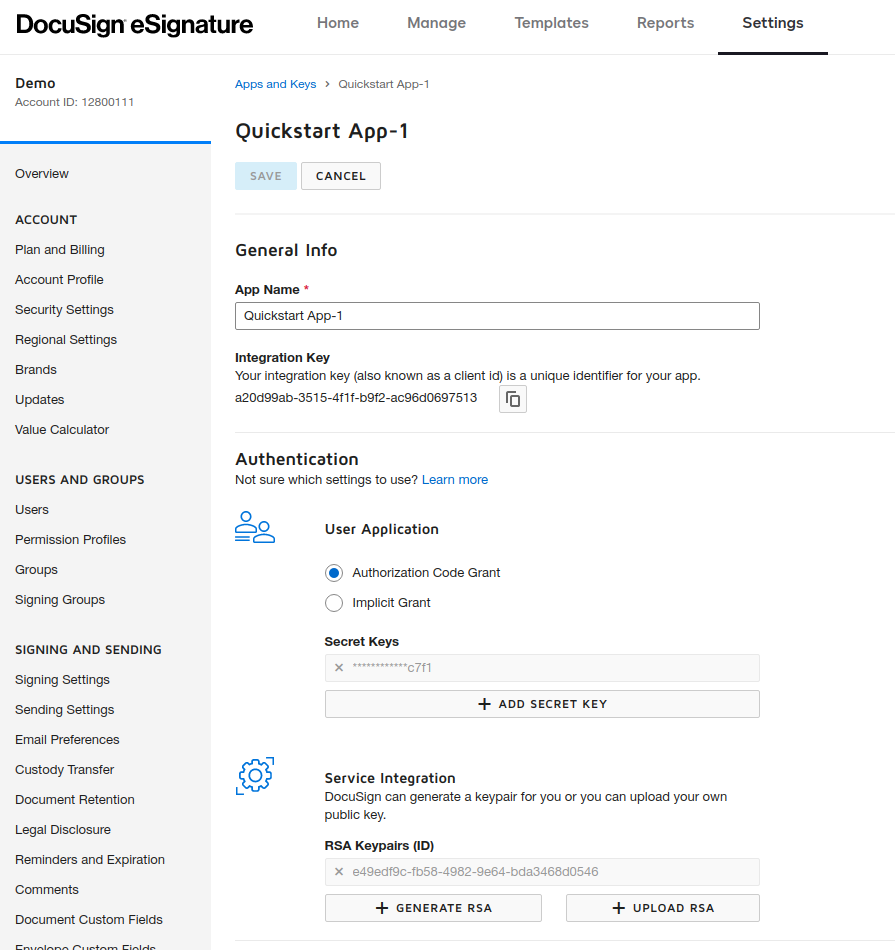
Gehen Sie zu Einstellungen --> App und Schlüssel --> Öffnen Sie Ihre Demo-App und kopieren und speichern Sie die benötigten Zugangsdaten für die weitere Verwendung.
So konfigurieren Sie Docusign in openAPPone
Gehen Sie zu .
Klicken Sie auf Erstellen, um zu erstellen
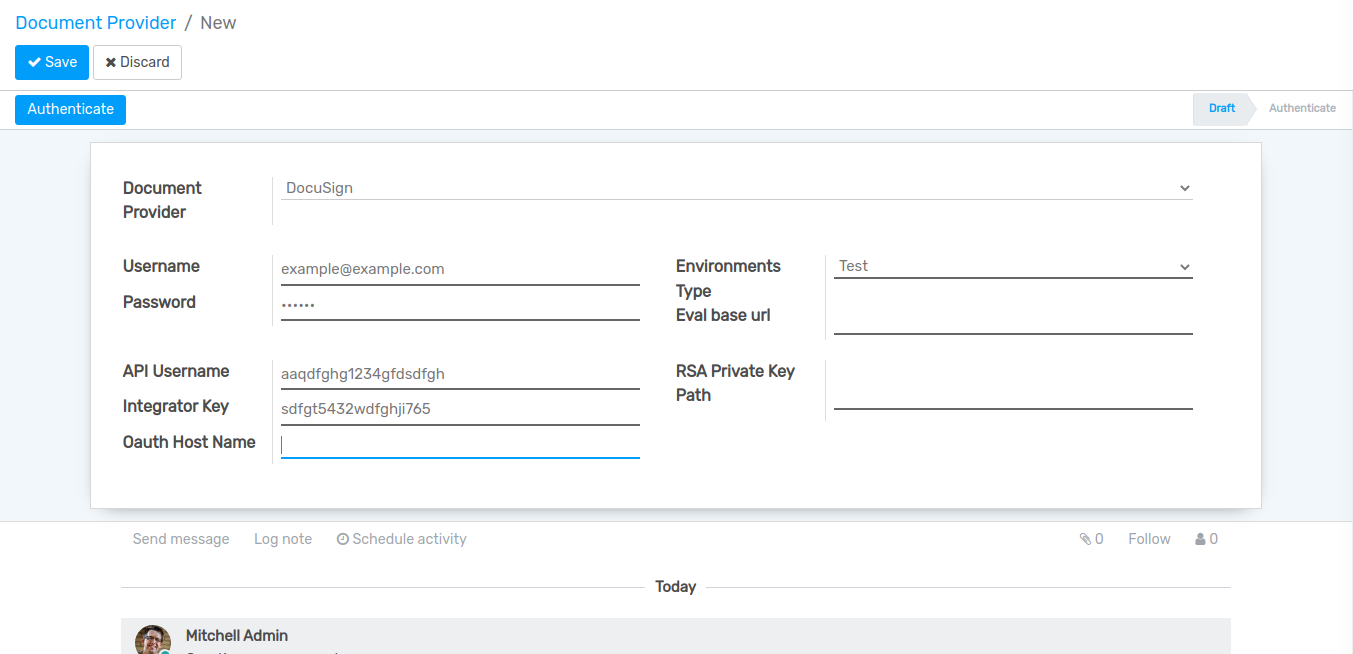
Füllen Sie die erforderlichen Felder aus und klicken Sie auf die Schaltfläche Authentifizieren.
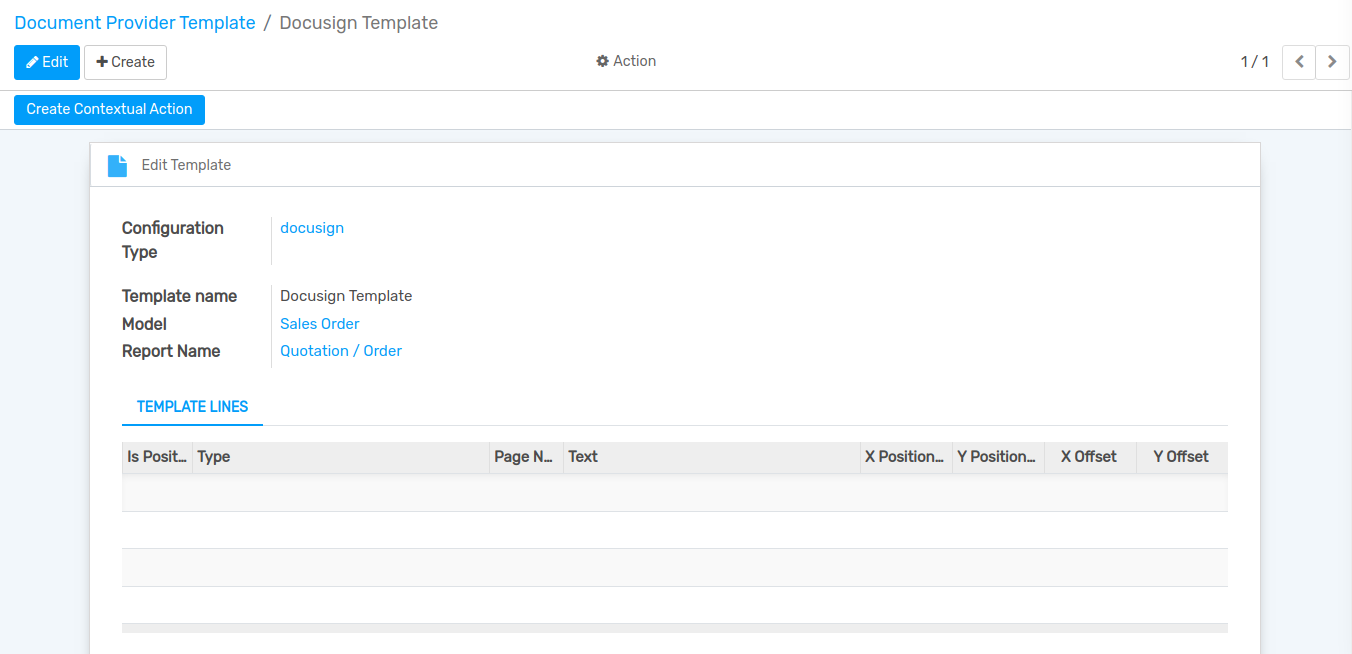
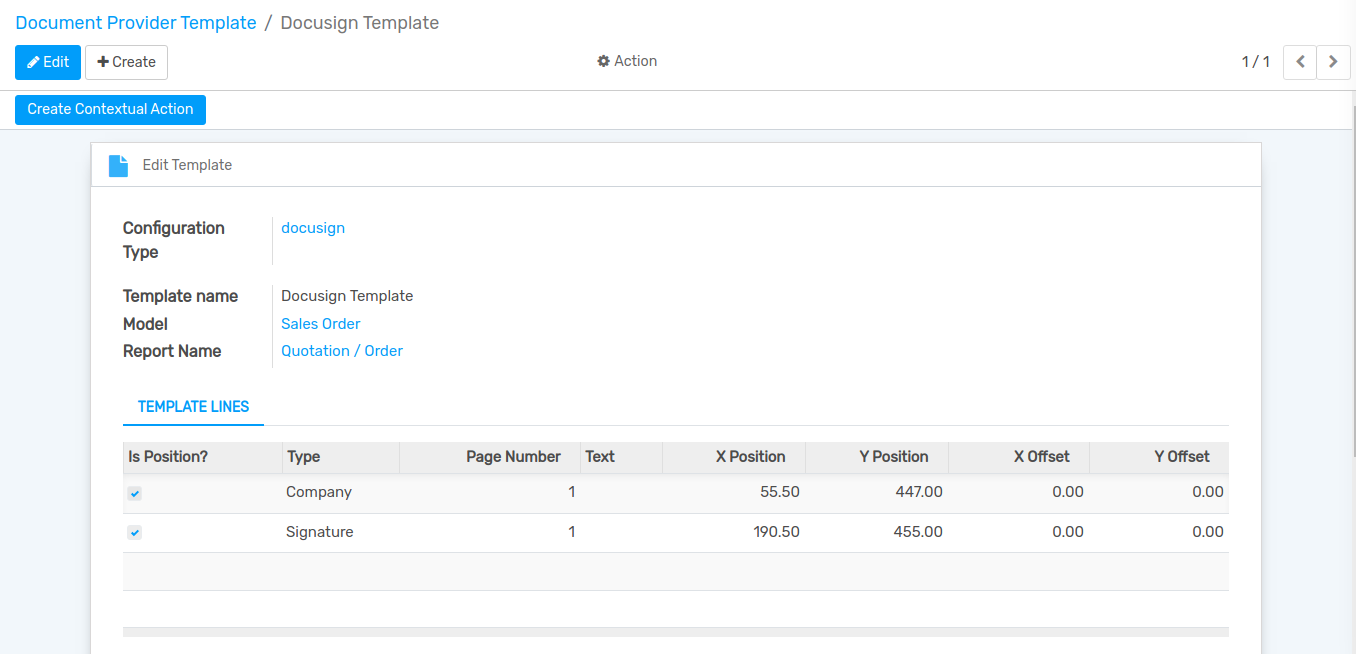
Gehen Sie zu . Erstellen Sie eine Docusign-Vorlage Füllen Sie die Felder aus und klicken Sie dann auf „Vorlage bearbeiten“.
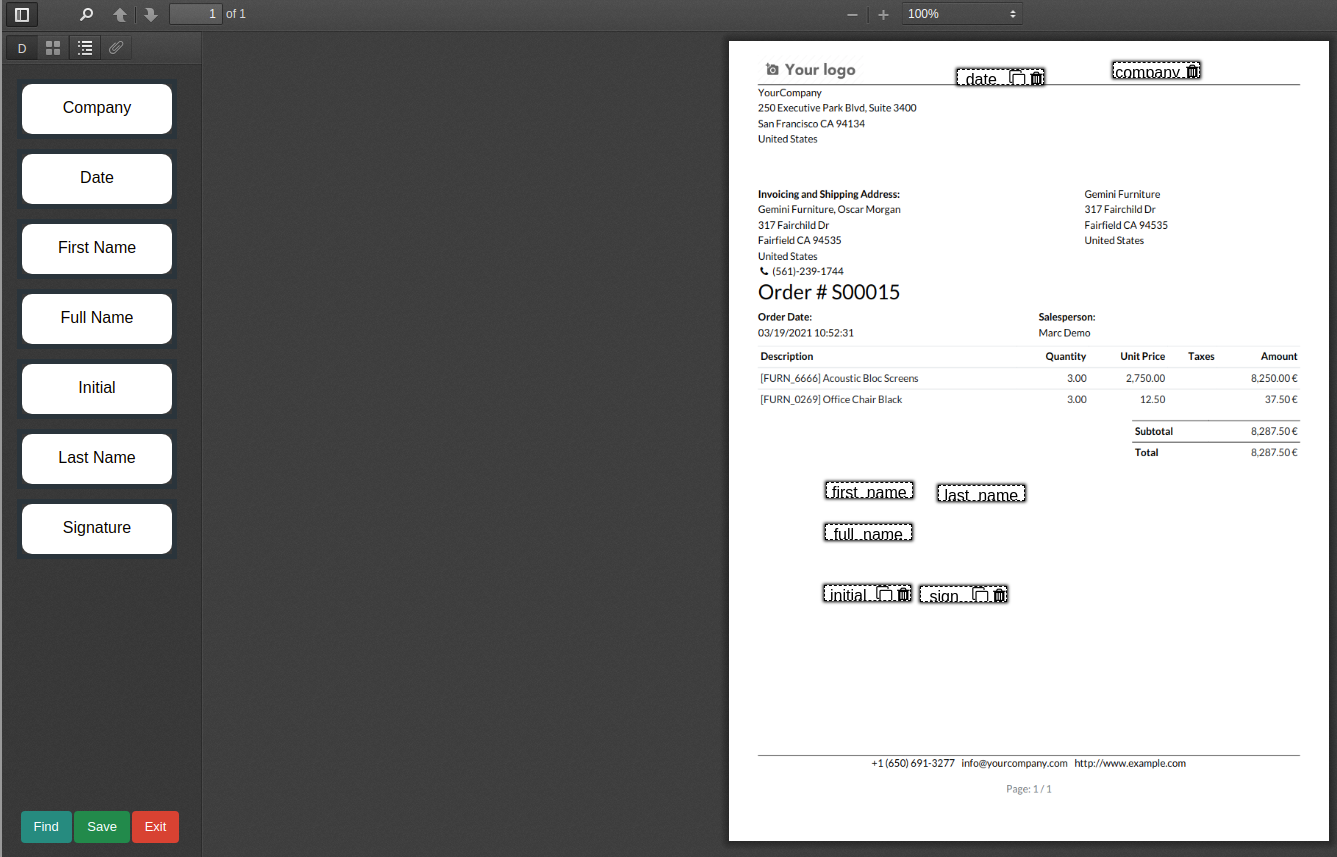
Legen Sie Ihre Felder mit dieser Drag & Drop-Funktion fest und klicken Sie auf die Schaltfläche Speichern.
Speichern Sie das Dokument und klicken Sie auf die Schaltfläche „Kontextuelle Aktion erstellen“.
Öffnen Sie den Verkaufsauftrag und klicken Sie auf das Menü „Aktion“. Klicken Sie auf die Schaltfläche „Bereit zum Senden“ und die Daten werden automatisch zum Hochladen der Dokumente gesendet.
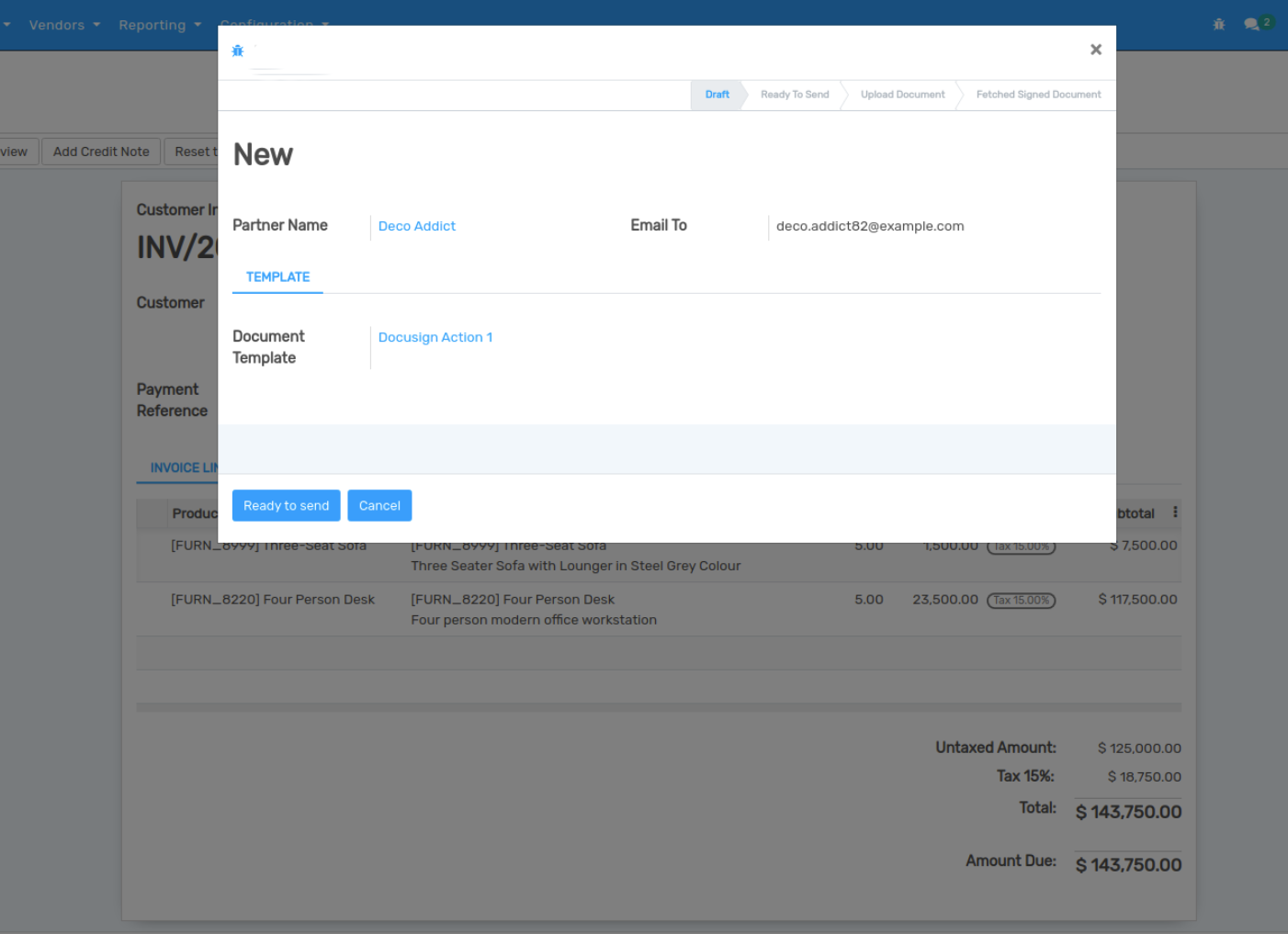
Dann können Sie den Status Ihres Dokuments in chatter-box über seine Dokument-ID überprüfen.