Starten Sie mit Diskussionen
Mit Diskussionen können Sie die gesamte Kommunikation in Ihrem Unternehmen über Nachrichten, Notizen und Chats zusammenführen. Tauschen Sie Informationen, Projekte und Dateien aus, setzen Sie Prioritäten für Aufgaben und bleiben Sie mit Kollegen und Partnern über alle Anwendungen hinweg in Verbindung. und Partnern über alle Anwendungen hinweg in Verbindung. Bessere Beziehungen, höhere Produktivität undTransparenz, indem Sie eine bequeme Art der Kommunikation fördern.
Wählen Sie Ihre bevorzugten Benachrichtigungen
Rufen Sie Ihre Einstellungen auf und wählen Sie aus, wie Sie Ihre Benachrichtigungen behandeln möchten.
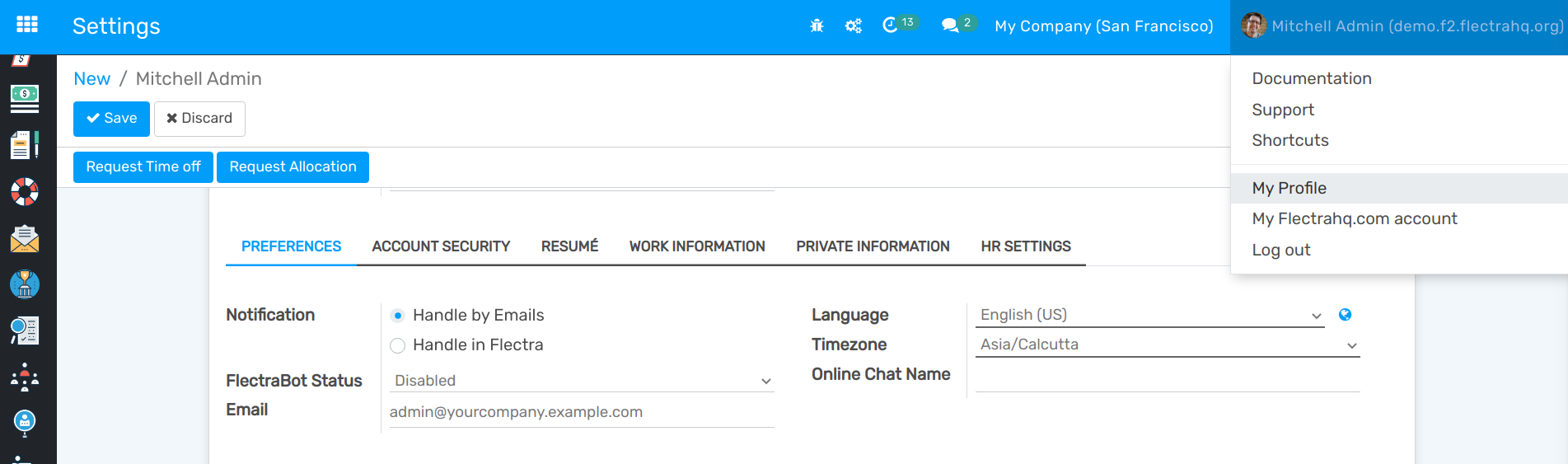
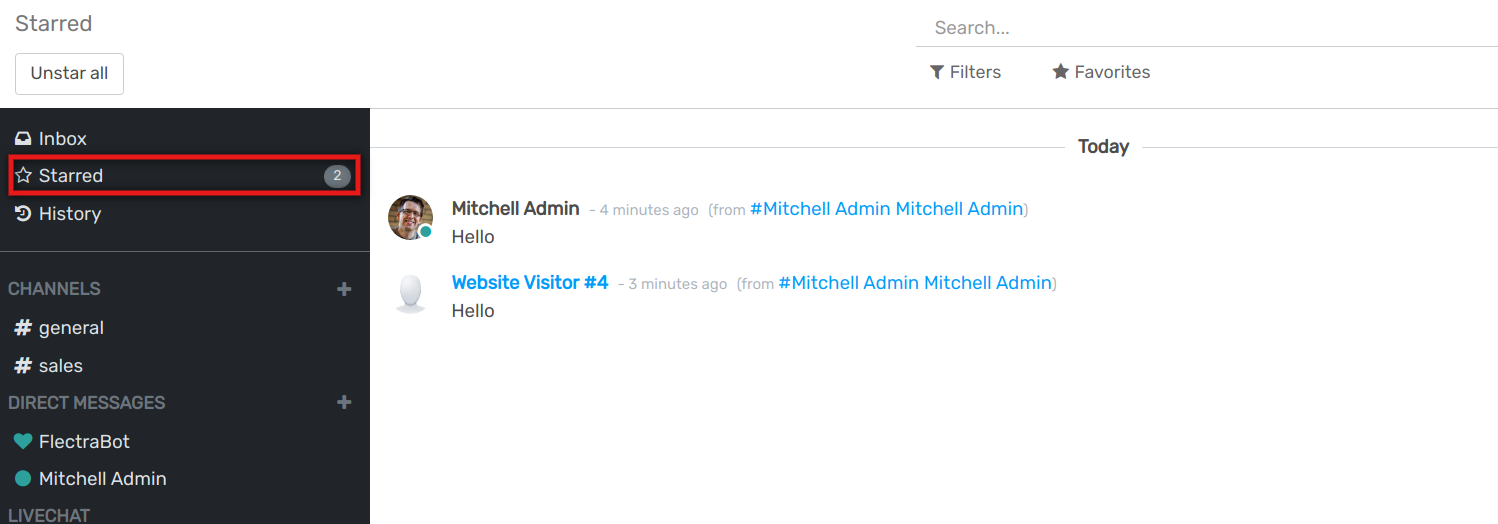
Die mit Zu Erledigen gekennzeichneten Nachrichten werden auch unter Markiert angezeigt, während die mit Als gelesen markiert in Historie verschoben werden.
Chatten beginnen
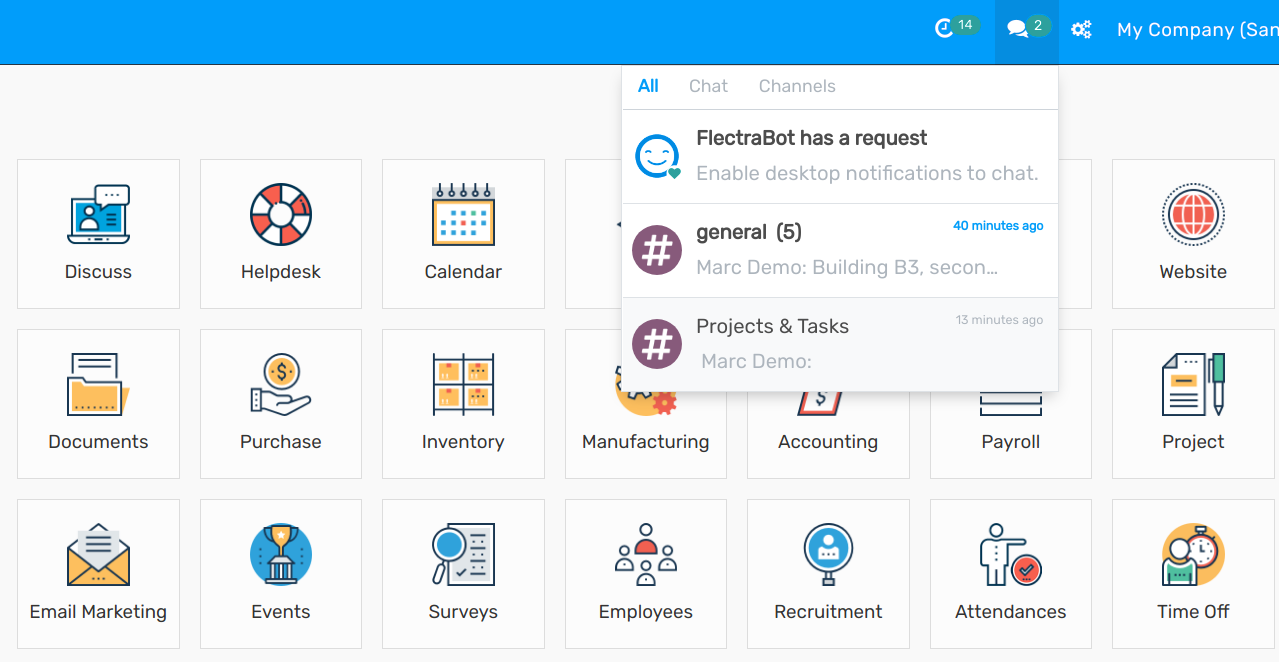
Wenn Sie sich zum ersten Mal bei Ihrem Konto anmelden, sendet openAPPoneBot Ihnen eine Nachricht, in der Sie um die Erlaubnis gebeten werden Desktop-Benachrichtigungen für Chats zu erhalten. Wenn Sie zustimmen, erhalten Sie Push-Benachrichtigungen zu den Nachrichten die an Sie gesendet werden, unabhängig davon, wo Sie sich in openAPPone befinden.
Tip
To stop receiving desktop notifications, reset the notifications settings of your browser.
Um einen Chat zu beginnen, klicken Sie auf Neue Nachricht im Messaging-Menü, oder gehen Sie zu Diskutieren und senden Sie eine Direkte Nachricht.
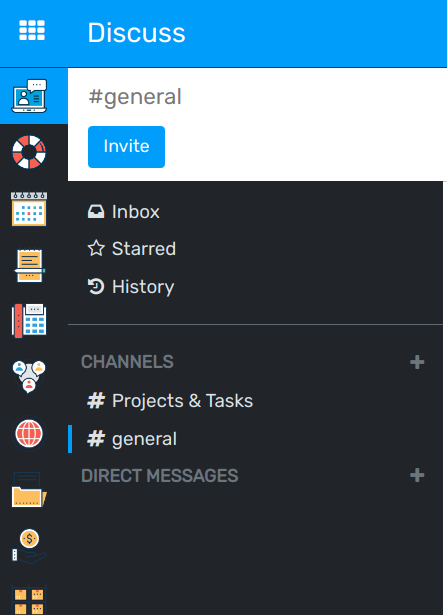
Sie können auch public and private channels anlegen.
Chat Status
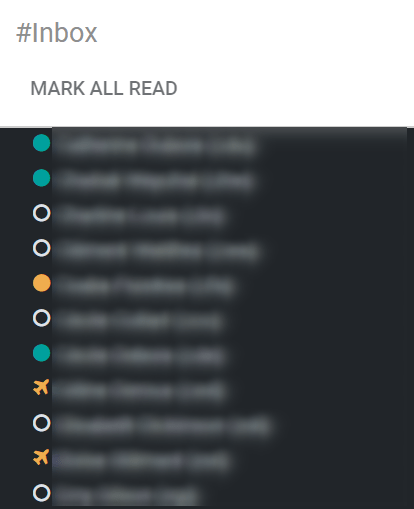
Es ist hilfreich zu sehen, was die Kollegen gerade tun und wie schnell sie auf Nachrichten reagieren können, indem Sie ihren Status überprüfen. Der Status wird links neben dem Namen eines Kontakts in der Seitenleiste von Diskutieren Seitenleiste und im Messaging-Menü angezeigt.
Grün = online
Orange = abwesend
Weiß = offline
Flugzeug = nicht im Büro