
Verarbeiten Sie den Wareneingang in drei Schritten (Eingang + Qualität + Bestand)
Qualität ist für die meisten Unternehmen unerlässlich. Um sicherzustellen, dass wir die Qualität in der gesamten Lieferkette gewährleisten, ist es nur sinnvoll, die Qualität der von den Lieferanten gelieferten Produkte zu bewerten. Zu diesem Zweck werden wir eine Qualitätskontrolle einführen.
openAPPone verwendet Routen, um zu definieren, wie die verschiedenen Eingangsschritte zu behandeln sind. Die Konfiguration dieser Routen erfolgt auf der Ebene des Lagers. Standardmäßig ist der Empfang ein einstufiger Prozess, aber er kann auch so konfiguriert werden, dass er zwei- oder dreistufige Prozesse umfasst.
Der dreistufige Ablauf sieht folgendermaßen aus: Sie nehmen die Waren in Ihrem Wareneingangsbereich entgegen, leiten sie dann sie in einen Qualitätsbereich zur Qualitätskontrolle (QC). Wenn die Qualitätskontrolle abgeschlossen ist, werden die Waren die den QC-Anforderungen entsprechen, in den Bestand verbracht
Aktivieren von mehrstufigen Routen
Der erste Schritt besteht darin, die Verwendung von Mehrstufigen Routen zu ermöglichen. Routen bieten einen Mechanismus zur Verkettung verschiedener Aktionen miteinander. In diesem Fall werden wir den Schritt der Kommissionierung mit dem Schritt des Versands verketten.
Um Mehrstufige Routen zu aktivieren, gehen Sie zu und aktivieren Sie die Option.

Note
By default, activating Multi-Step Routes also activates Storage Locations.
Konfigurieren Sie das Lager für den Eingang in 3 Schritten
Sobald Mehrstufige Routen aktiviert sind, gehen Sie zu und geben Sie das Lager ein, das mit dem 3-Schritte Systen arbeiten soll. Wählen Sie dann Warenannahme im Eingang, dann Qualität und dann Lager (3 Schritte) für Eingehende Sendungen.
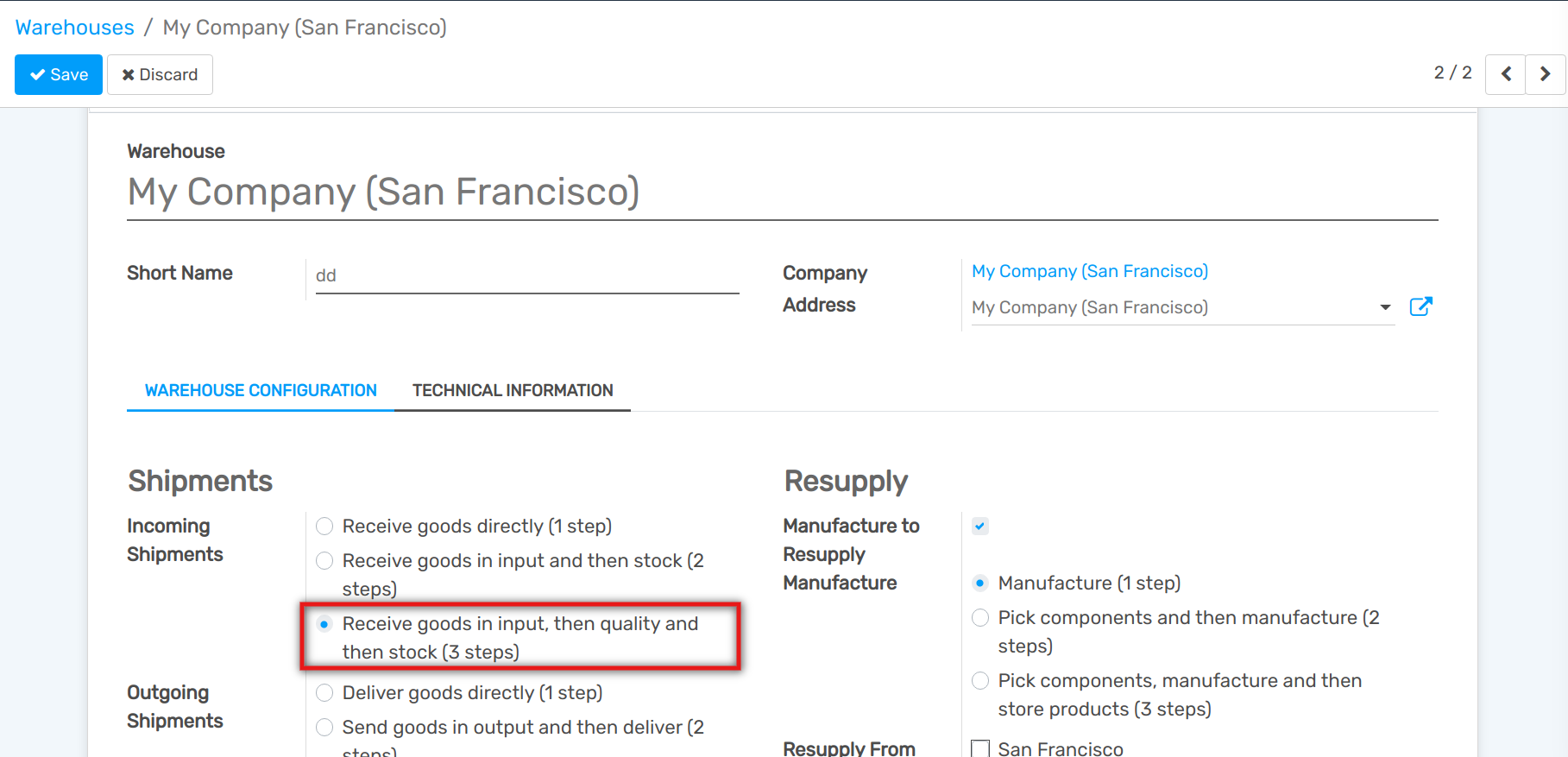
Die Aktivierung dieser Option führt zur Erstellung von zwei neuen Lagerorten: Eingang und Qualitätskontrolle. Um sie umzubenennen, gehen Sie zu und wählen den Ort, den Sie umbenennen möchten.
Eine Bestellung erstellen
Um den 3-stufigen Empfangsprozess zu starten, erstellen Sie eine Anfrage für ein Angebot in der App Einkauf, fügen Sie einige lagerfähige Produkte hinzu und bestätigen Sie sie. Dann werden drei Kommissionen mit Ihrer Bestellung erstellt Bestellung* als Quelldokument erstellt:
Die erste mit einem Verweis IN, um den Empfangsvorgang zu bezeichnen Prozess;
Die zweite mit einer Referenz INT, die den Übergang zur Qualitätskontrollzone;
Die letzte mit einem Verweis INT, um die Bewegung auf Lager zu bezeichnen.
Bearbeitung des Eingangs, der Qualitätskontrolle und der Einlagerung im Lager
Da der Eingangsvorgang der erste ist, der bearbeitet wird, hat er den Status Bereit, während die anderen den Status Warte auf weiteren Vorgang haben.
Um auf den Quittungsvorgang zuzugreifen, klicken Sie auf die Schaltfläche in der Bestellung oder gehen Sie zurück zum Dashboard der App Lager und klicken Sie auf Anlieferungen.
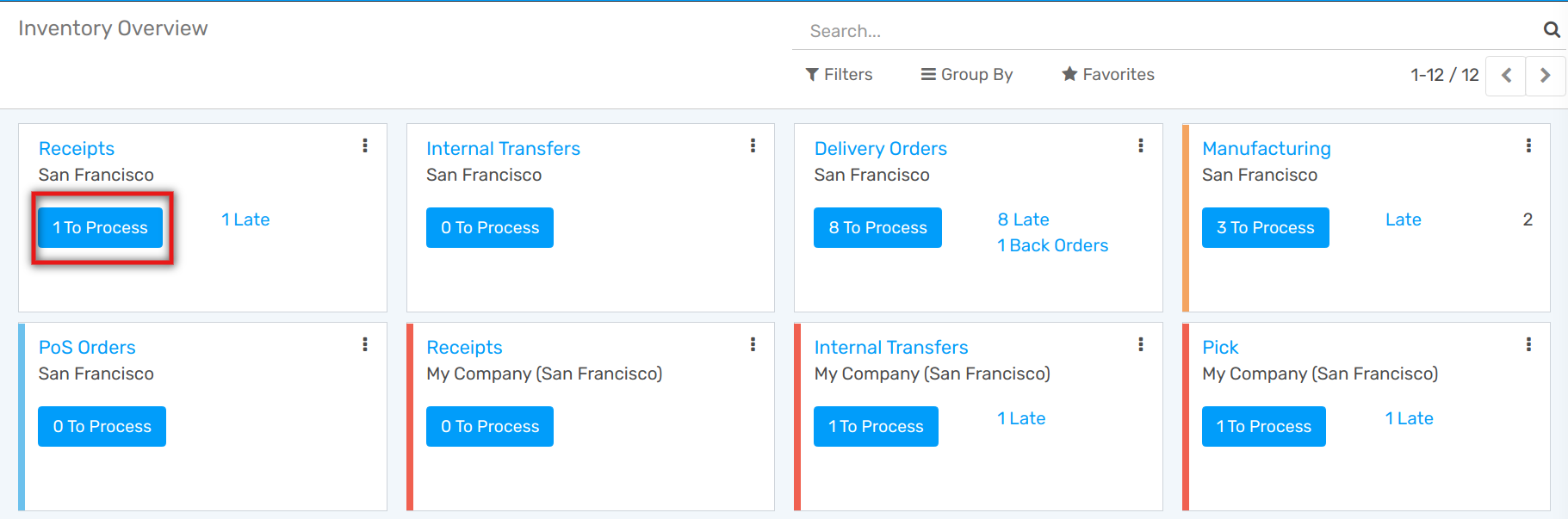
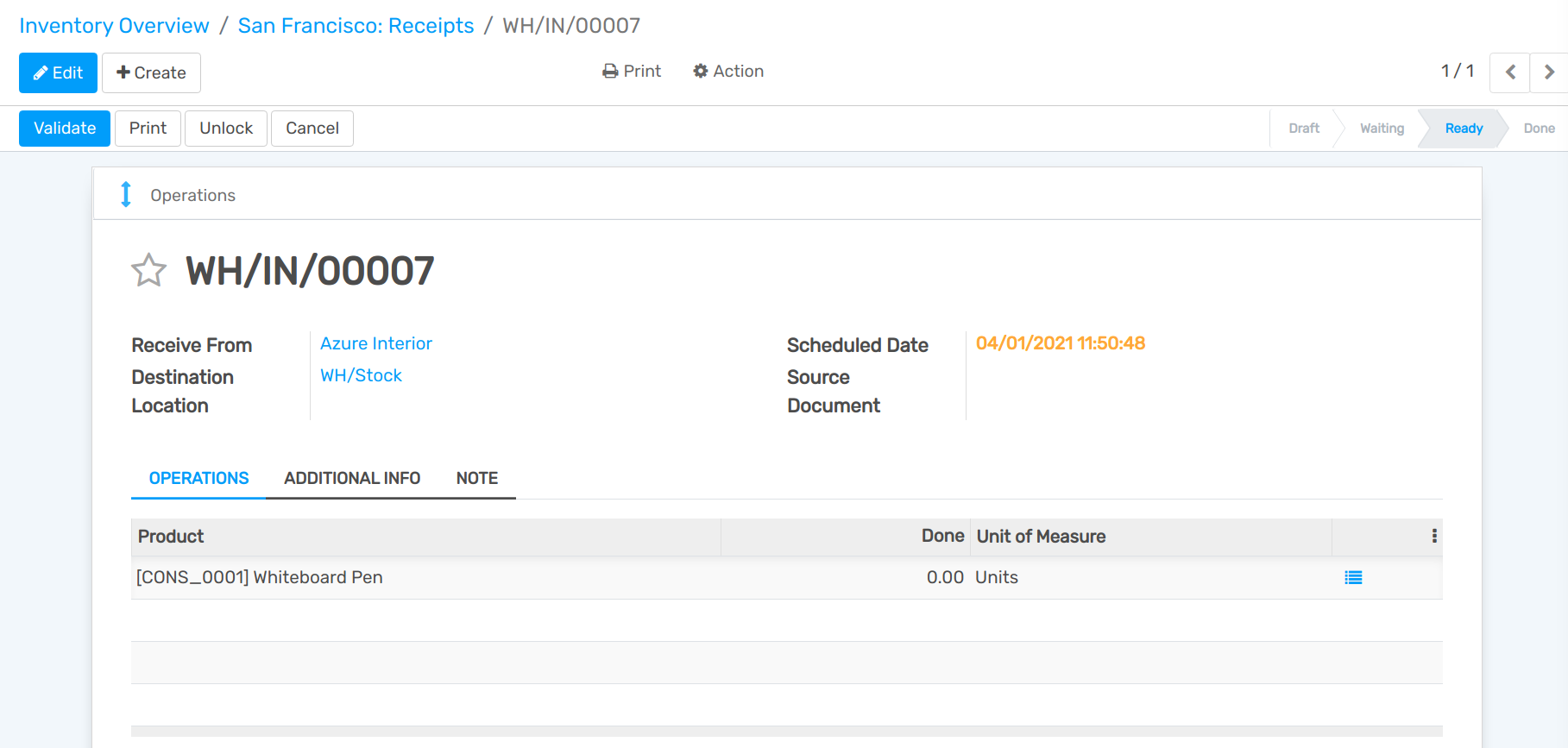
In der Bestellung werden die Produkte immer als verfügbar betrachtet, da sie vom Lieferanten kommen. Dann kann der Eingag Bestätigt werden.
Sobald der Eingang bestätigt wurde, wird die Übergabe an die Qualität Bereit. Und da die Dokumente miteinander verkettet sind, werden die zuvor erhaltenen Produkte automatisch für die Übertragung reserviert. Dann kann der Transfer direkt bestätigt werden.
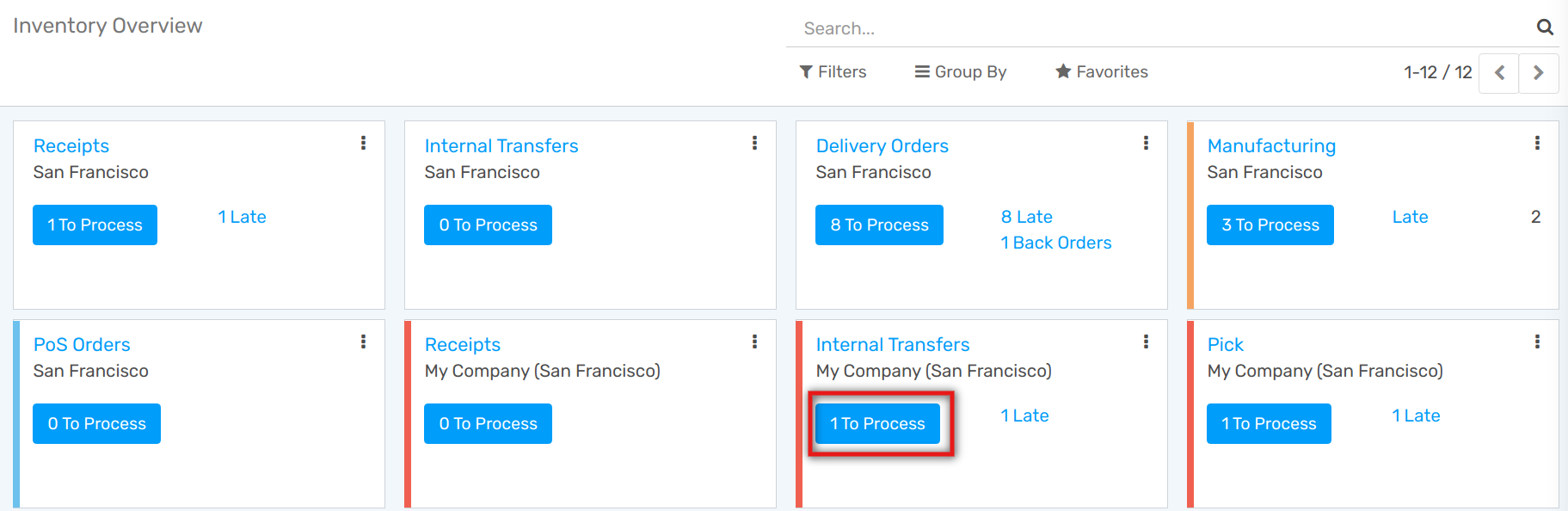
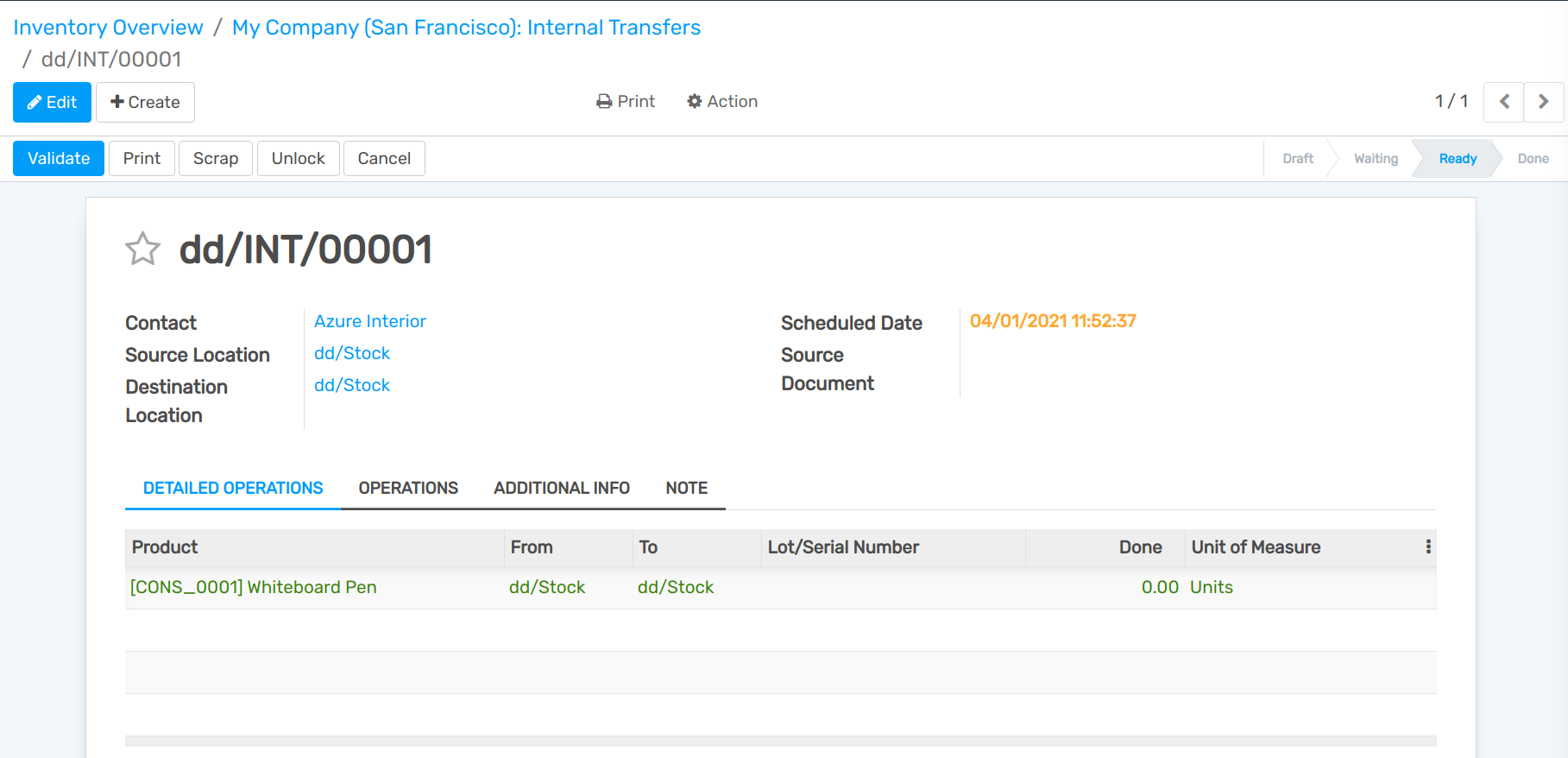
Die Überweisung, mit der die Produkte in den Bestand aufgenommen werden, lautet nun Bereit. Hier ist sie wieder bereit für die bestätigt werden, um die Produkte an Ihren Lagerort zu übertragen.