
Daten aus openAPPone exportieren
Wenn Sie mit einer Datenbank arbeiten, ist es manchmal notwendig, Ihre Daten in eine separate Datei zu exportieren. Dies kann bei der Erstellung von Berichten über Ihre Aktivitäten hilfreich sein (auch wenn openAPPone ein präzises und einfaches Berichtstool mit jeder verfügbaren Anwendung anbietet).
Mit openAPPone können Sie die Werte aus jedem Feld in jedem Datensatz exportieren. Um dies zu tun, aktivieren Sie die Listenansicht für die zu exportierenden Elemente, klicken Sie auf Aktion und dann, auf Exportieren.
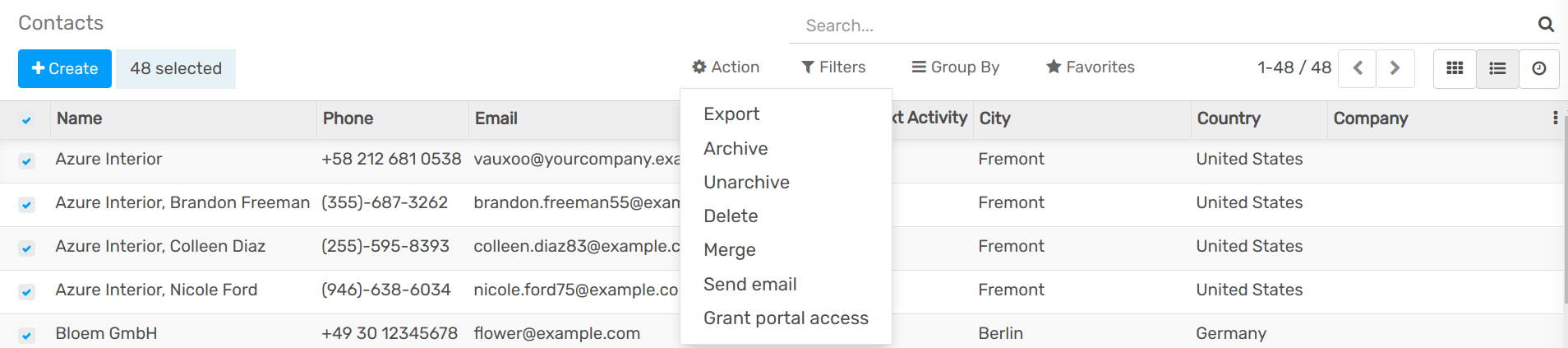
Diese Aktion ist zwar recht einfach, weist aber dennoch einige Besonderheiten auf. Und zwar, wenn Sie auf Exportieren klicken, erscheint ein Popup-Fenster mit mehreren Optionen für die zu exportierenden Daten:
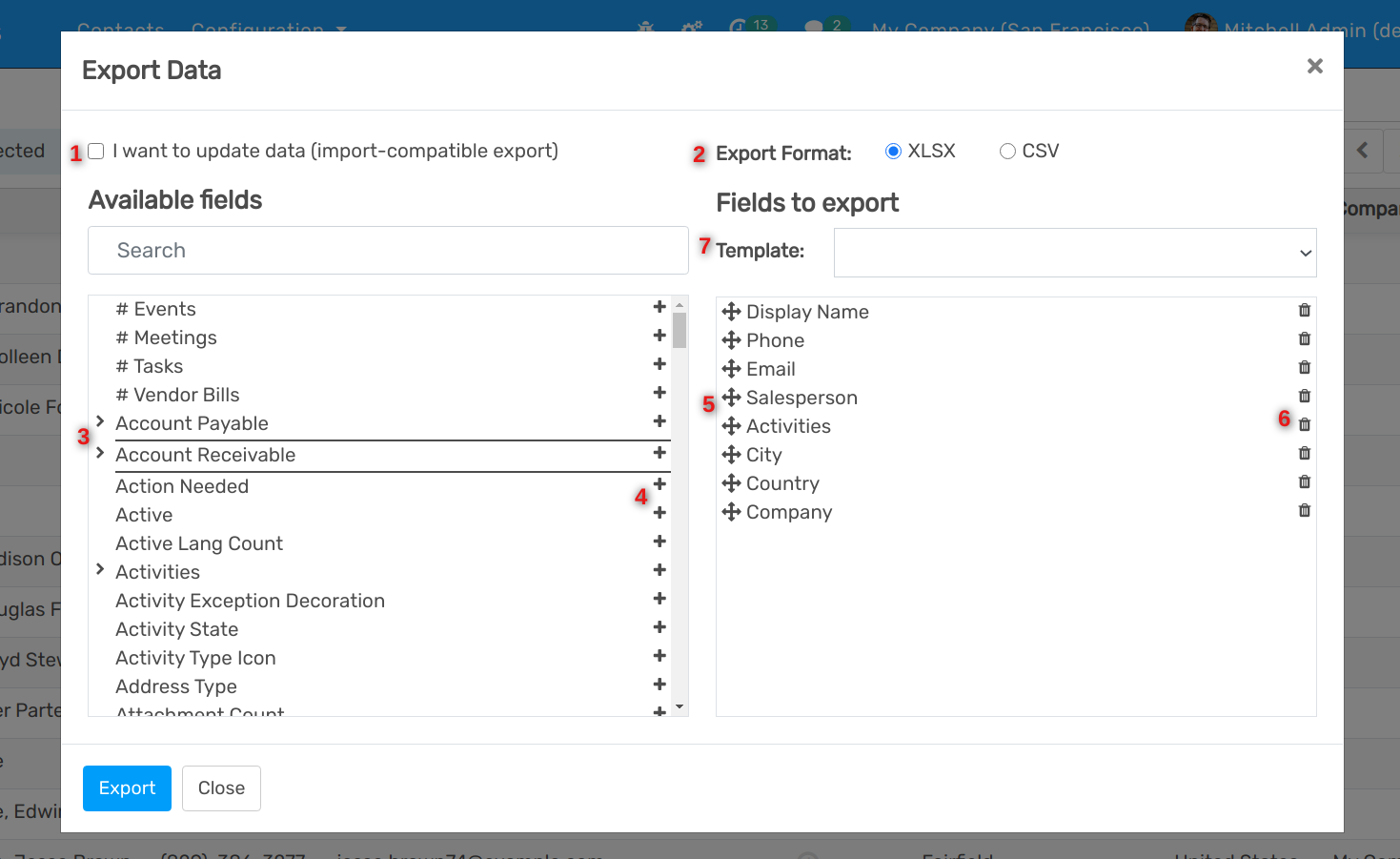
Wenn die Option Ich möchte Daten aktualisieren aktiviert ist, zeigt das System nur nur die Felder an, die importiert werden können. Dies ist sehr hilfreich für den Fall wenn Sie bestehende Datensätze aktualisieren möchten. Im Grunde funktioniert dies wie ein Filter. Wenn Sie das Kästchen nicht ankreuzen, erhalten Sie viel mehr Feld Optionen, denn es werden alle Felder angezeigt, nicht nur die, die importiert werden können.
Beim Exportieren können Sie zwischen zwei Formaten wählen: .csv und .xls. Bei .csv werden die Elemente durch ein Komma getrennt, während .xls Informationen über alle Arbeitsblätter in einer Datei, einschließlich Inhalt und Formatierung.
Dies sind die Elemente, die Sie exportieren möchten. Verwenden Sie die Pfeile zur Anzeige weitere Optionen für Unterfelder anzuzeigen. Natürlich können Sie auch die Suchleiste verwenden, um um bestimmte Felder leichter zu finden. Um die Suchoption effizienter zu nutzen effizienter zu nutzen, zeigen Sie alle Felder an, indem Sie auf alle Pfeile! klicken.
Mit der Schaltfläche + können Sie der Liste “Zu exportieren” Felder hinzufügen.
Mit den “Griffen” neben den ausgewählten Feldern können Sie die Felder nach oben und unten verschieben, um um die Reihenfolge zu ändern, in der sie in der exportierten Datei angezeigt werden müssen Datei angezeigt werden sollen.
Mit dem Mülleimer Symbol könnnen Sie Felder entfernen.
Für wiederkehrende Berichte kann es interessant sein, Exportvorgaben zu speichern. Wählen Sie alle benötigten Vorlagen aus und klicken Sie auf die Vorlagenleiste. Klicken Sie dort auf Neue Vorlage und geben Sie Ihrer Vorlage einen Namen. Die nächste Mal, wenn Sie die gleiche Liste exportieren müssen, wählen Sie einfach die entsprechende Vorlage.
Tip
Es ist gut, wenn Sie den externen Bezeichner des Feldes im Hinterkopf behalten. Zum Beispiel, Verwandtes Unternehmen ist gleich Eltern_id. Auf diese Weise können Sie nur das exportieren nur das zu exportieren, was Sie als nächstes importieren möchten.