
Verwalten von Lieferantenrechnungen
Mit der Anwendung Einkauf können Sie Ihre Bestellungen verwalten, eingehende Produkte und Lieferantenrechnungen nahtlos an einem Ort verwalten.
Wenn Sie einen Prozess zur Kontrolle von Lieferantenrechnungen einrichten möchten, müssen Sie zunächst über Einkaufsdaten in openAPPone verfügen. Zu wissen, was gekauft und erhalten wurde, ist der erste Schritt zum Verständnis Ihrer Einkaufsmanagement-Prozesse.
Hier ist der Standardarbeitsablauf in openAPPone:
Sie beginnen mit einer Anfrage für ein Angebot (RFQ), die Sie an Ihre Lieferant(en).
Sobald der Lieferant die Anfrage akzeptiert hat, bestätigen Sie die Anfrage in eine Bestellung (PO).
Die Bestätigung der Bestellung erzeugt eine Eingehende Sendung, wenn Sie lagerfähige Produkte gekauft haben.
Wenn Sie eine Lieferantenrechnung von Ihrem Lieferanten erhalten, überprüfen Sie die Rechnung mit den im vorherigen Schritt erhaltenen Produkten, um die Richtigkeit sicherzustellen.
Dieser Prozess kann von drei verschiedenen Personen innerhalb des Unternehmens durchgeführt werden, oder nur von einer.
Konfiguration
Installation der Anwendungen Einkauf und Inventar
Lassen Sie sich die Anwendung Einkaufen insstallieren. Aufgrund bestimmter Abhängigkeiten werden bei der Installation von Einkauf automatisch die Anwendungen Lager und Abrechnung installiert.
Produkte erstellen
Das Anlegen von Produkten in openAPPone ist wichtig für einen schnellen und effizienten Einkauf innerhalb von openAPPone. Navigieren Sie einfach zum Untermenü Produkte unter Einkaufen und klicken Sie auf Anlegen…
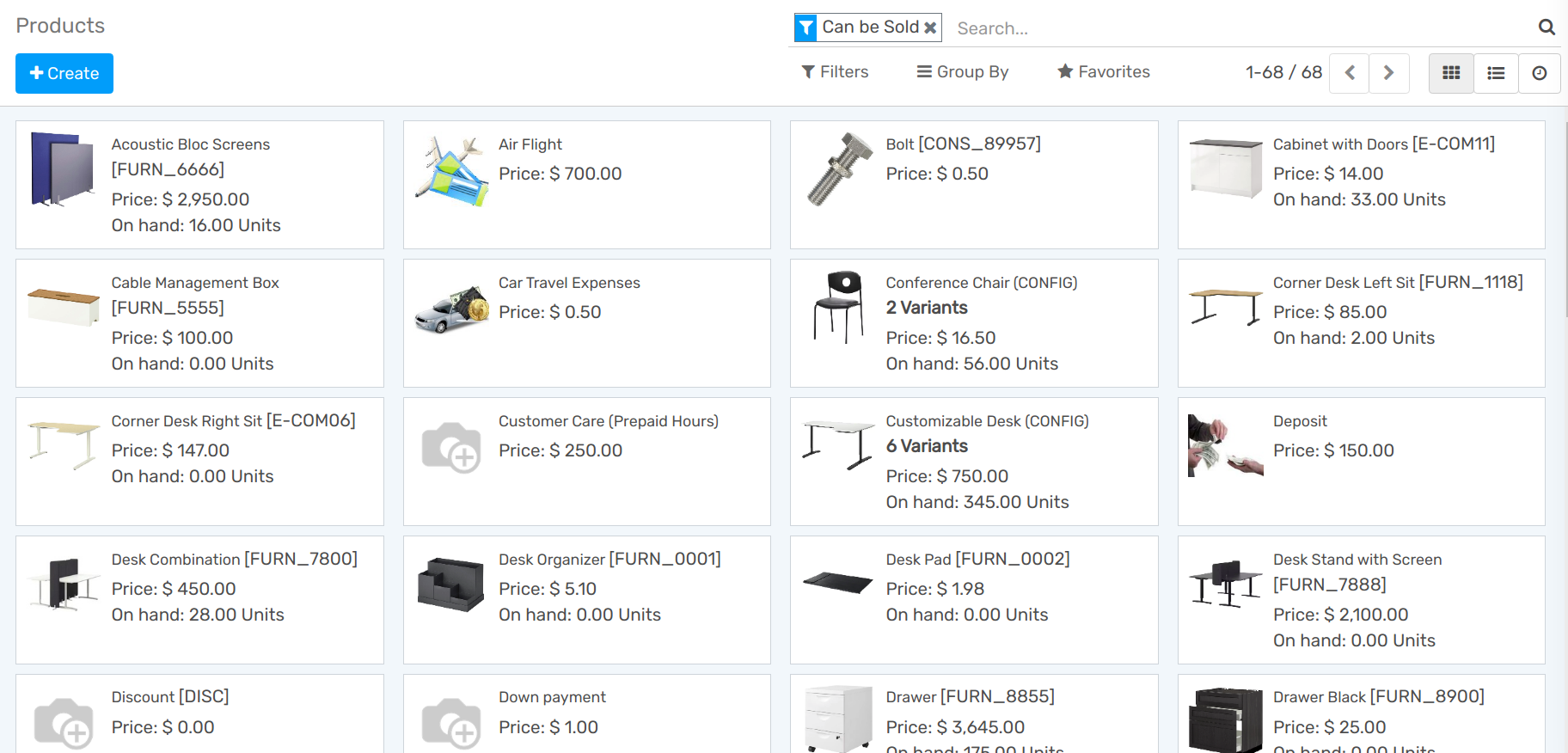
Wenn Sie das Produkt erstellen, achten Sie auf das Feld Produktart, denn es ist wichtig:
Produkte, die als Lagerbar oder Verbrauchsmaterial eingestellt sind, ermöglichen es Ihnen den Überblick über ihren Bestand zu behalten. Diese Optionen implizieren Lagerverwaltung und ermöglichen den Empfang dieser Art von Produkten.
Umgekehrt haben Produkte, die als Dienstleistung oder digitales Produkt eingestellt sind, keine Bestandsverwaltung, einfach weil es keinen Bestand zu verwalten gibt. Sie können keine Produkte erhalten.
Tip
Es wird empfohlen, dass Sie ein Diverses Produkt für alle Käufe anlegen die nur selten vorkommen und keine Bestandsbewertung oder -verwaltung erfordern. Wenn Sie ein solches Produkt anlegen, empfiehlt es sich, die Produktart auf Dienstleistung zu setzen.
Verwaltung Ihrer Lieferantenrechnungen
Kauf von Produkten oder Dienstleistungen
In der Anwendung Einkauf können Sie eine Bestellung mit so vielen Produkten wie Sie benötigen anlegen. Wenn der Lieferant Ihnen eine Bestätigung oder ein Angebot für eine Bestellung sendet, können Sie die Referenznummer der Bestellung in das Feld Feld Lieferantenreferenz. So können Sie die Bestellung später leicht mit der mit der Lieferantenrechnung abgleichen (da die Lieferantenrechnung wahrscheinlich die die Lieferantenreferenz enthält)
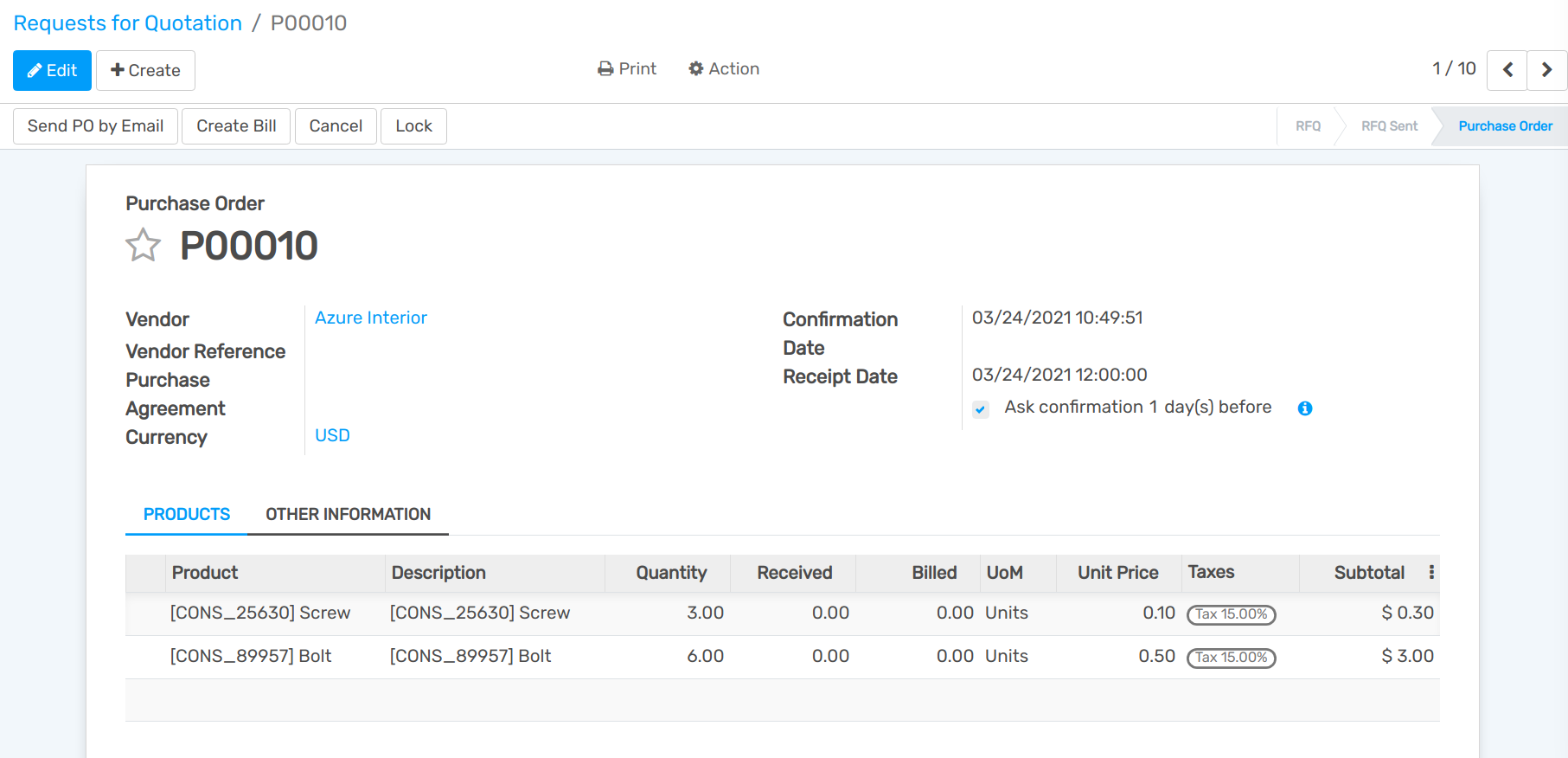
Bestätigen Sie die Bestellung und empfangen Sie die Produkte aus der Anwendung Lager.
Empfangen von Produkten
Wenn Sie lagerfähige Produkte gekauft haben, deren Bestand Sie verwalten verwalten, müssen Sie die Produkte aus der Anwendung Lager erhalten nachdem Sie eine Bestellung bestätigt haben. Auf dem Lager-Dashboard sollten Sie eine Schaltfläche sehen, die Sie direkt mit der Übertragung der Produkte verbindet. Diese Schaltfläche ist unten rot umrandet:
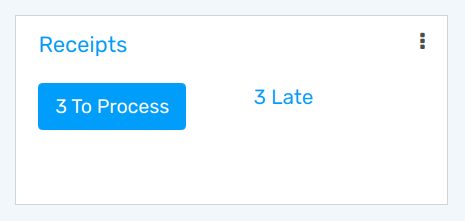
Wenn Sie diese Route wählen, gelangen Sie zu einer Liste aller Bestellungen, die darauf warten empfangen werden.
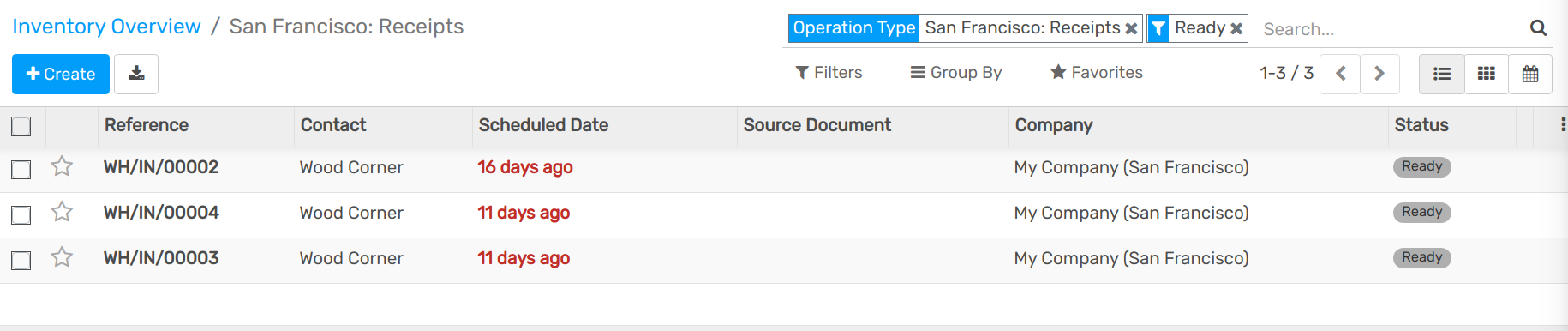
Wenn Sie viele Bestellungen haben, die auf Sie warten, verwenden Sie einen Filter in der Suchleiste oben rechts. Mit dieser Suchleiste können Sie nach folgenden Kriterien filtern: dem Lieferanten (Partner), dem Produkt oder dem Quelldokument (auch bekannt als die Referenz Ihrer Bestellung). Sie können auch die Bestellungen nach verschiedenen Kriterien unter Gruppieren nach gruppieren. Durch die Auswahl eines Artikel aus dieser Liste öffnen Sie den folgenden Bildschirm, auf dem Sie dann die Produkte erhalten.
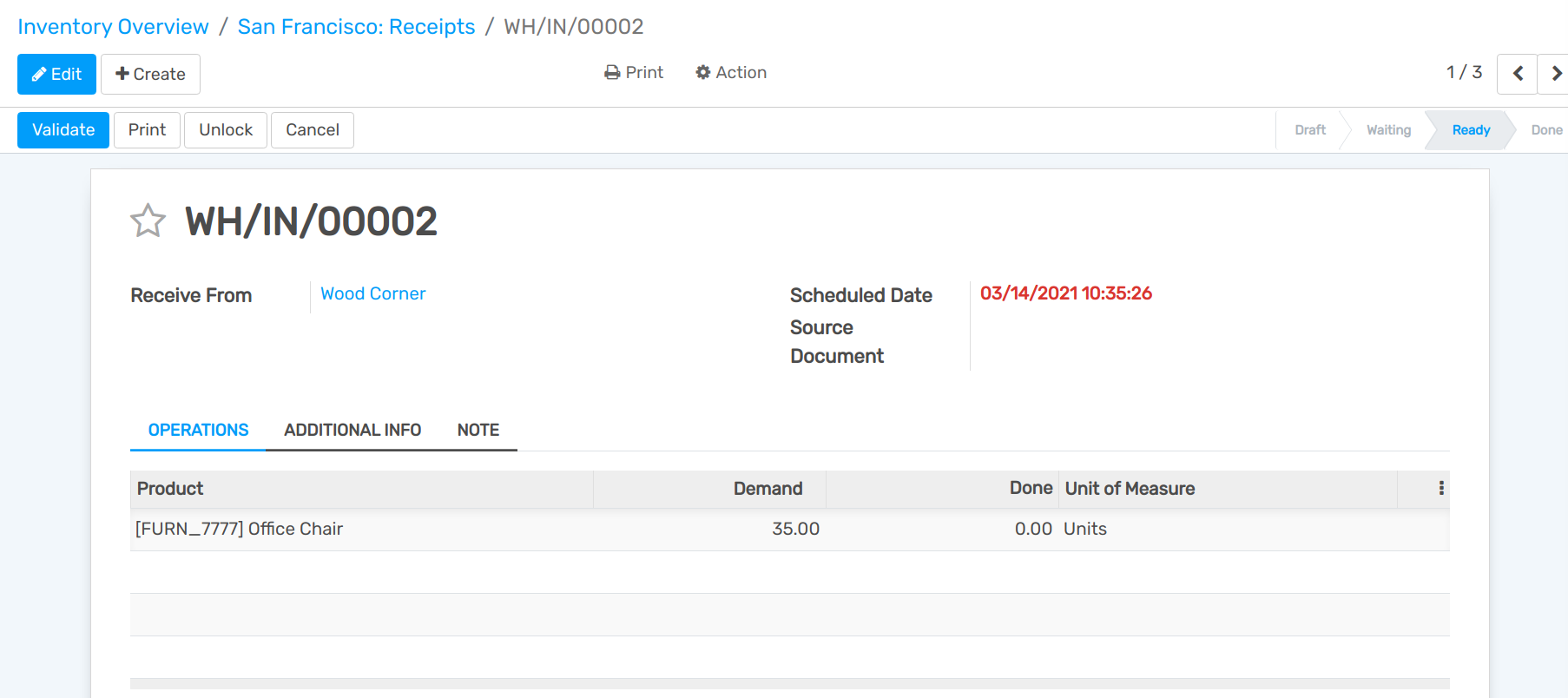
Der Kauf von Serviceprodukten löst keinen Lieferauftrag aus.
Wenn Sie eine Lieferantenrechnung erstellen, müssen Sie als erstes den entsprechenden Lieferanten auswählen, da Sie dadurch auch alle zugehörigen Buchhaltungs- oder Preislisteninformationen erhalten. Von dort aus können Sie eine oder mehrere Bestellungen angeben, mit denen die Lieferantenrechnung gefüllt werden soll ausfüllen. Wenn Sie eine Bestellung aus der Liste auswählen, zieht openAPPone alle nicht fakturierte Produkte, die mit dieser Bestellung verbunden sind, und diese Informationen unten einfügen. Wenn Sie Schwierigkeiten haben die die entsprechende Lieferantenrechnung zu finden, können Sie die Liste durchsuchen, indem Sie die Referenznummer des Lieferanten oder Ihre interne Bestellnummer eingeben.
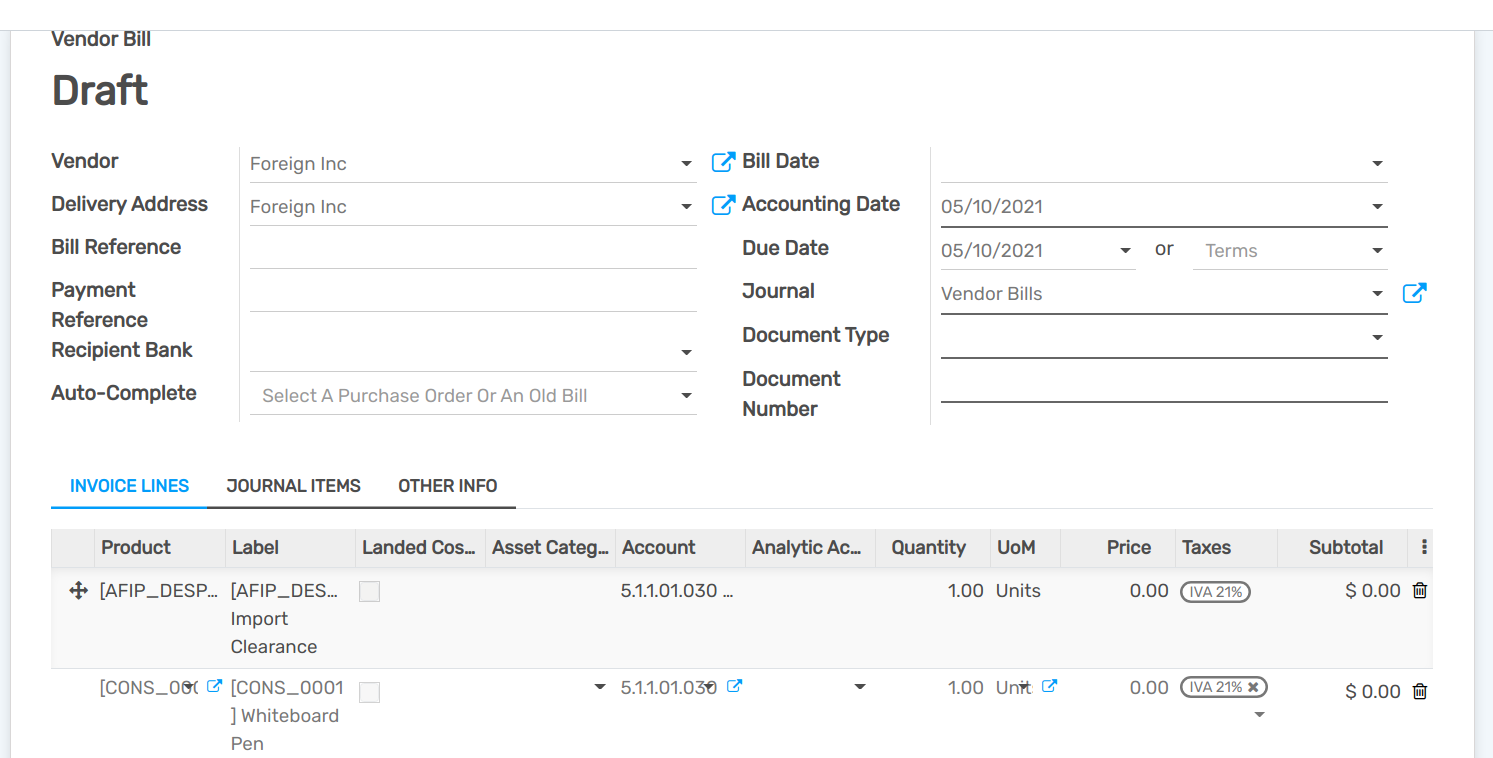
Während sich die Rechnung im Entwurfsstadium befindet, können Sie alle erforderlichen Änderungen vornehmen (z.B. Produktzeilen entfernen oder hinzufügen, Mengen ändern, Preise ändern).
Note
Ihr Lieferant kann Ihnen mehrere Rechnungen für dieselbe Bestellung schicken, wenn:
Yunser Lieferant ist im Rückstand und schickt Ihnen Rechnungen, sobald er die Produkte versendet.
Ihr Verkäufer schickt Ihnen eine Teilrechnung oder verlangt eine Anzahlung.
Jedes Mal, wenn Sie eine neue Lieferantenrechnung erfassen, wird openAPPone automatisch die Produktmengen auf der Grundlage der vom Lieferanten erhaltenen Mengen aktualisieren. Wenn dieser Wert eine Null anzeigt, bedeutet dies, dass Sie das Produkt noch nicht erhalten haben und dient lediglich als Erinnerung, dass das dass Sie das Produkt noch nicht erhalten haben und dass Sie eventuell weitere Nachforschungen anstellen müssen. Unter bevor Sie die Lieferantenrechnung bestätigen, können Sie diese Null überschreiben.
Abgleich von Lieferantenrechnungen
Was Sie tun können, wenn die Rechnung Ihres Lieferanten nicht mit dem übereinstimmt, was Sie erhalten haben
Wenn die Rechnung, die Sie vom Lieferanten erhalten, Mengen enthält, die nicht mit den von openAPPone automatisch eingetragenen Mengen übereinstimmen, kann dies folgende Gründe haben:
Der Verkäufer stellt Ihnen fälschlicherweise Produkte und/oder Dienstleistungen in Rechnung die Sie nicht bestellt haben.
Der Lieferant stellt Ihnen Produkte in Rechnung, die Sie möglicherweise noch nicht erhalten haben, denn die Rechnungskontrolle kann auf bestellten oder erhaltenen Mengen basieren kann.
Der Verkäufer hat Ihnen keine Rechnung für zuvor gekaufte Produkte gestellt.
In diesen Fällen sollten Sie überprüfen, ob die Rechnung und die damit verbundene Bestellung beim Lieferanten korrekt sind und dass Sie was Sie bestellt haben und was Sie bereits erhalten haben.
Wenn Sie keine Bestellung zu einer Lieferantenrechnung finden können, kann dies einen der folgenden Gründe haben:
Der Lieferant hat Ihnen diese Bestellung bereits in Rechnung gestellt; daher wird er nirgendwo in der Auswahl erscheinen.
Jemand in der Firma hat vergessen, eine Bestellung für diesen Lieferanten zu erfassen.
Der Verkäufer berechnet Ihnen etwas, das Sie nicht bestellt haben.
Wie Produktmengen verwaltet werden
Standardmäßig werden Dienstleistungen auf der Grundlage der bestellten Mengen verwaltet, während Vorrats- und Verbrauchsmaterialien auf der Grundlage der erhaltenen Mengen verwaltet werden.
Wenn Sie Produkte auf der Basis von bestellten Mengen und nicht von erhaltenen Mengen zu verwalten, müssen Sie der Gruppe Einkaufsmanager angehören. Bitten Sie Ihren Systemadministrator, diese Zugriffsrechte zu aktivieren. Sobald Sie der richtigen Gruppe angehören, wählen Sie das/die Produkt(e) aus, das/die Sie ändern möchten, und es sollte ein neues Feld erscheinen, mit der Beschriftung Kontrolle Einkaufsrechnungen.
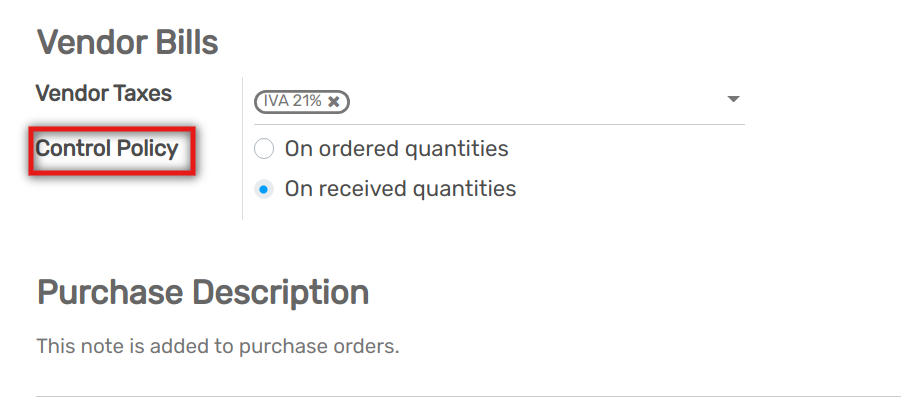
Sie können dann die Standardverwaltungsmethode für das ausgewählte Produkt ändern, so dass es entweder auf:
Bestellte Mengen
oder Auf erhaltene Mengen
Stapelabrechnung
Wenn Sie eine Lieferantenrechnung erstellen und die entsprechende Bestellung auswählen, können Sie weitere Bestellungen auswählen. openAPPone fügt die zusätzlichen Positionen aus den von Ihnen ausgewählten Bestellungen hinzu. Wenn Sie die vorherigen Positionen aus der ersten Bestellung nicht gelöscht haben, wird die Rechnung mit allen entsprechenden Bestellungen verknüpft.