Easypost Shipping API
EasyPost ist ein Softwareunternehmen, das Unternehmen bei der Integration des Versands durch die großen Versandunternehmen unterstützt. Es hat über 60+ Transporteure. Um mit Easypost zu arbeiten, muss der Support die easypost api.
Anmeldeinformationen abrufen
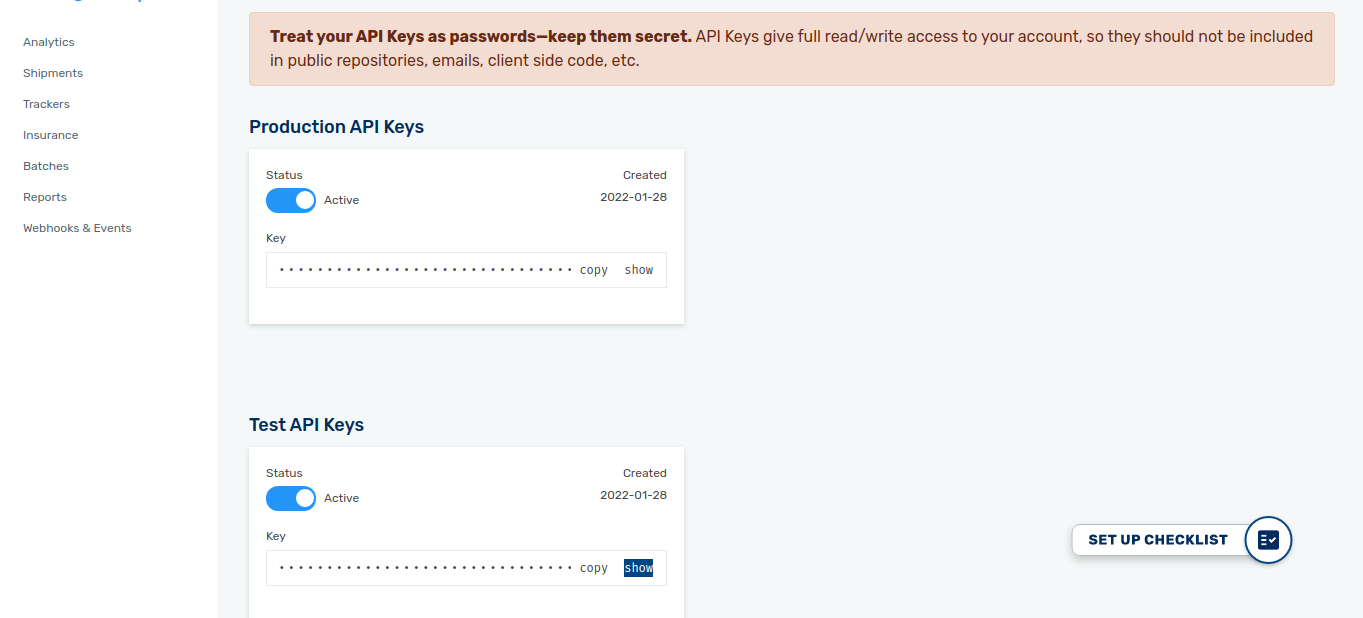
Loggen Sie sich in das Dashboard von Easypost ein. Easypost wird Ihnen einen API-Schlüssel zur Verfügung stellen.
Carrier Account ID
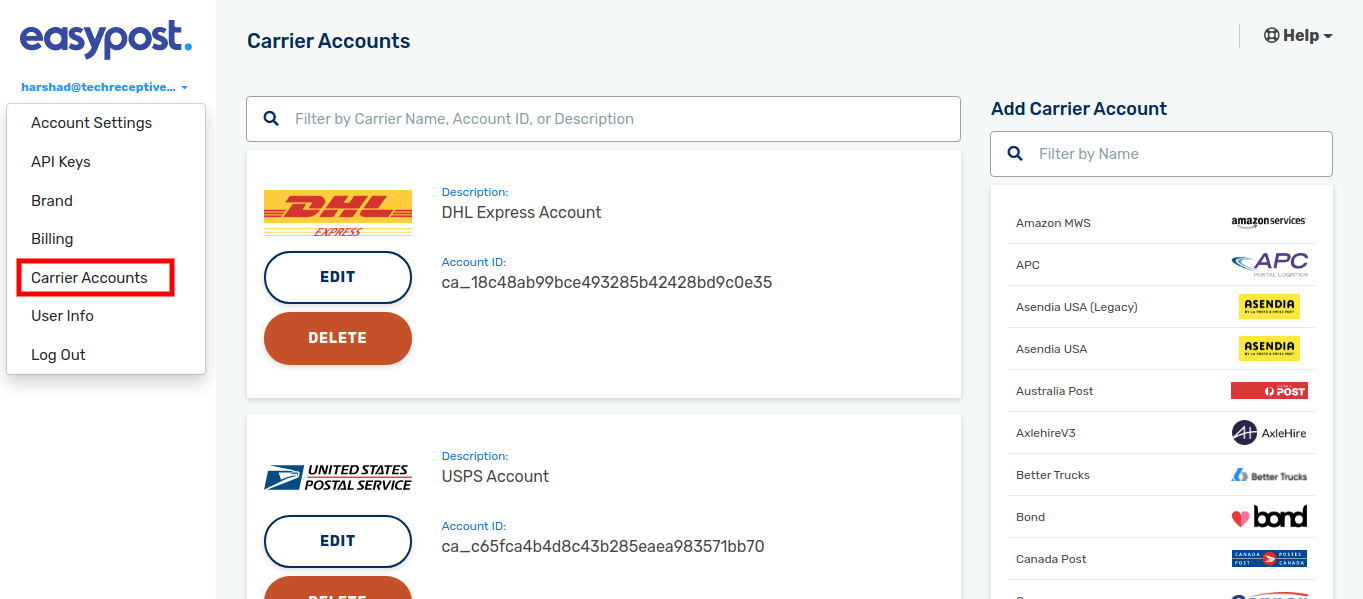
Die Carrier Account ID erhalten Sie über das Easypost Dashboard. Gehen Sie zu .
Easypost Konfiguration
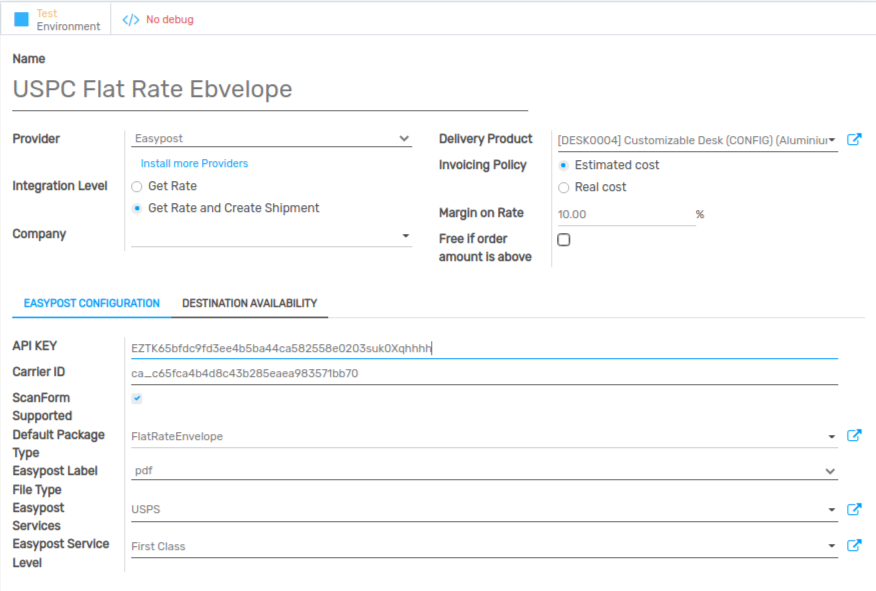
Der Name der Zustellmethode sollte der Name des Zustelldienstes und der Name des Pakets sein.
Wenn Ihr easypost Carrier-Konto das ScanFormular unterstützt, kreuzen Sie das Feld ScanForm Supported an.
Gehen Sie zu ..
Verkaufsauftrag
Legen Sie einen neuen Verkaufsauftrag an und wählen Sie die Versandart aus. Sie erhalten dann die Tarife für die Zustellung der Artikel. Easypost unterstützt auch mehrere Währungen.
Note: Die Adresse sollte korrekt sein.
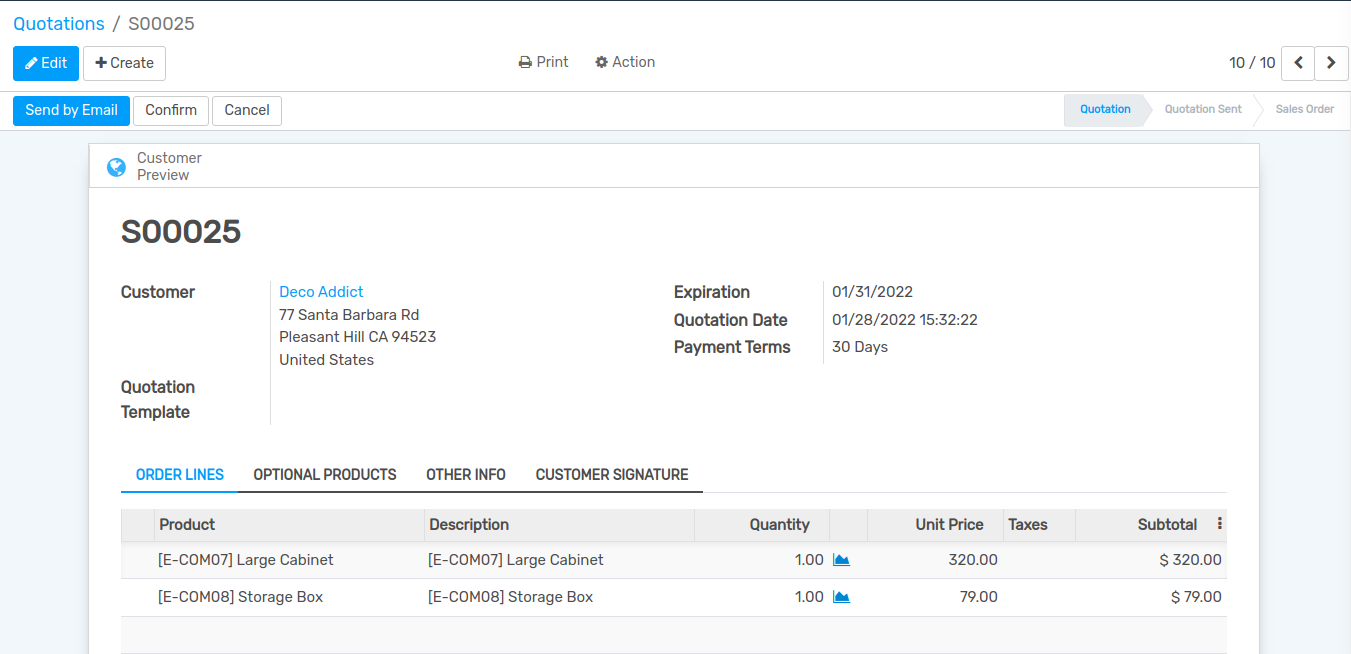
Etikett im Anhang abrufen
Nachdem Sie die Bestellung bestätigt haben, klicken Sie auf , Sie erhalten dann die Label-URL im Anhang.
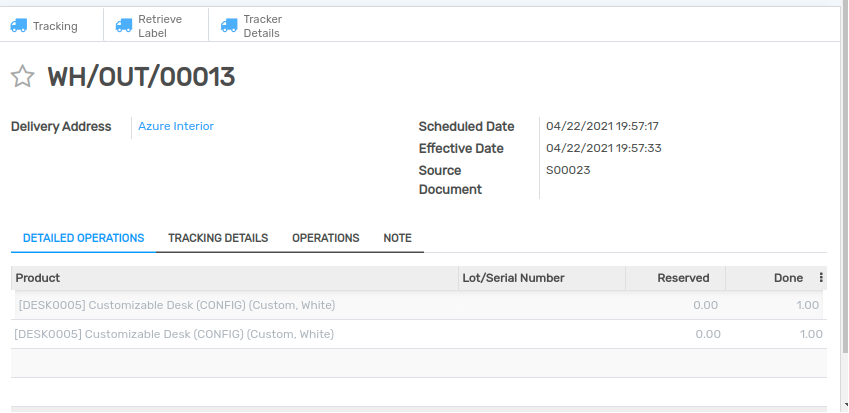
Versandetikett
Versandetikett in der Anlage
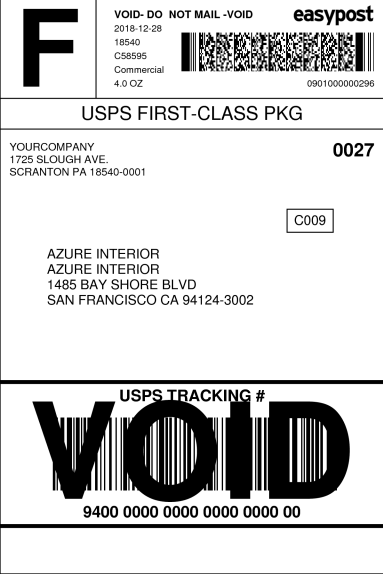
Etikett abfragen
Wenn das Etikett gelöscht wurde, können Sie es wiederherstellen, indem Sie auf “Etikett wiederherstellen” klicken.
Tracking URL
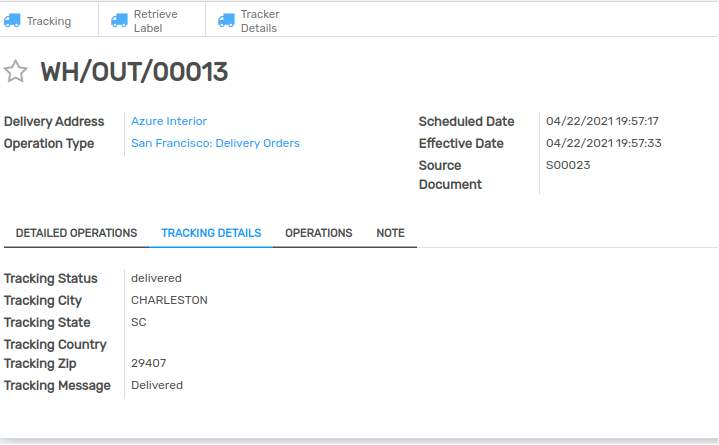
Klicken Sie auf Tracking und Sie erhalten die Tracking-URL.
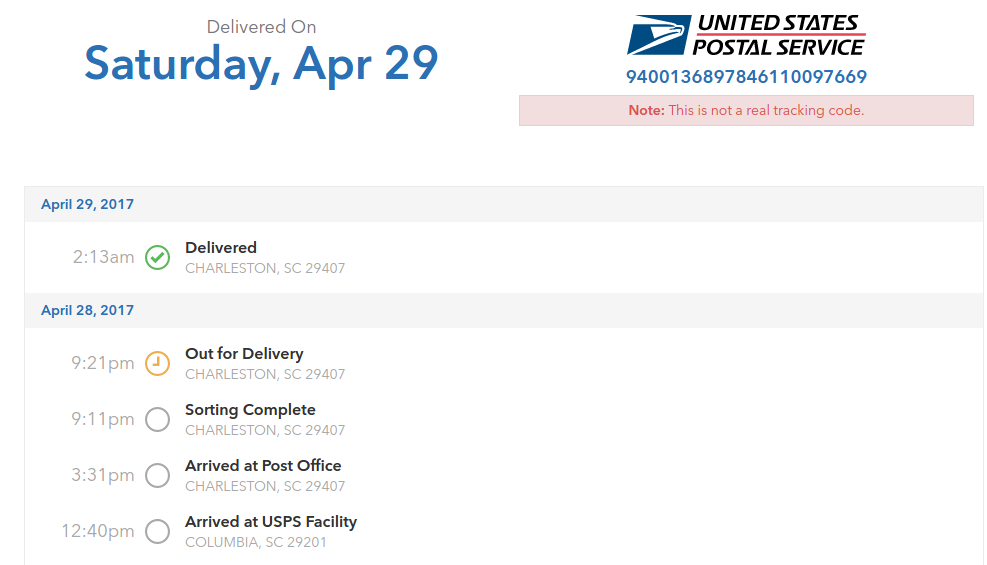
Details zum Tracking erhalten
Klicken Sie auf “Tracker-Details”, um den Tracker-Status zu aktualisieren. Außerdem läuft nach jeder Minute ein Zeitplaner, der den Status und andere Details aktualisiert.
Versand-ID abrufen
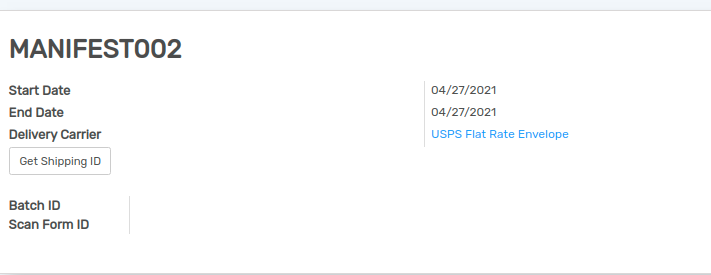
Erstellen Sie ein neues Scanformular. Wählen Sie das Anfangs- und Enddatum aus und klicken Sie auf Versand-ID abrufen, um eine Liste der Versand-IDs zu erhalten. Hinweis: Die Versand-IDs, die bereits manifestiert sind oder deren Etiketten noch zu erstellen sind, werden nicht angezeigt.
Stapel und Scanform erstellen
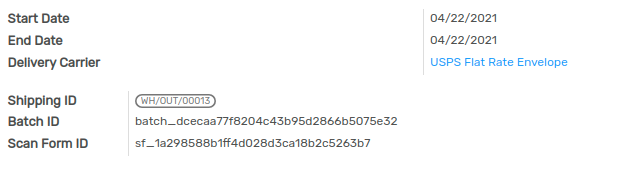
Klicken Sie auf Stapel und Scanformular erstellen. Die Chargen-ID und die Scanform-ID werden generiert.
Portoetikett
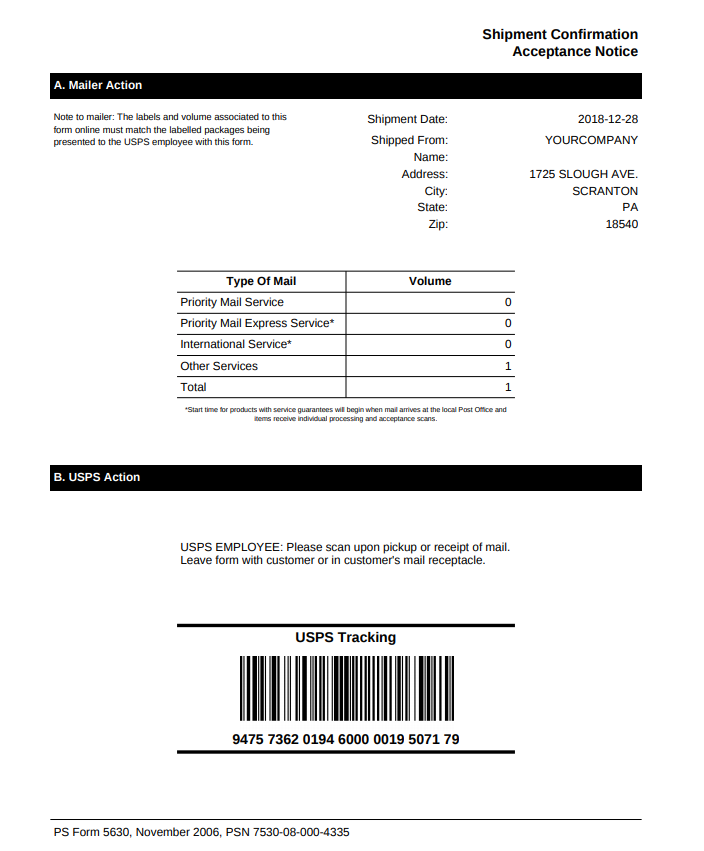
Beim Erstellen von Batch und ScanForm erhalten Sie das Portoetikett im Anhang.