So erstellen Sie einen Online-Termin
Gehen Sie auf .
Klicken Sie auf Erstellen, um einen neuen Termin zu erstellen.
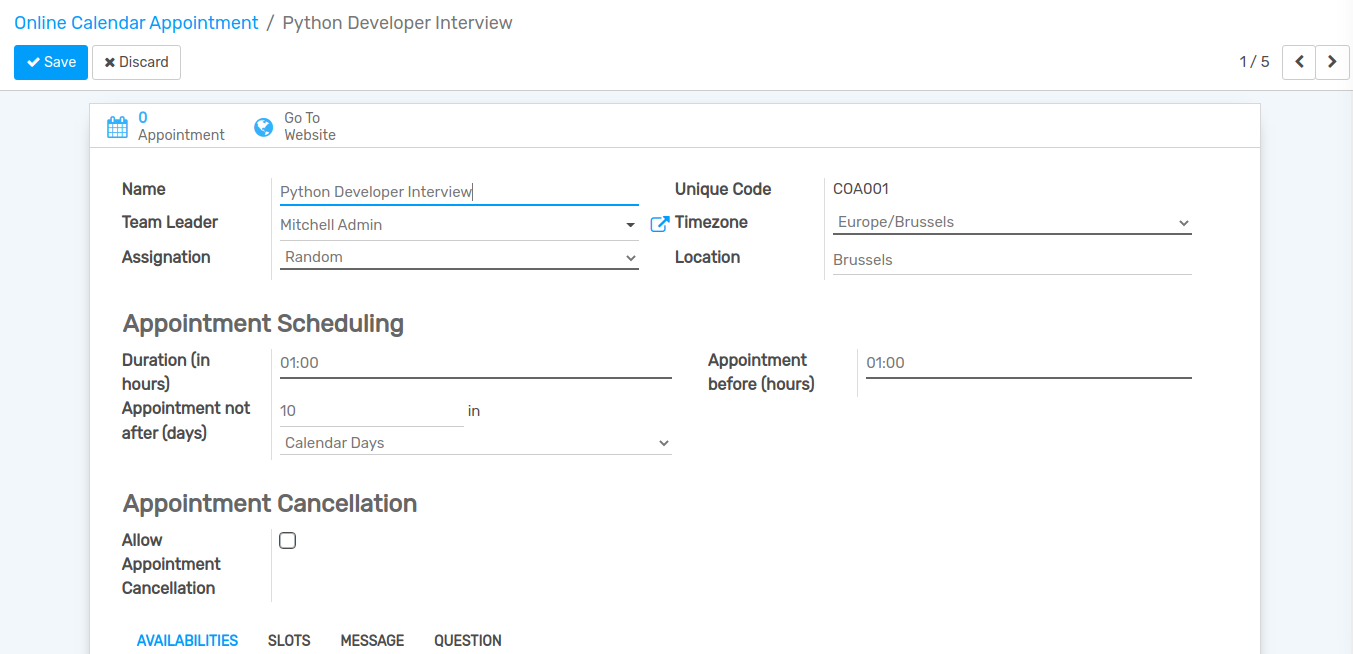
Name :- Geben Sie den Namen des Termins im Feld Name an.
Eindeutiger Code :- Legen Sie einen Code für den Termin fest. Eindeutiger Code für den Termin.
Teamleiter :- Wählen Sie einen Teamleiter aus der Liste aus.
Zeitzone :- Wählen Sie eine Zeitzone aus der Liste.
Zuteilung :- Legen Sie die Methode für die Zuteilung von Personal fest.
Ort :- Fügen Sie einen Ort in das Feld Ort ein.
Dauer :- Geben Sie die Dauer für den aktuellen Termin im Feld Dauer an.
Termin vor (in Stunden) :- Mindeststunden, bevor der Benutzer einen Termin annimmt.
Termin nicht nach (Tage) :- Maximaler Tag, nur die Tage, an denen der Benutzer den Termin wahrnimmt.
Terminabsage zulassen :- Wenn dieser Boolesche Wert gesetzt ist, kann der Benutzer den Termin stornieren.
Seiten im Online-Termin von
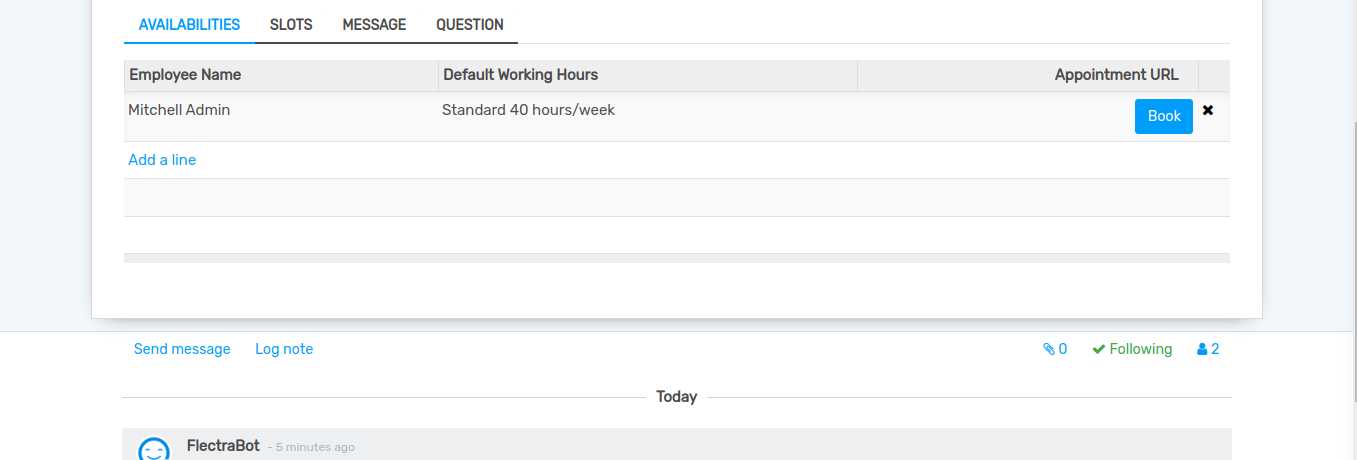
Verfügbarkeiten
Fügen Sie Verfügbare Personen für aktuellen Termin unter dieser Seite hinzu.
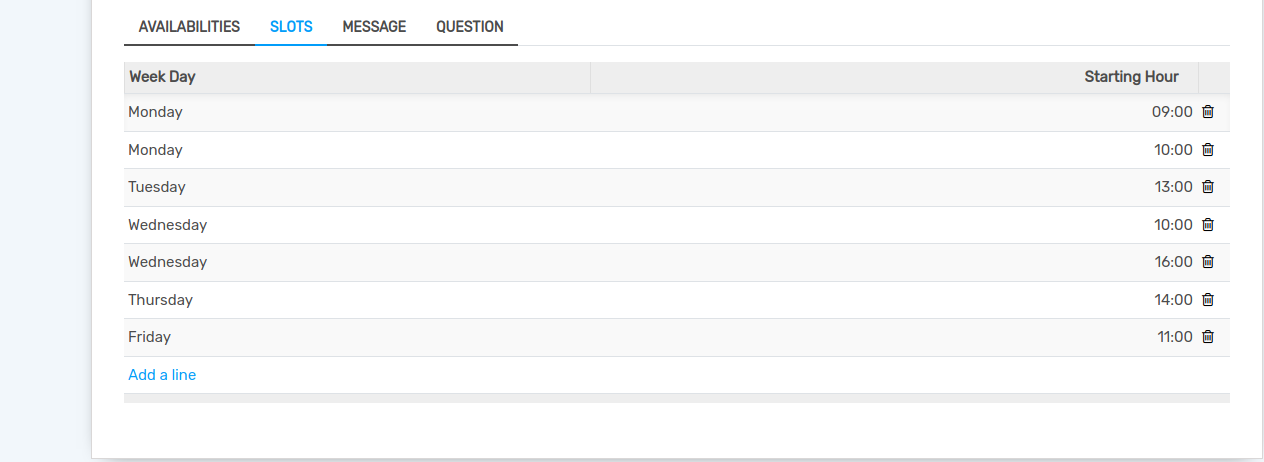
Slots
Fügen Sie auf dieser Seite Slots für aktuelle Termine hinzu.
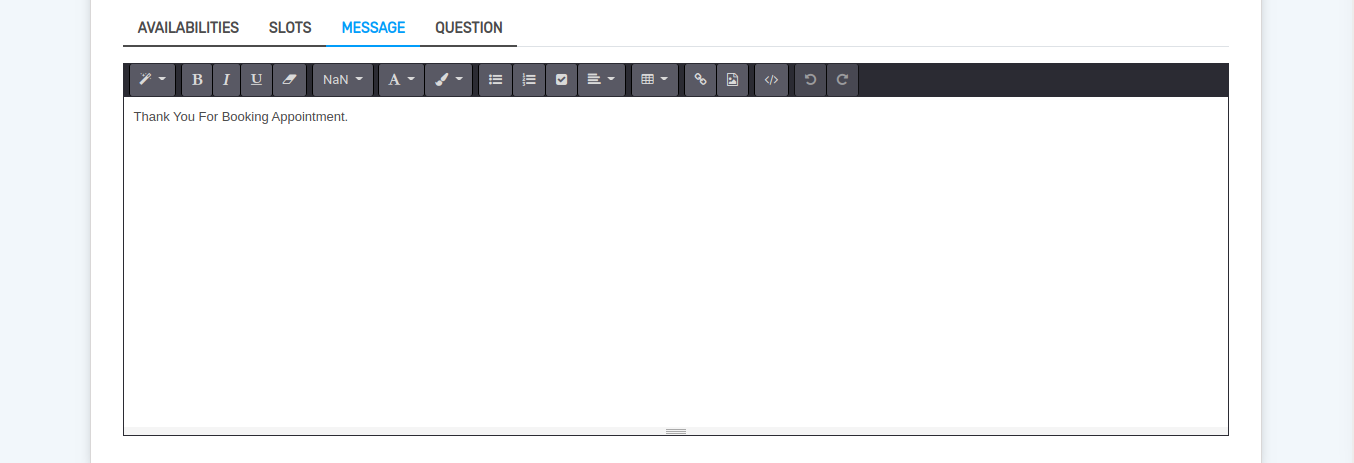
Nachricht
Fügen Sie unter dieser Seite eine Nachricht für den aktuellen Termin hinzu.
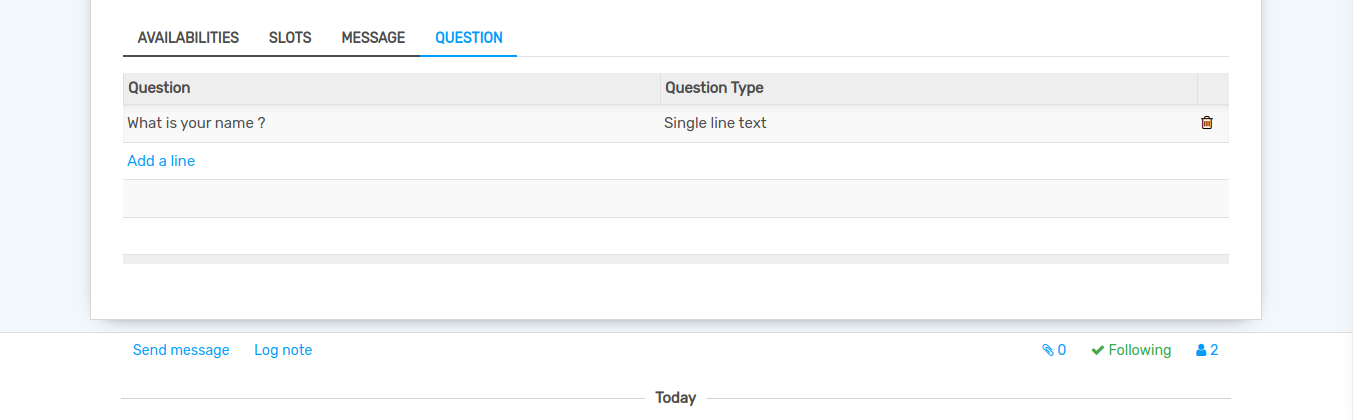
Frage
Fügen Sie unter dieser Seite Fragen zum aktuellen Termin hinzu.
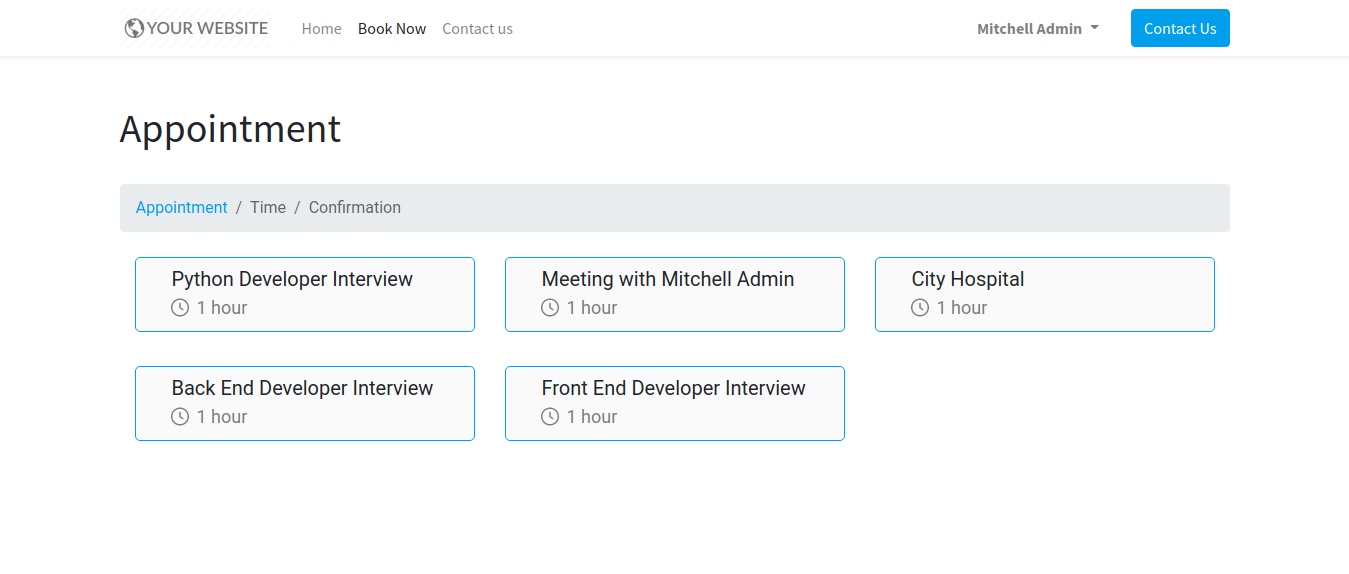
Wie Benutzer einen Termin vereinbaren können
Gehen Sie zu Hier können Sie einen bestimmten Termin auswählen, für den Sie einen Termin buchen möchten.
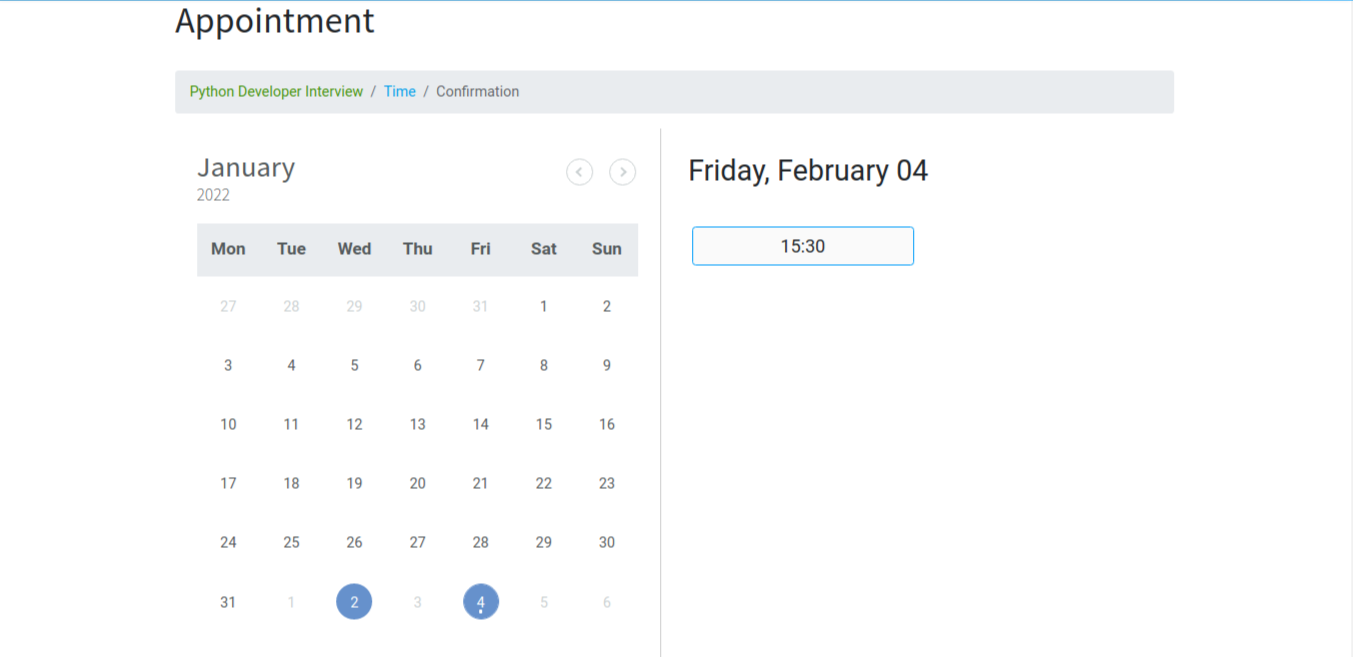
Wählen Sie das Zeitfenster, in dem Sie einen Termin vereinbaren möchten.
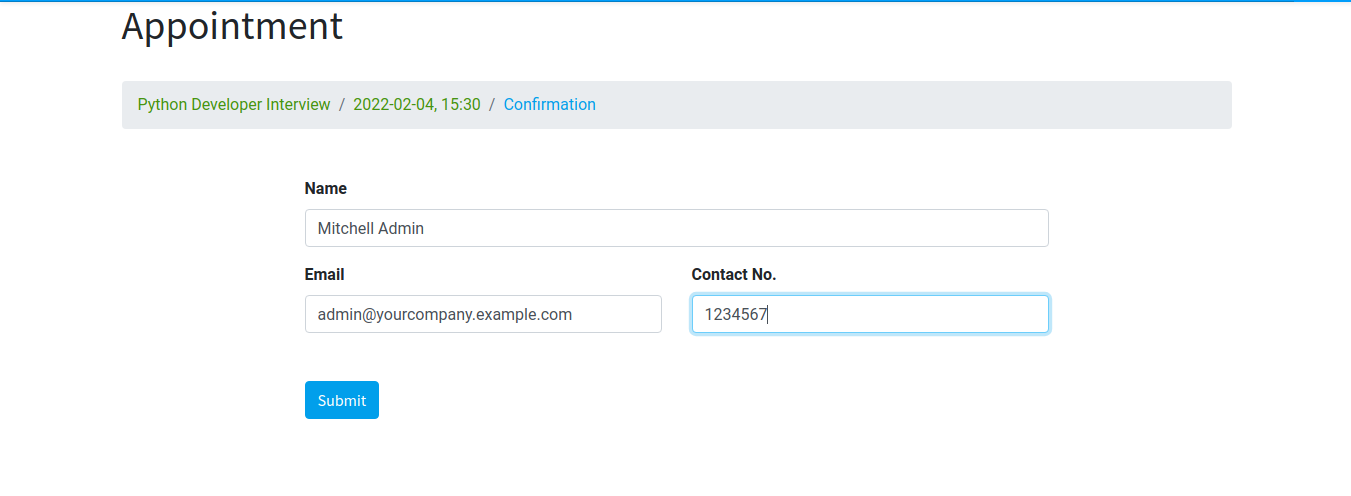
Geben Sie Ihren Namen, Ihre E-Mail-Adresse und Ihre Kontaktnummer ein und klicken Sie auf Senden.
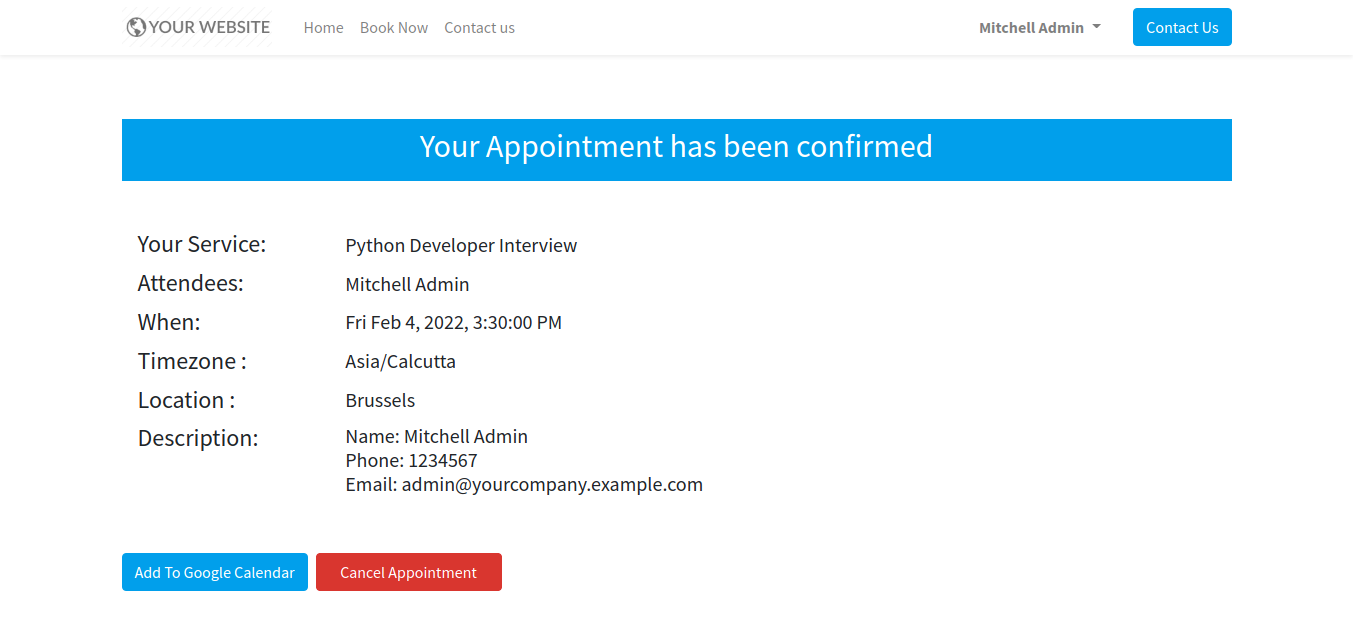
Hier können Sie Ihren Termin in den Google Kalender eintragen oder den Termin absagen.
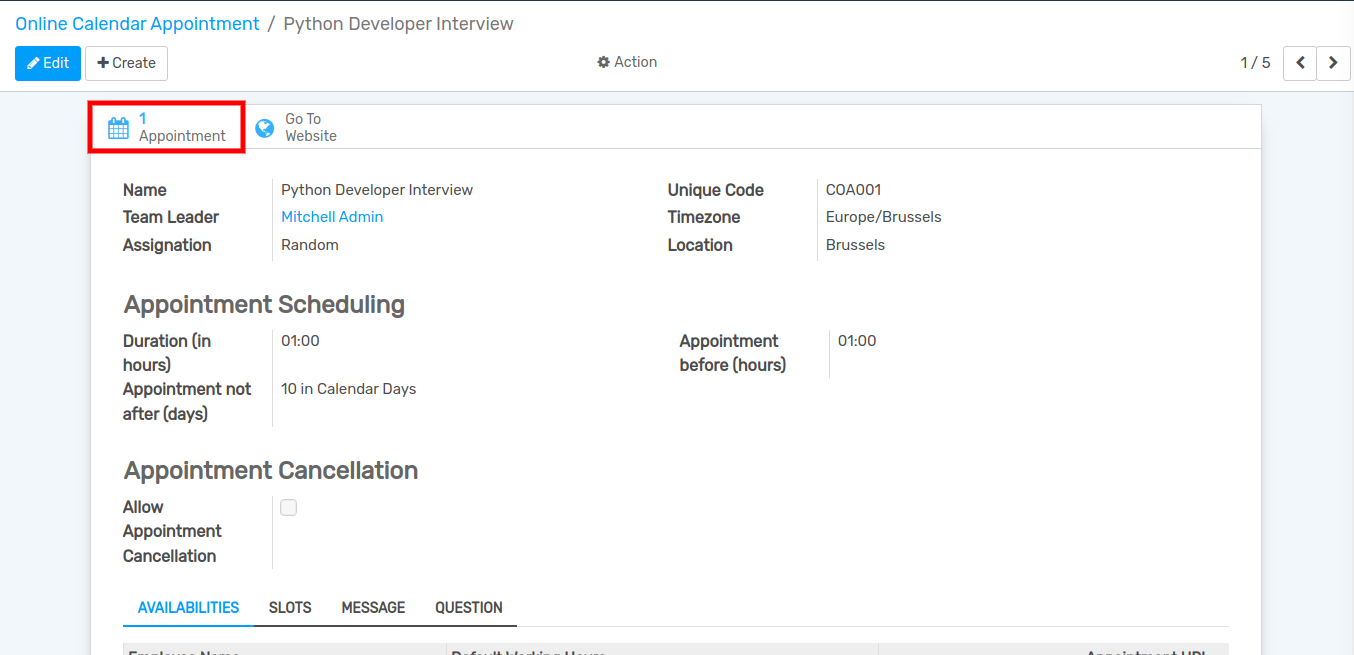
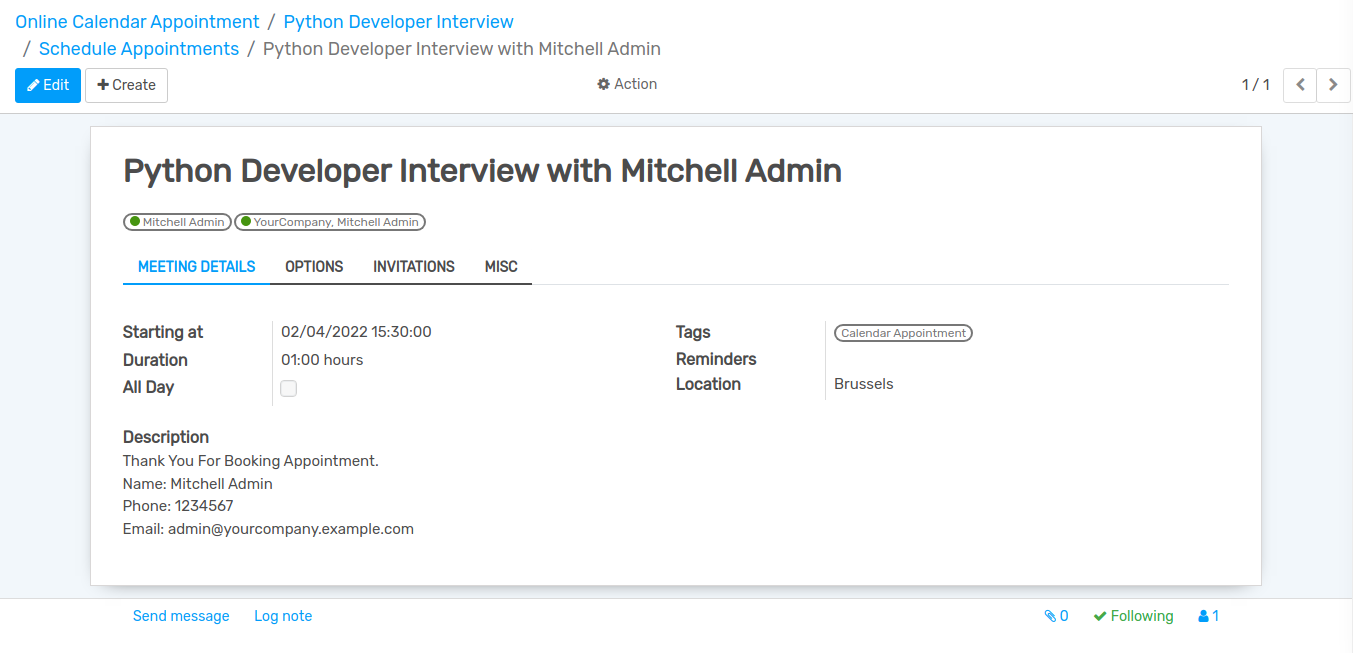
Der Administrator kann alle Termine über die Schaltfläche Termin einsehen.