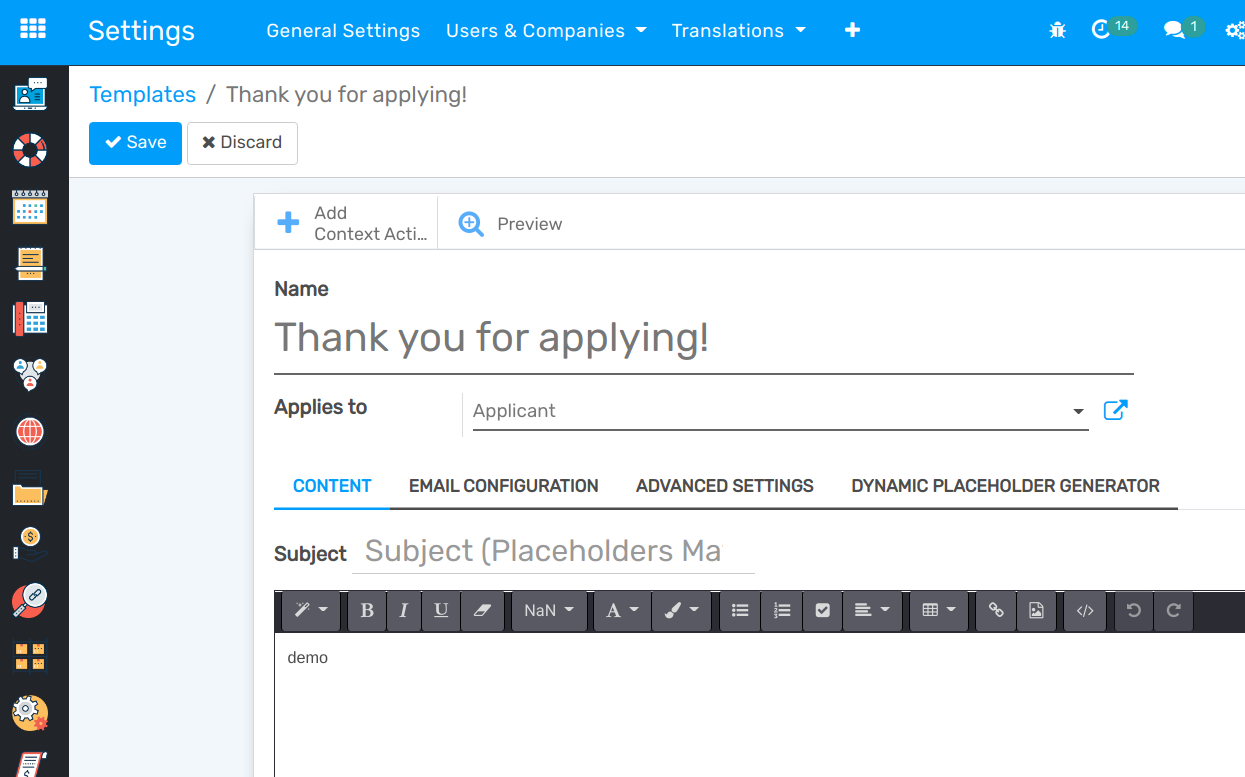
E-Mail-Vorlagen
Wir alle wissen, dass das Schreiben guter E-Mails entscheidend für eine hohe Antwortquote ist, aber Sie wollen nicht aber Sie wollen nicht jedes Mal dieselbe Struktur neu schreiben, oder? Genau hier kommen E-Mail-Vorlagen ins Spiel. Ohne die gesamte E-Mail-Struktur jedes Mal neu schreiben zu müssen, sparen Sie Zeit, um sich auf den den Inhalt. Mit mehreren Vorlagen können Sie außerdem die richtige Botschaft an die richtige Zielgruppe übermitteln, und verbessern so deren Gesamterfahrung mit dem Unternehmen.
Aktivieren Sie es und verstehen Sie ein paar Konzepte
Warning
Es wird dringend empfohlen, den Inhalt bestehender Vorlagen nicht zu ändern, es sei denn, der Benutzer hat ein gutes Vorwissen über Platzhalter.
Um eine neue Vorlage hinzuzufügen, klicken Sie auf Erstellen und wählen Sie die Art des Dokuments, für das diese Vorlage verwendet wird. In dem folgenden Beispiel würde die Vorlage an Bewerber gesendet werden.
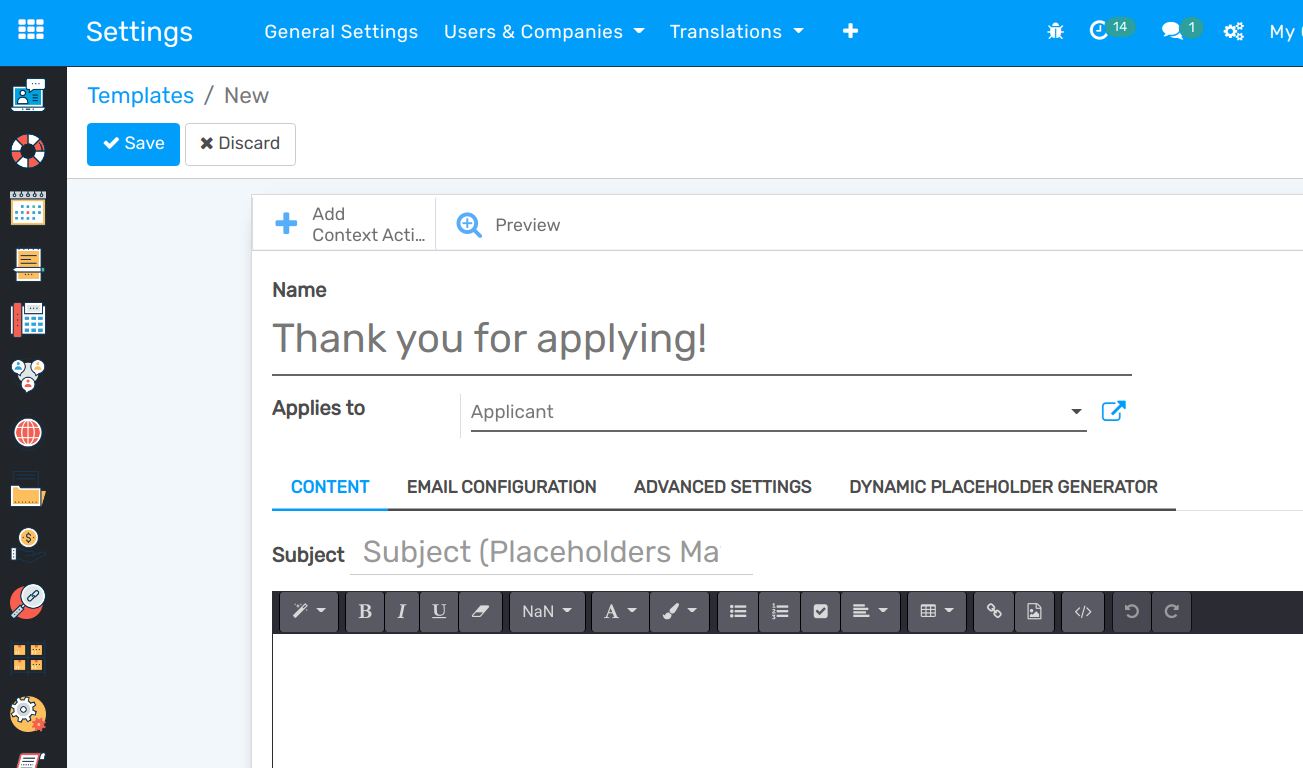
Schreiben von Inhalten mit Platzhalterausdrücken
Suchen Sie unter der Registerkarte Dynamischer Platzhaltergenerator das Feld, das Sie verwenden möchten.
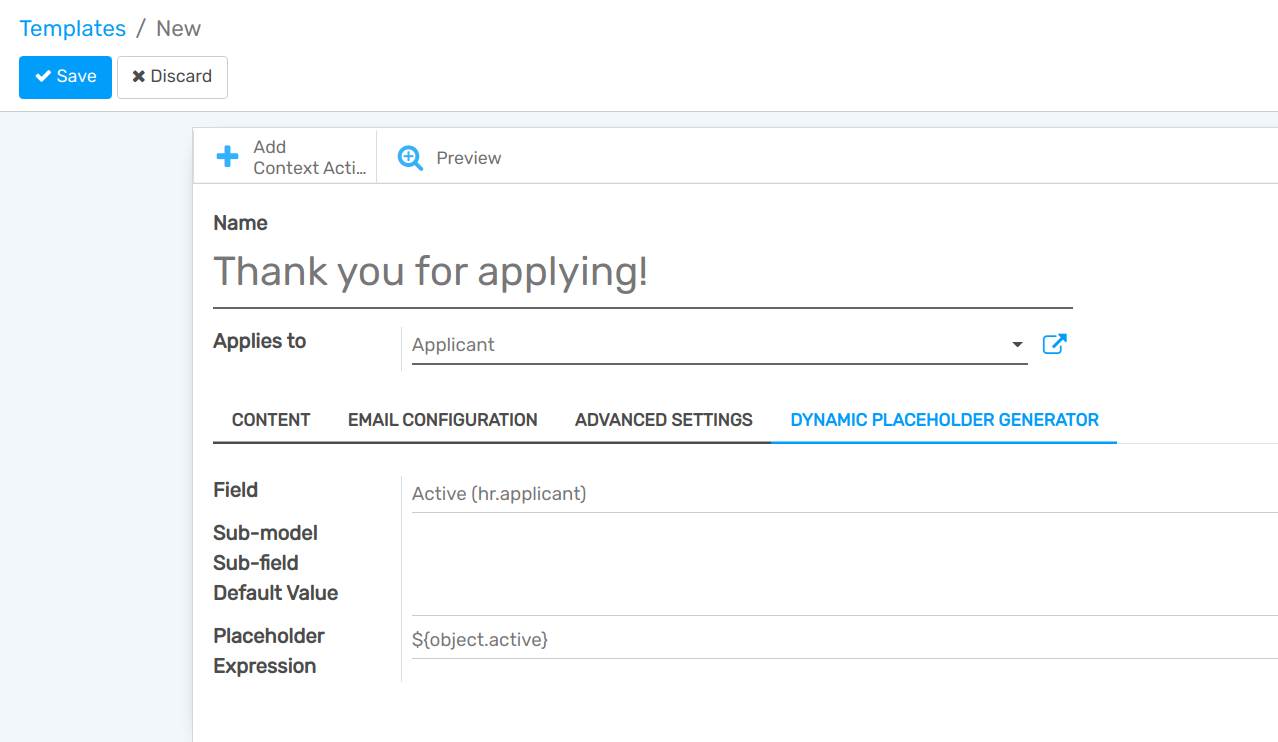
Kopieren Sie dann den Platzhalterausdruck und fügen Sie ihn in den Hauptteil der E-Mail ein, unter dem Reiter Inhalt ein, wobei Sie - im Wesentlichen - die Codeansicht verwenden.
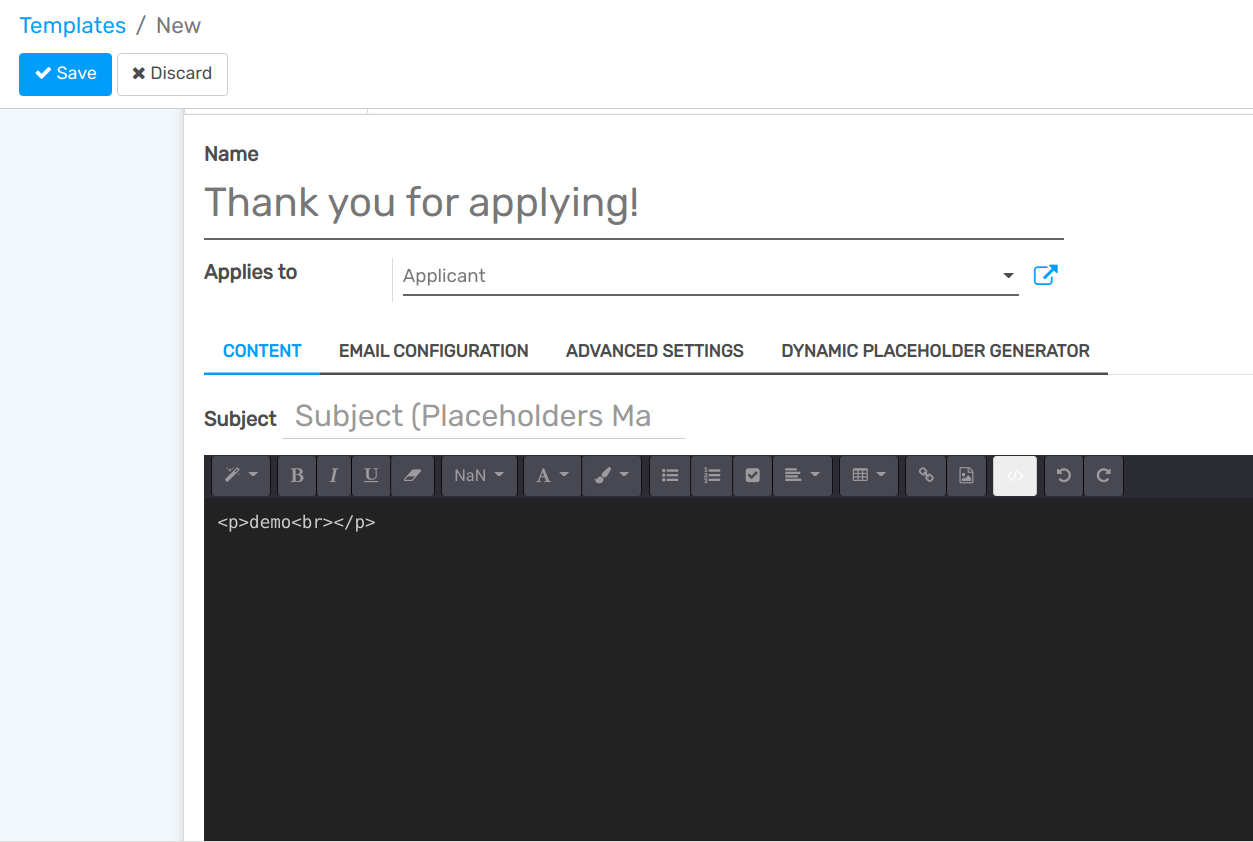
Deaktivieren Sie die Option Codeansicht, indem Sie einfach erneut darauf klicken, und gestalten Sie die Nachricht ganz einfach. Klicken Sie auf Vorschau, um zu prüfen, wie die E-Mail aussieht, bevor Sie sie versenden.