Verwalten Sie Chargen von identischen Produkten
Chargen sind nützlich für Produkte, die Sie in großen Mengen erhalten und bei denen eine Chargennummer für die Berichterstattung, Qualitätskontrollen oder andere Informationen hilfreich sein kann. Chargen helfen bei der Identifizierung einer Anzahl von Stücken, die z. B. einen Produktionsfehler. Dies kann bei einer Serienproduktion von Kleidung oder Lebensmitteln nötig sein.
openAPPone ist in der Lage, Chargen zu verwalten und so die Einhaltung der Anforderungen an die Rückverfolgbarkeit, die von den meisten Branchen gestellt werden.
Die doppelte Buchführung in openAPPone ermöglicht Ihnen eine sehr fortschrittliche Rückverfolgbarkeit.
Einrichten
Konfiguration der Anwendung
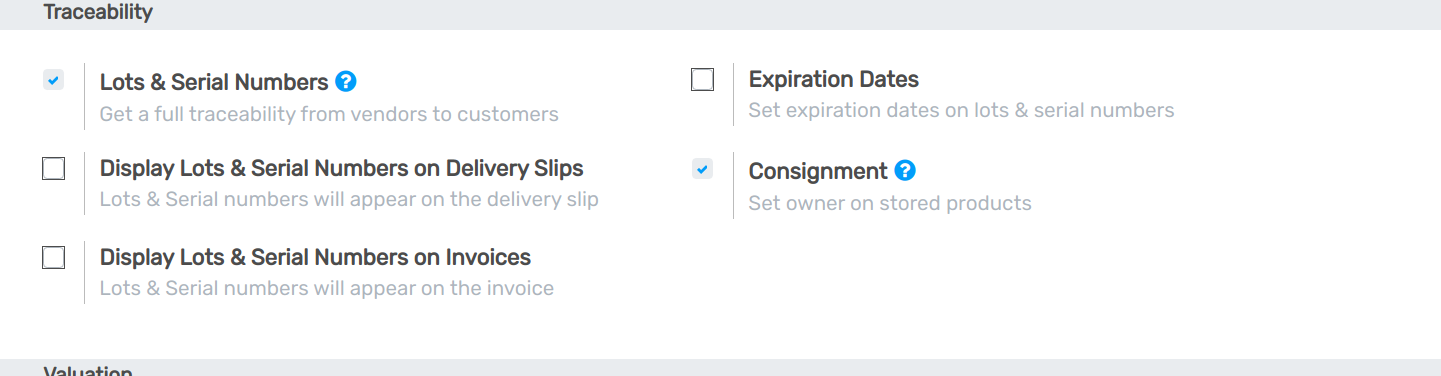
Zunächst müssen Sie die Verfolgung von Losnummern aktivieren. Gehen Sie dazu auf und markieren Sie Lose & Serien Nummern. Klicken Sie dann auf Speichern.
Produkt-Konfiguration
Nun müssen Sie konfigurieren, welche Produkte Sie nach Seriennummern verfolgen wollen.
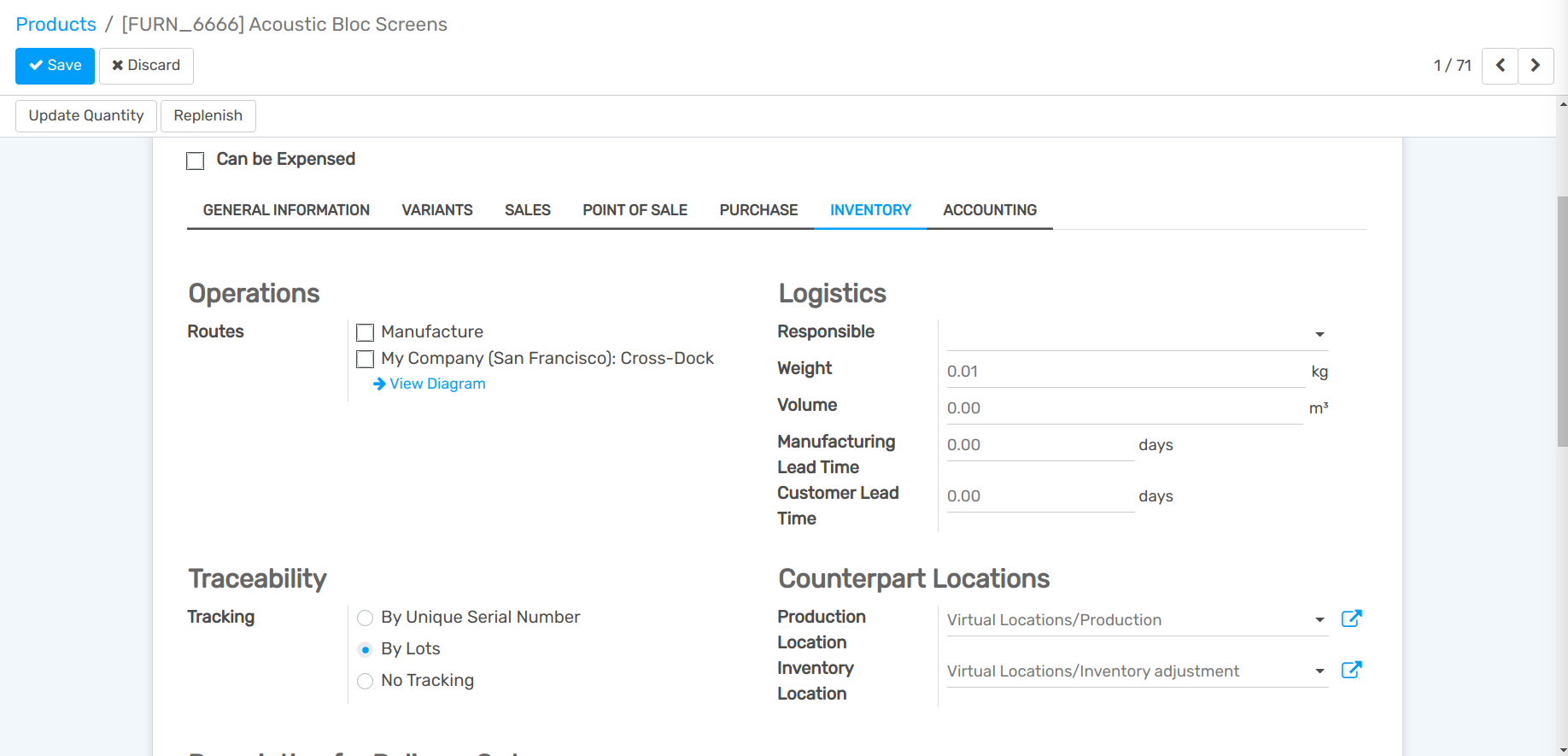
Gehen Sie zu und öffnen Sie das Produkt Ihrer Wahl. Klicken Sie dort auf Bearbeiten und wählen Sie Nachverfolgung mittels Chargen auf der Registerkarte Lager.
Chargen verwalten
Wareneingang
Um ein Produkt zu erhalten, das nach Chargen verfolgt wird, müssen Sie die Chargennummern angeben. Sie haben mehrere Möglichkeiten, dies zu tun:
Manuelle Zuordnung der verschiedenen Chargennummern
Kopieren/Einfügen von Chargennummern aus einer Excel-Datei
Zunächst müssen Sie die detaillierten Vorgänge Ihrer Kommissionierung öffnen.
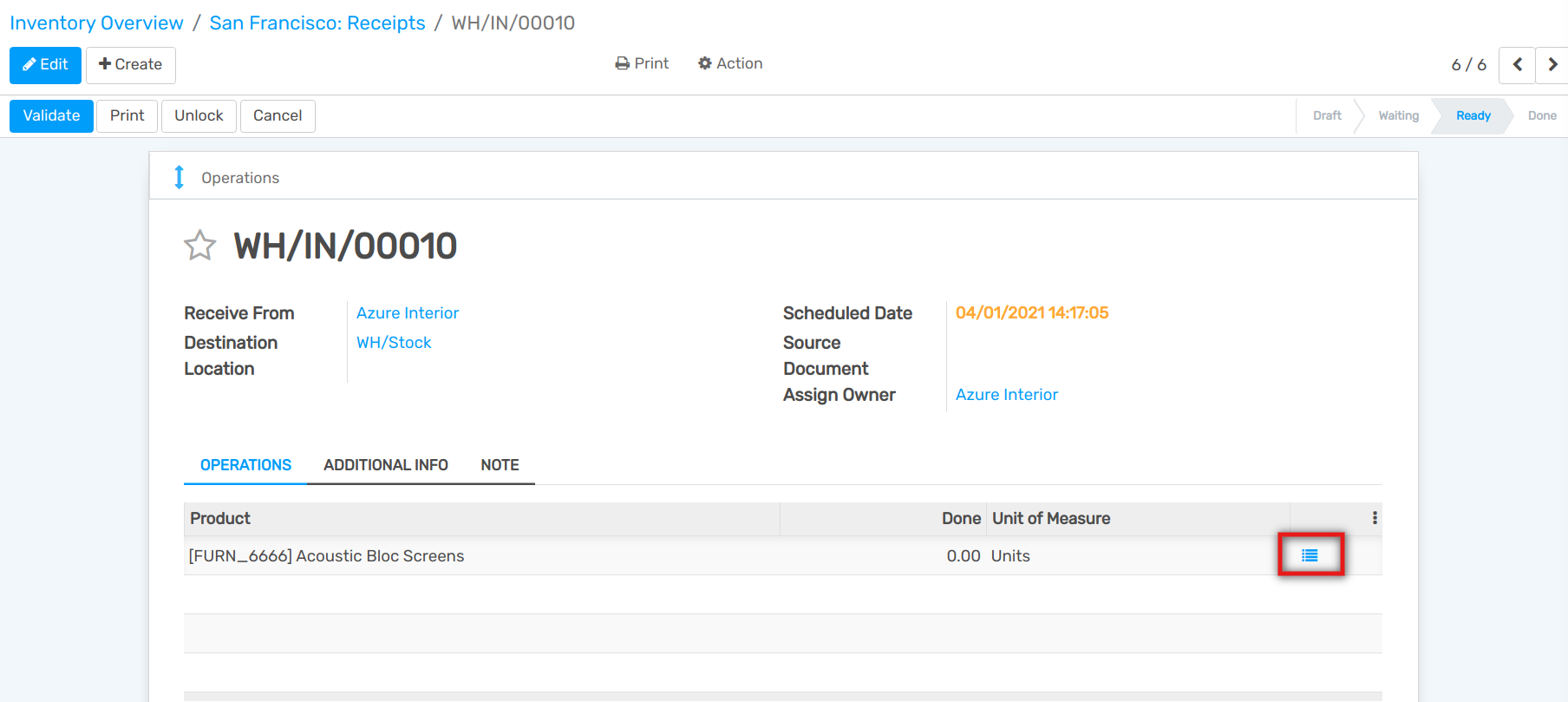
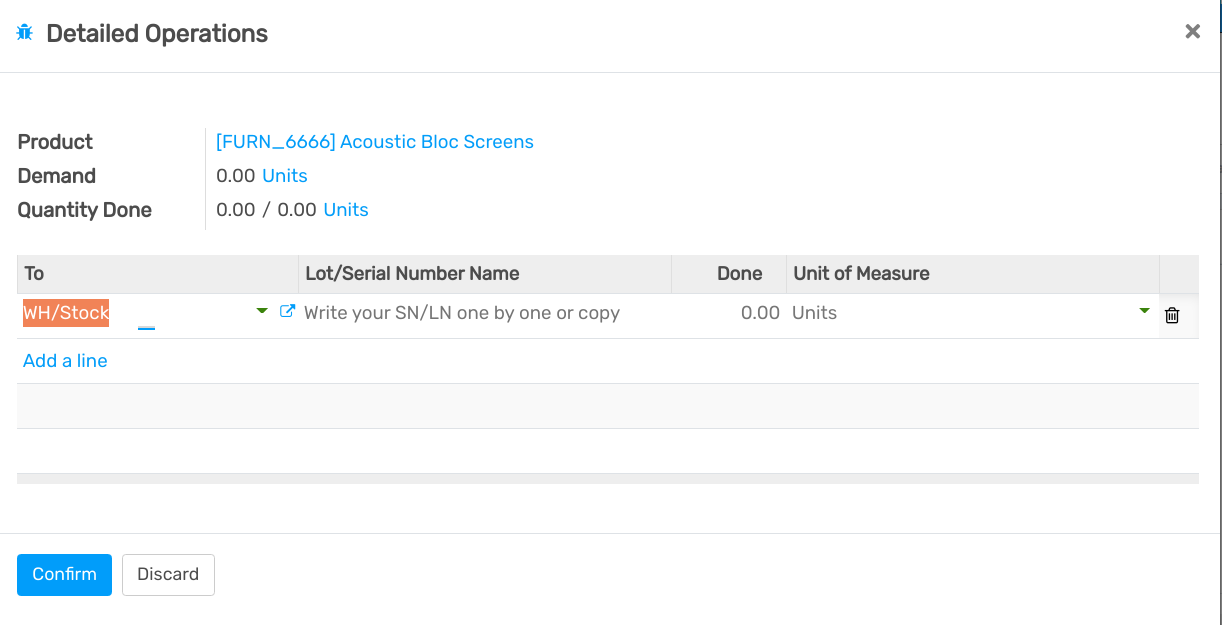
Manuelle Zuordnung der verschiedenen Chargennummern
Wenn Sie die detaillierten Vorgänge öffnen, können Sie auf Zeile hinzufügen klicken. Dann können Sie die Chargennummer eingeben. Wenn Sie fertig sind, können Sie erneut auf Zeile hinzufügen klicken, um eine neue Chargennummer zu registrieren.
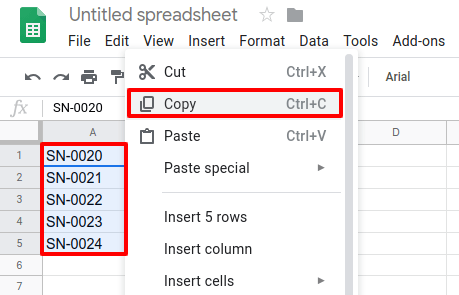
Losnummer aus einer Excel-Datei kopieren/einfügen
Wenn Sie die Tabelle mit den Chargennummern, die Sie von Ihrem Lieferanten erhalten haben, und kopieren Sie die Liste. Dann können Sie sie in die Spalte Chargen/Seriennummer einfügen, damit openAPPone automatisch die erforderlichen Zeilen erzeugt. Danach müssen Sie manuell die Anzahl der Produkte eingeben, die in jeder dieser Chargen enthalten sind.
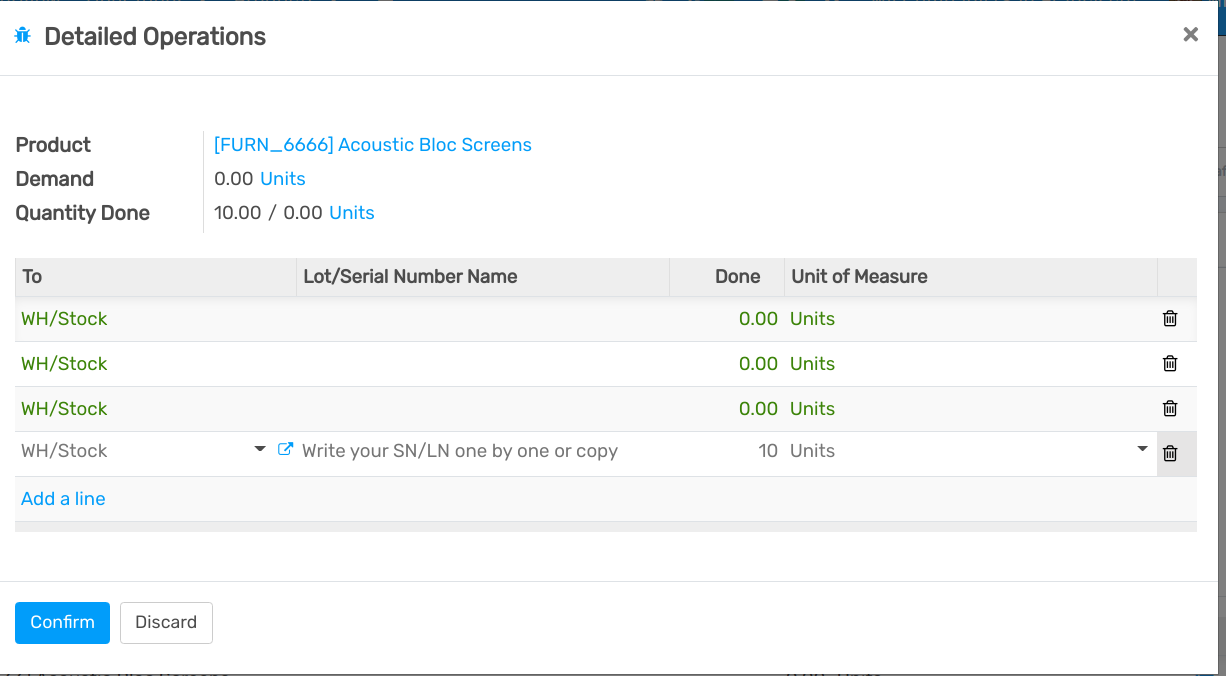
Betriebsarten
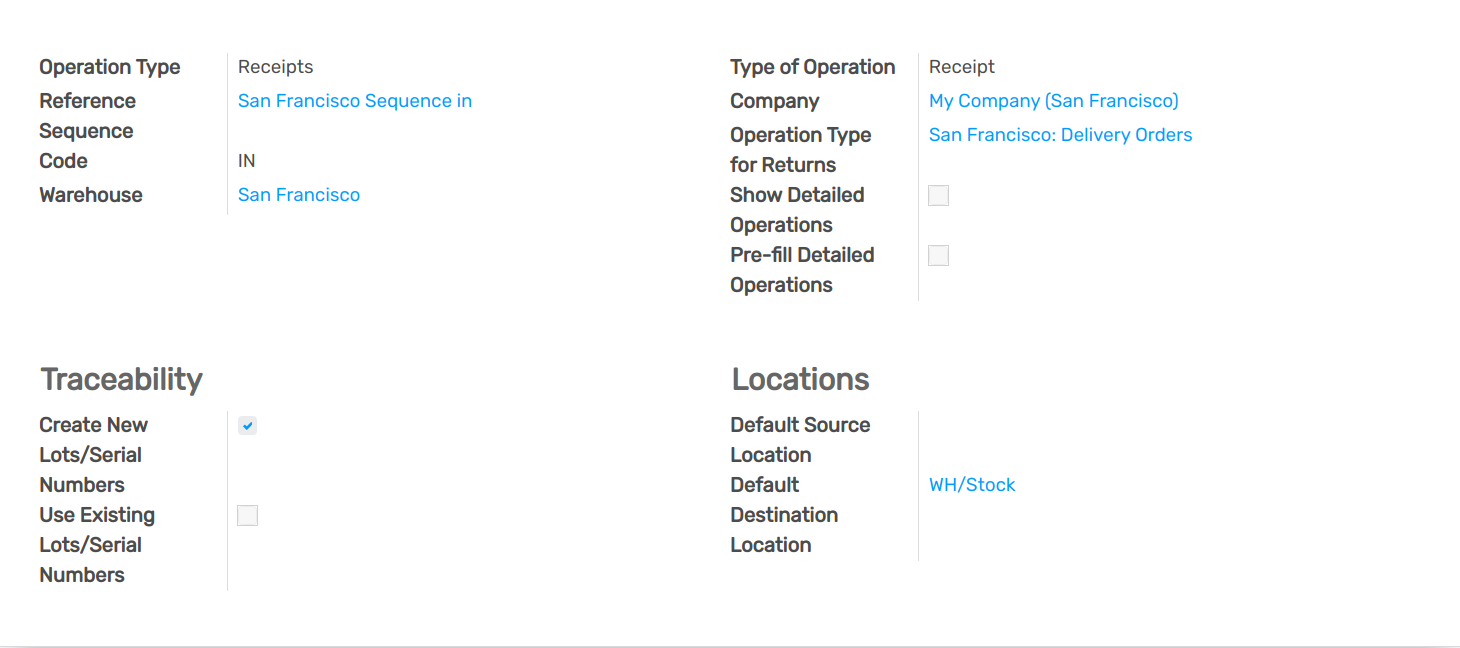
Natürlich haben Sie auch die Möglichkeit, für jede Vorgangsart festzulegen, wie Sie die Lose für jede Vorgangsart zu verwalten. Dazu öffnen Sie die App Lager und gehen Sie zu .
Für jede Art (Eingänge, interne Transfers, Lieferungen, …) können Sie entscheiden, ob Sie das Anlegen neuer Chargennummern zulassen oder nur bestehende Nummern verwenden. Standardmäßig ist das Anlegen neuer Chargen nur beim Wareneingang erlaubt. und die Verwendung bestehender Chargennummern ist bei diesem Vorgang nicht erlaubt. Vorgang nicht erlaubt. Wenn Sie lagerübergreifende Transfers haben und Produkte nach nach Chargen verfolgen, kann es sinnvoll sein, die Verwendung vorhandener Chargennummern auch im Wareneingang zu
Rückverfolgbarkeit der Chargen
Anhand der Chargennummer der Produkte können Sie nachvollziehen, wo sie eingegangen sind, auf Lager gelegt wurden, an wen sie verkauft wurden und wohin sie versandt wurden.
Um einen Artikel zu verfolgen, öffnen Sie das Modul Lager und klicken Sie unter die Chargennummer an, die Ihrer Suche.
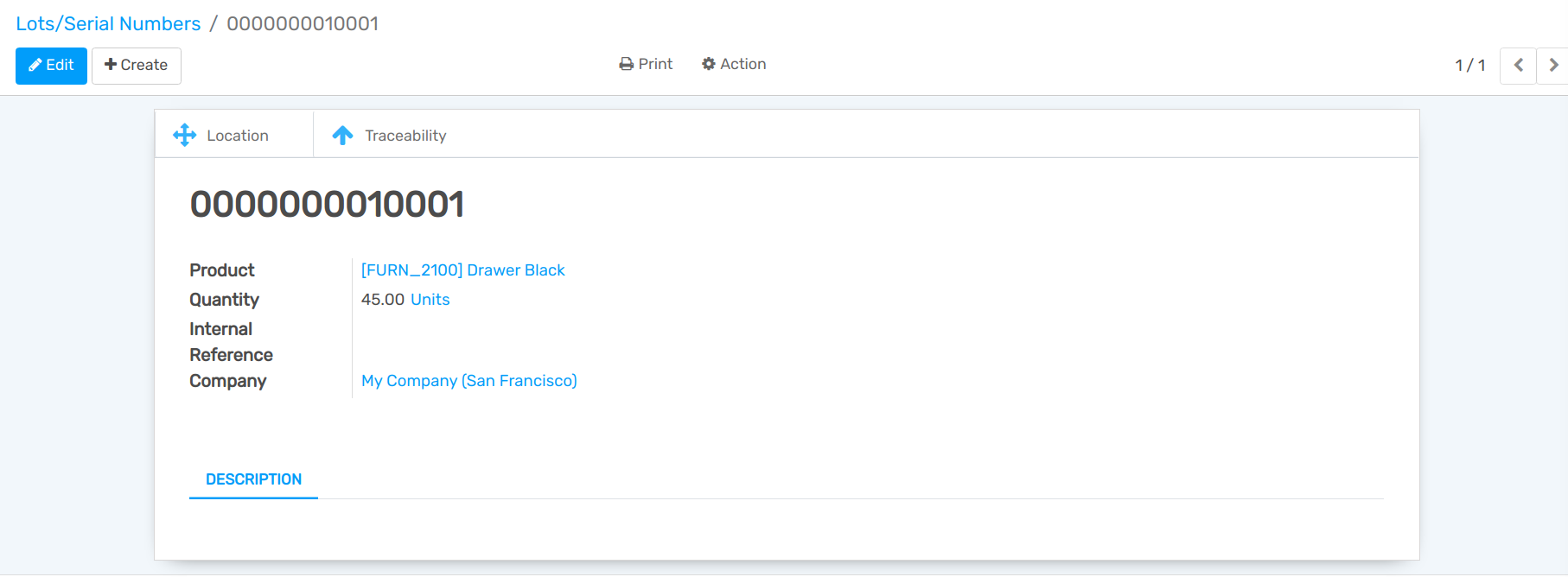
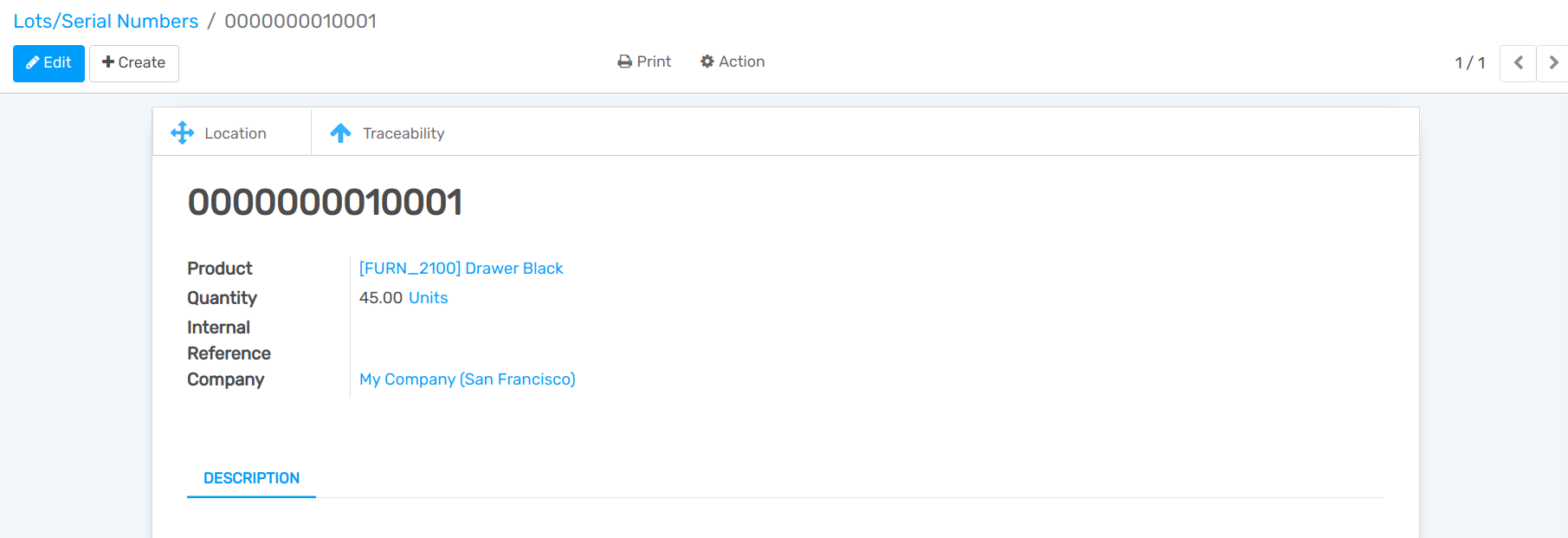
Wenn Sie die Informationen zur Rückverfolgbarkeit öffnen, sehen Sie, in welchen Dokumenten die Chargennummer verwendet wurde.
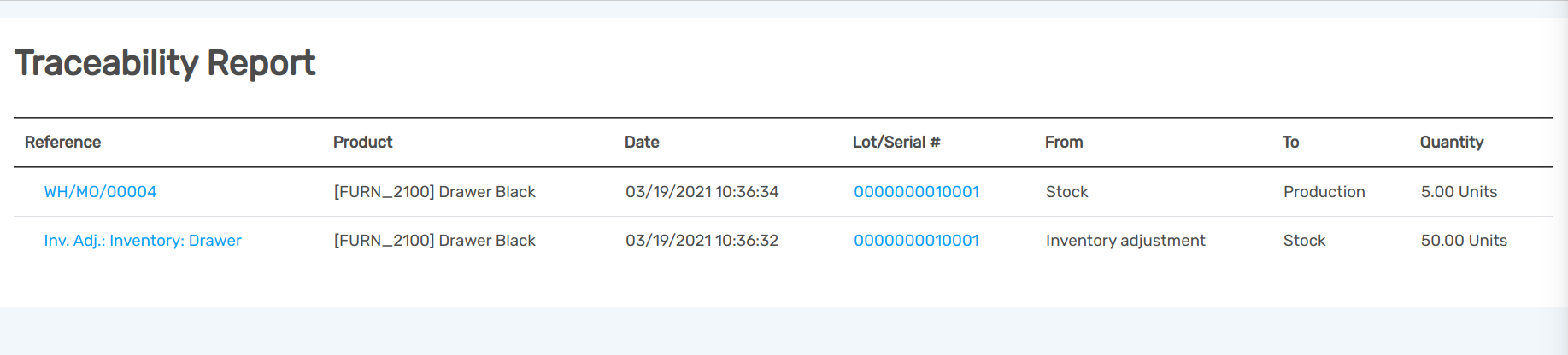
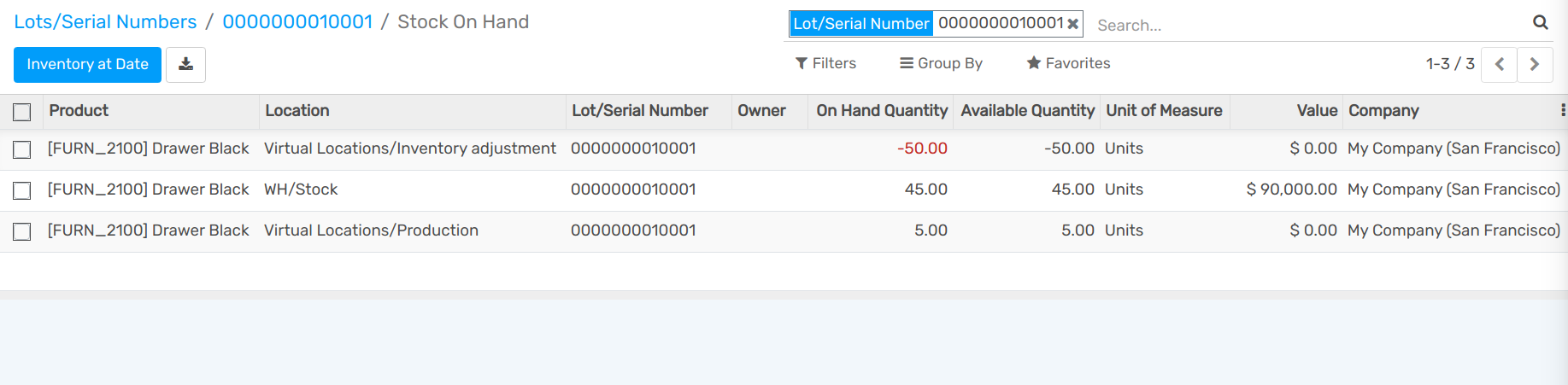
Wenn Sie nun die Chargennummer lokalisieren möchten, können Sie dies tun, indem Sie auf die Schaltfläche Lagerort klicken.