Arbeiten mit Seriennummern
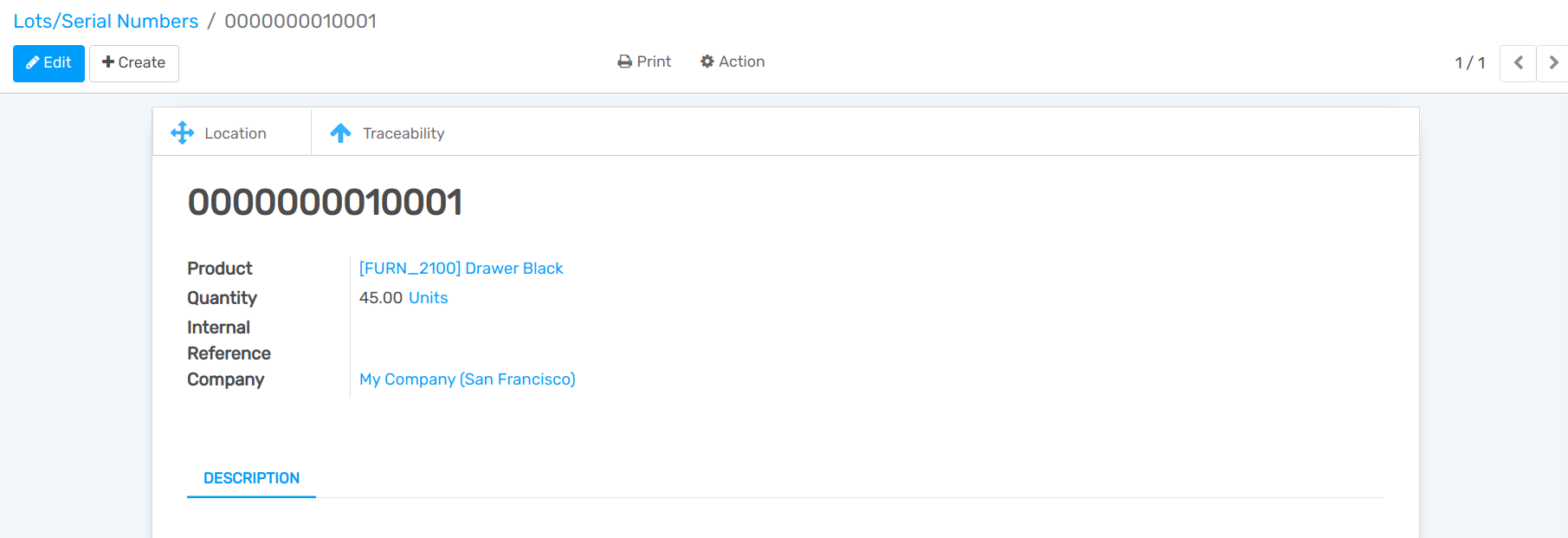
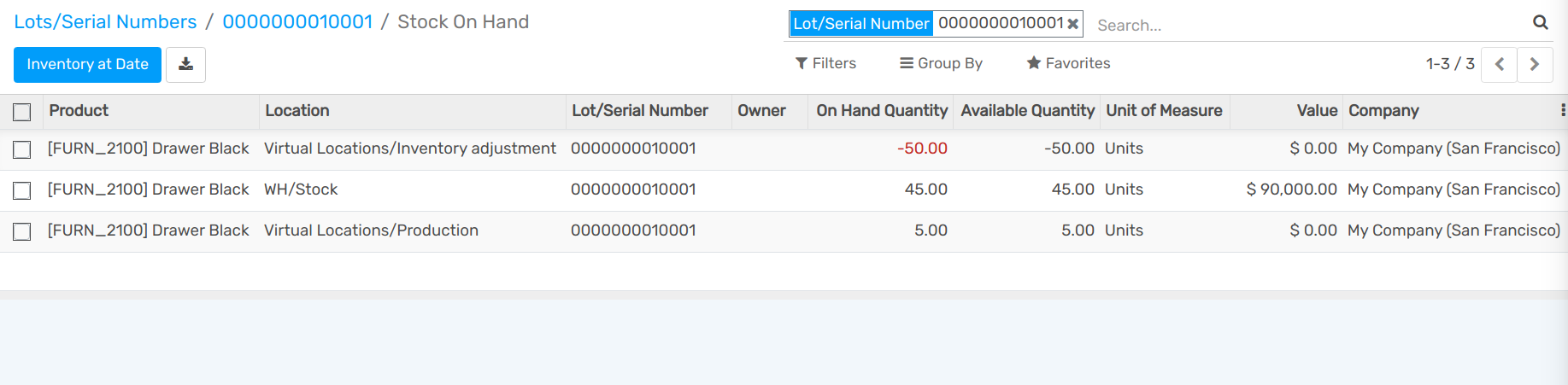
Um Produkte mit Seriennummern zu verfolgen, können Sie die Seriennummer verfolgen. Mit ihnen können Sie den aktuellen Standort des Produkts verfolgen und wenn die Produkte von einem Ort zum anderen gebracht werden, wird das System automatisch den aktuellen Standort des Produkts ermitteln, basierend auf seiner letzten Bewegung.
Wenn Sie dies tun wollen oder eine sehr fortgeschrittene Rückverfolgbarkeit betreiben wollen, ist ist die doppelte Buchführung die Funktion, die Sie brauchen.
Konfigurationen
Konfiguration der Anwendung
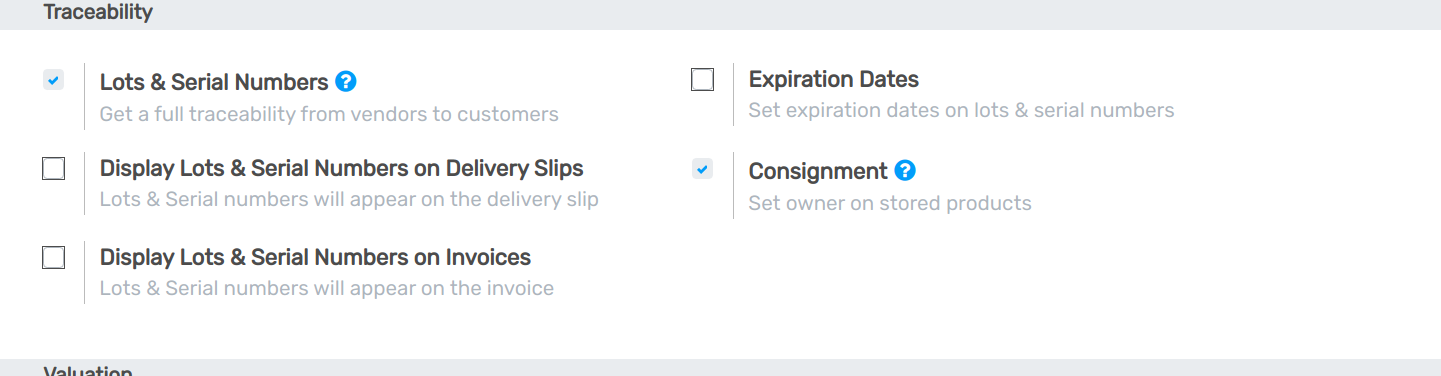
Zunächst müssen Sie die Seriennummernverfolgung aktivieren. Gehen Sie dazu zu in der Anwendung Lager. Dann, aktivieren Sie die Funktion und klicken Sie auf Speichern.
Konfiguration des Produkts
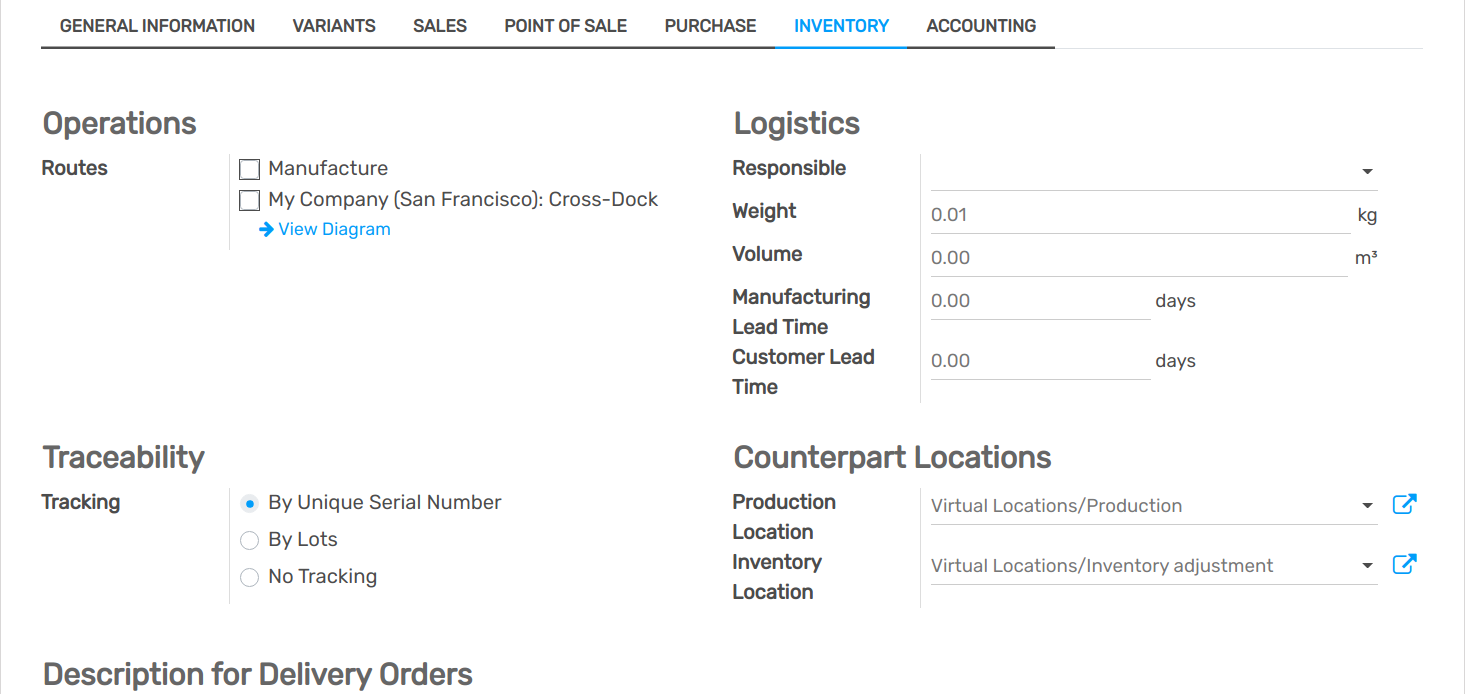
Jetzt müssen Sie die Produkte konfigurieren, die Sie nach Seriennummern verfolgen wollen. Nummern. Gehen Sie dazu zu und öffnen Sie das Produkt Ihrer Wahl. Bearbeiten Sie es und wählen Sie Verfolgung nach eindeutiger Seriennummer auf der Registerkarte Lager. Klicken Sie dann auf Speichern.
Seriennummern verwalten
Wareneingang
Um ein Produkt zu erhalten, das anhand der Seriennummer verfolgt werden kann, müssen Sie seine Seriennummer angeben. Natürlich haben Sie mehrere Möglichkeiten, dies zu tun:
Manuelle Zuweisung
Mehrfachzuordnung
Kopieren/Einfügen aus einer Excel-Datei
Was auch immer Ihre bevorzugte Methode zur Vergabe von Seriennummern sein mag, Sie müssen Sie zunächst die detaillierten Vorgänge Ihrer Kommissionierung öffnen.
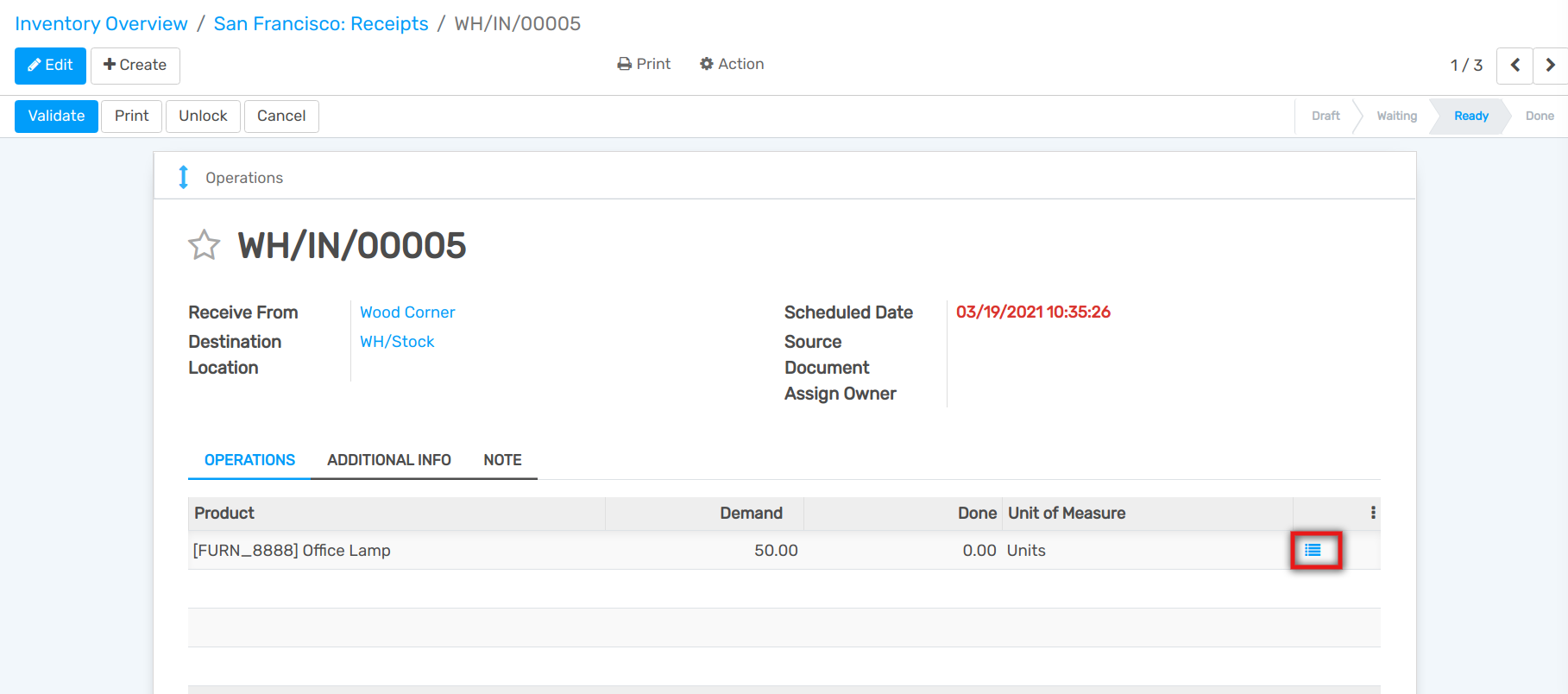
Manuelle Zuweisung der verschiedenen Seriennummern
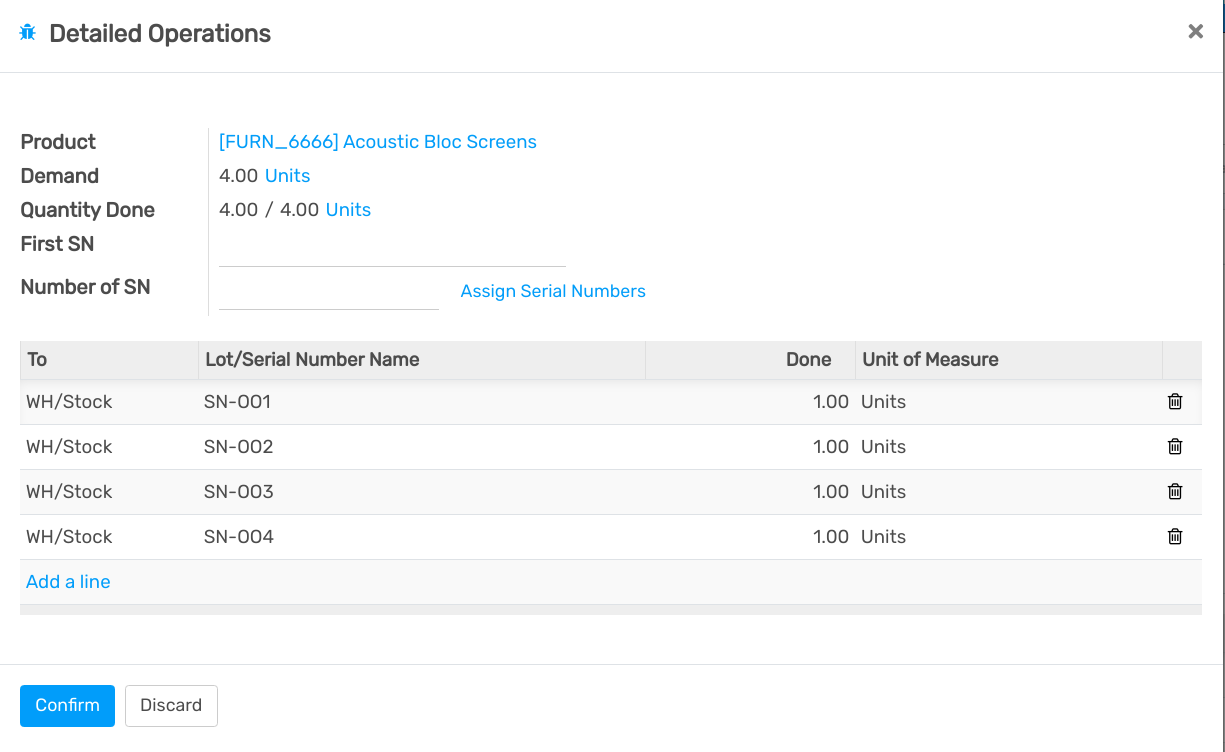
Wenn Sie die detaillierten Vorgänge öffnen, können Sie auf Zeile hinzufügen klicken. Dann können Sie das Feld für die Seriennummer ausfüllen. Wenn Sie fertig sind, können Sie erneut auf Zeile hinzufügen klicken, um eine neue Seriennummer zu registrieren.
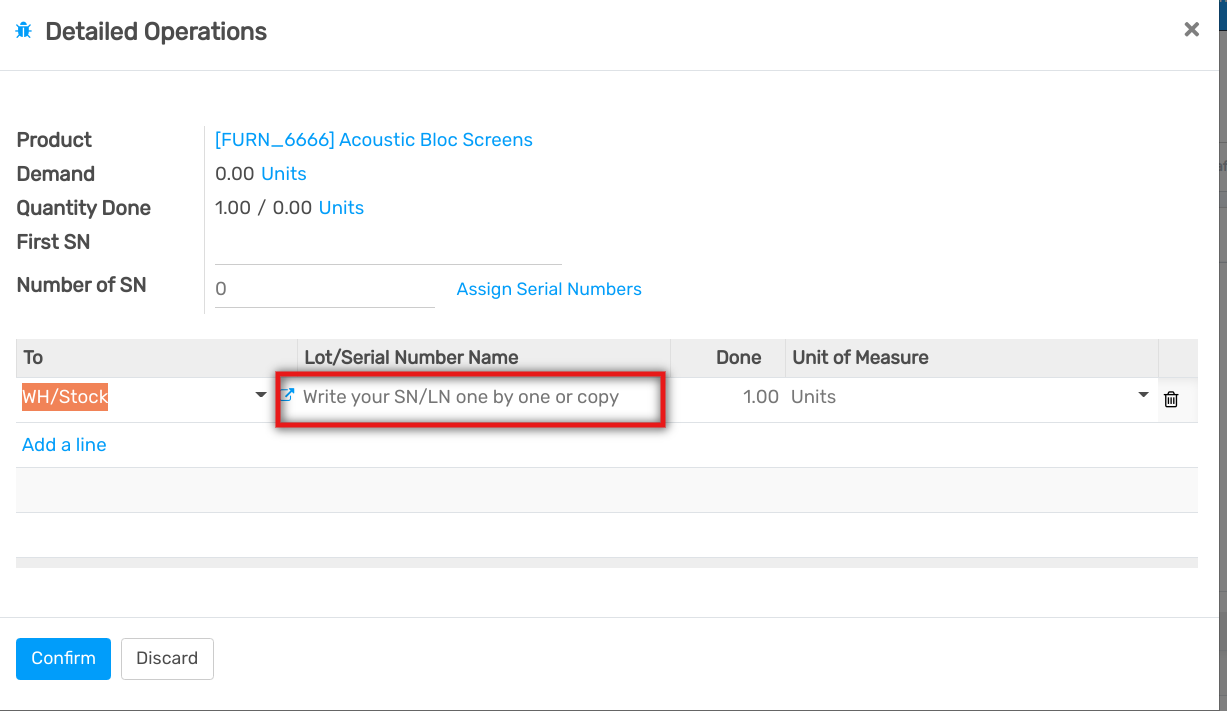
Mehrfachzuordnung
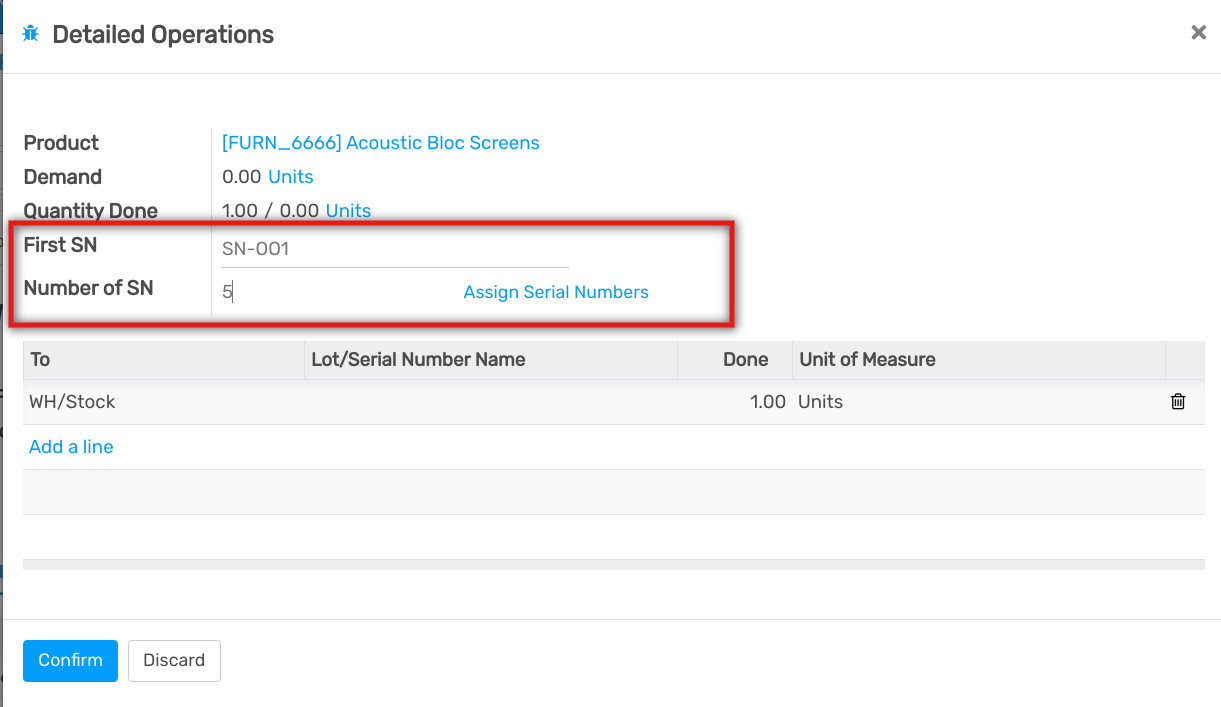
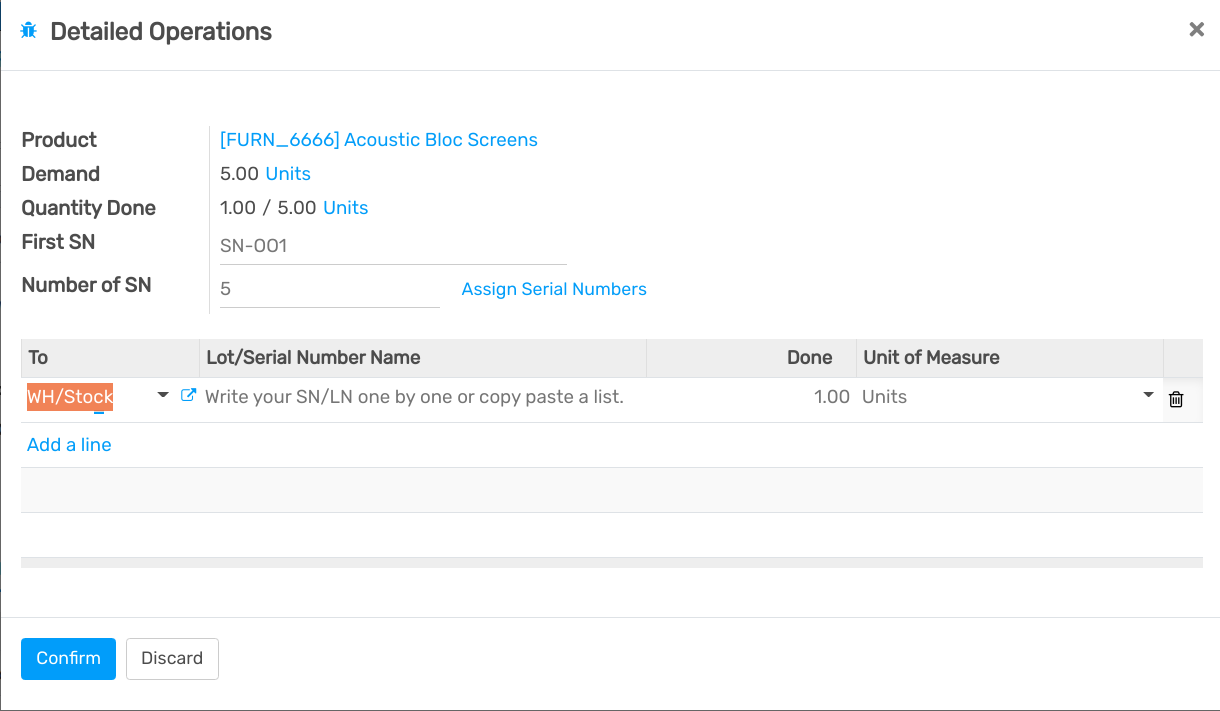
Durch die Mehrfachvergabe von Seriennummern wird openAPPone automatisch die notwendigen Zeilen. Dazu müssen Sie Folgendes eingeben die erste Seriennummer Ihres Sets und die Anzahl der Produkte, die Sie eine Seriennummer zuweisen möchten.
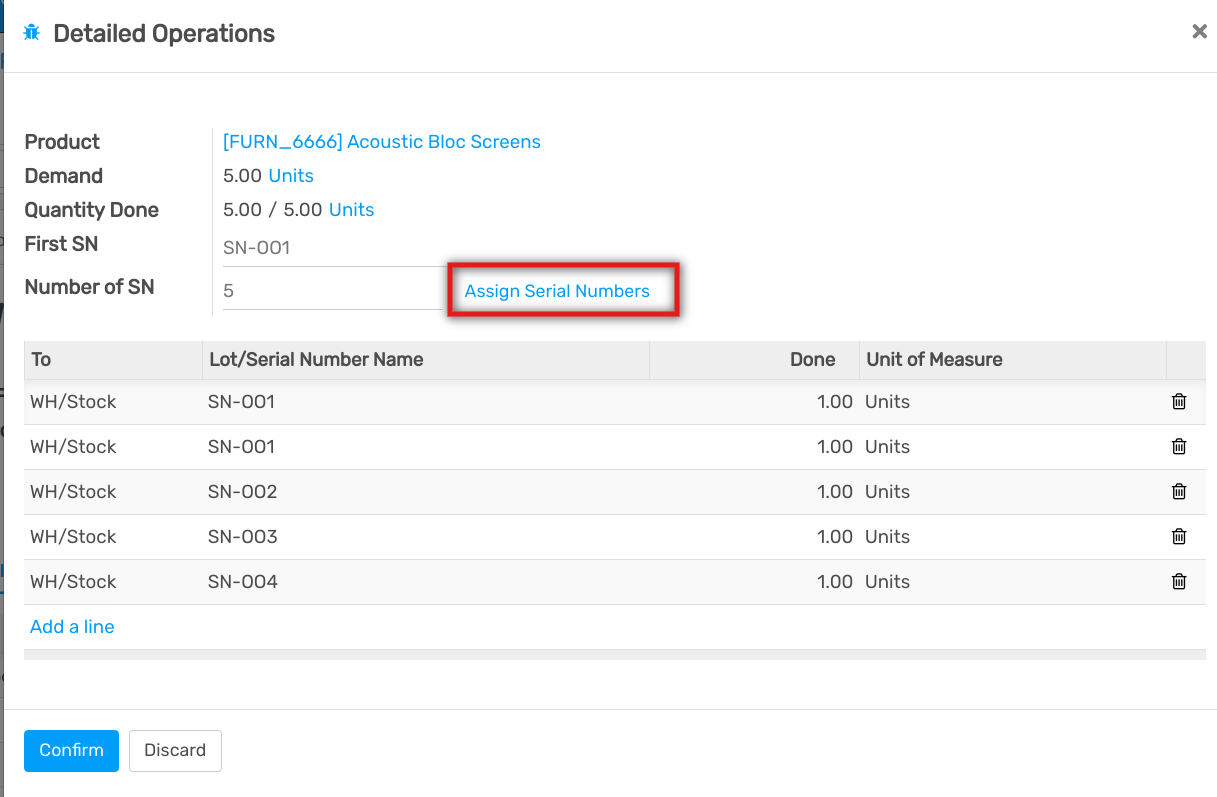
Klicken Sie anschließend auf Seriennummern zuweisen und openAPPone erledigt den Rest.
Kopieren/Einfügen aus einer Excel-Datei
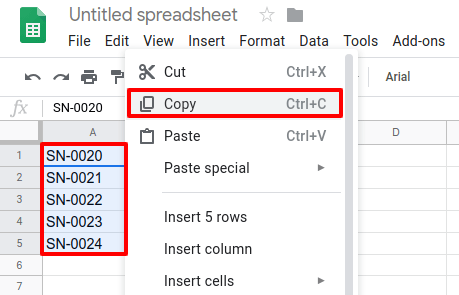
Um die Funktion Kopieren/Einfügen zu nutzen, öffnen Sie das Arbeitsblatt mit den Seriennummern die Sie erhalten haben, und kopieren Sie die Liste. Fügen Sie sie dann in die Spalte Chargen/Seriennummer Name der Seriennummer des Assistenten ein. Auf diese Weise erstellt openAPPone automatisch automatisch die benötigten Zeilen erstellen.
Vorgangstypen
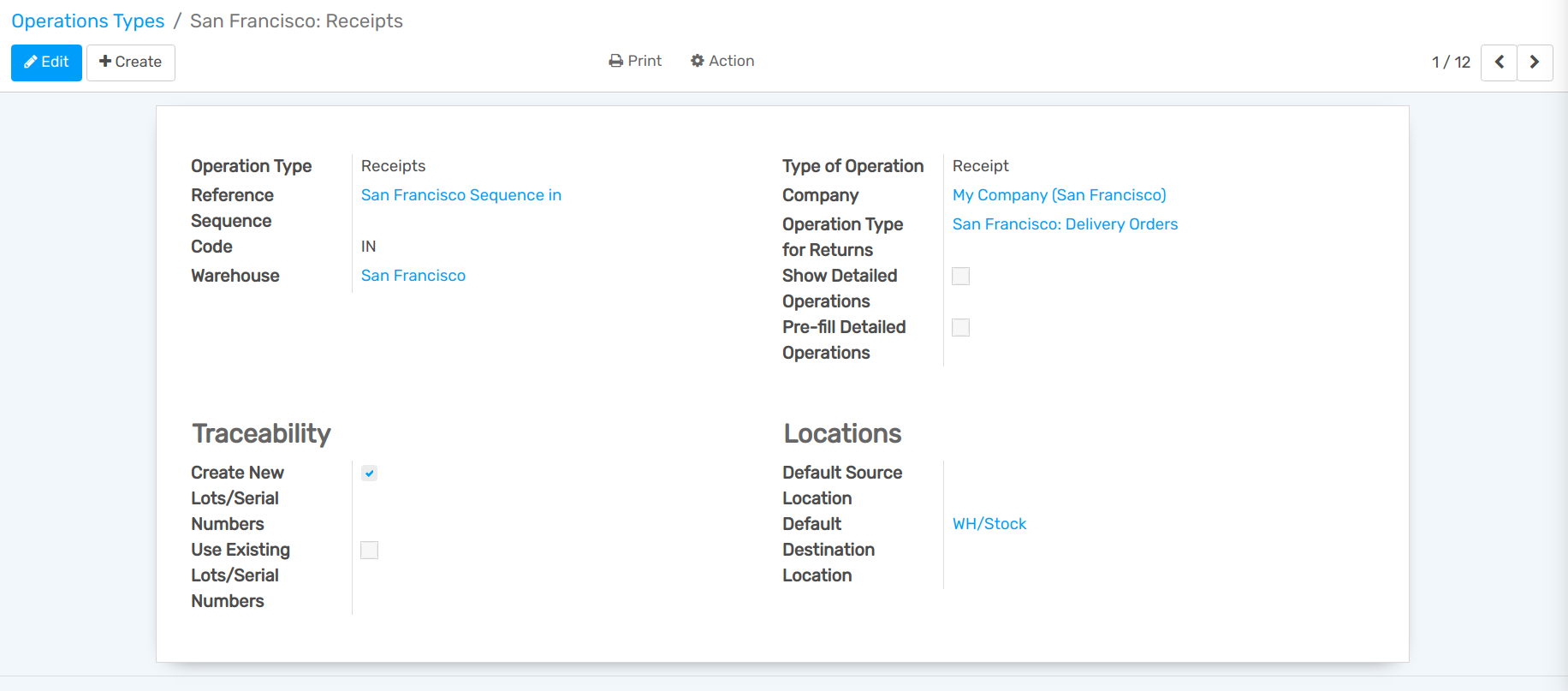
Sie haben auch die Möglichkeit, für jede Vorgangsart festzulegen, wie Sie die Chargen für jede Vorgangsart verwenden. Um dies zu definieren, gehen Sie zu in der App Lager.
Für jeden Typ können Sie entscheiden, ob Sie die Erstellung neuer Chargennummern erlauben Nummern erlauben oder bestehende Nummern verwenden wollen. Standardmäßig ist das Anlegen neuer Chargen nur bei der Produktannahme erlaubt.
Tip
If you have inter-warehouse transfers and track products by lots, it can be useful to allow using existing lot numbers in receipts too.
Rückverfolgbarkeit der Seriennummer
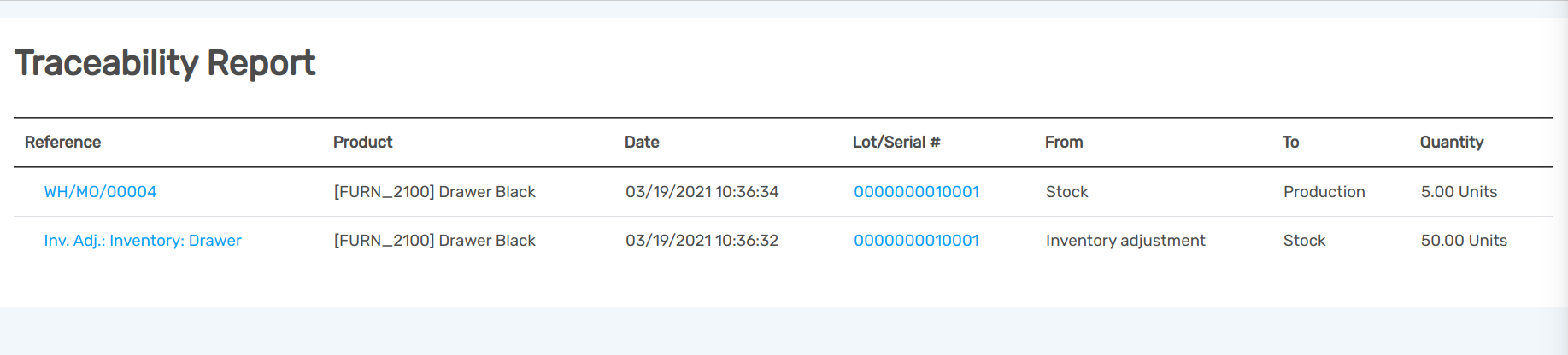
Die Verwendung von Seriennummern ermöglicht es Ihnen, nachzuvollziehen, wo die Produkte an wen sie verkauft wurden und wohin sie geliefert wurden. versandt wurden.
Die Verfolgung eines Artikels ist ganz einfach: Öffnen Sie die App Lager, und gehen Sie zu und klicken Sie auf die Seriennummer, die Ihrer Suche entspricht. Öffnen Sie dann die Informationen zur Rückverfolgbarkeit. Dort sehen Sie, in welchen Dokumenten die Seriennummer verwendet wurde.
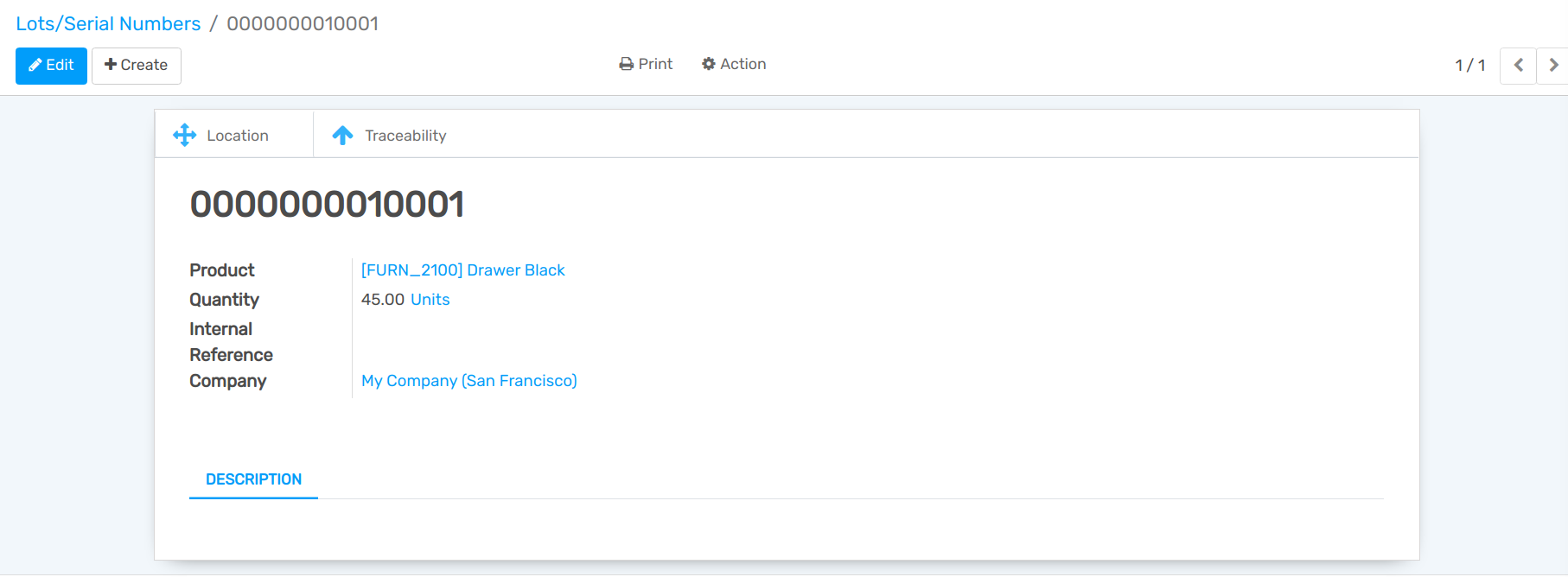
Wenn Sie eine Seriennummer ausfindig machen möchten, können Sie dies tun, indem Sie auf die Schaltfläche Ortung auf dem Formular für die Seriennummer klicken.