
Synchronisierung mit dem Outlook-Kalender
Die Synchronisierung Ihres Hauptkalenders von Outlook mit openAPPone ist nützlich, um den Überblick über Ihre Aufgaben und Termine und über alle damit verbundenen Anwendungen hinweg.
Registrieren Sie Ihre Anwendung bei der Microsoft Identitätsplattform
Note
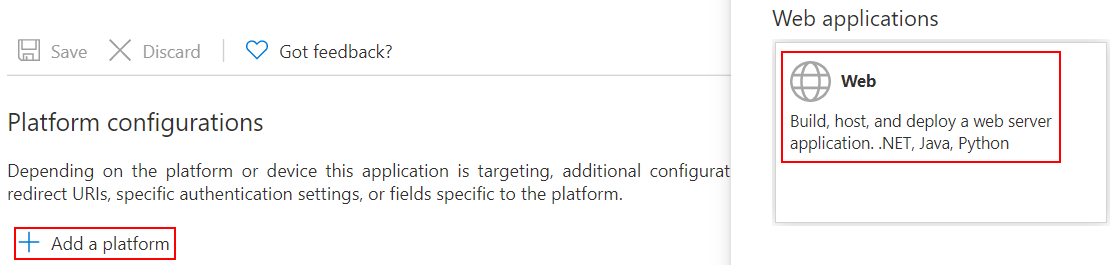
Wenn Sie Ihre Plattformeinstellungen konfigurieren, wählen Sie Web.
Important
/microsoft_account/authentication. Beispiel: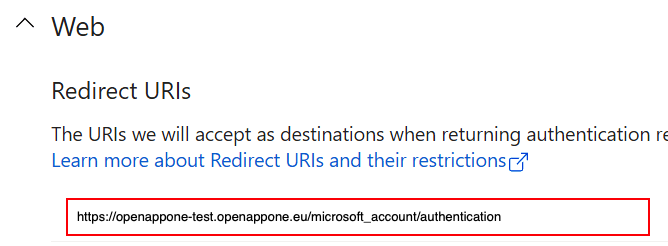
Note
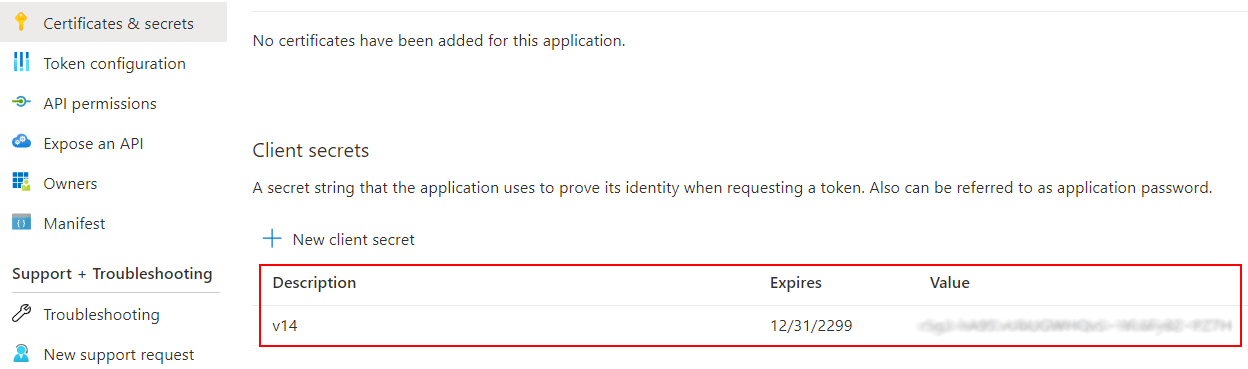
Was die Anmeldeinformationen betrifft, müssen Sie ein Client-Geheimnis*, genannt Client Secret, in openAPPone hinzufügen, das Damit kann sich openAPPone selbst authentifizieren, ohne dass Sie eingreifen müssen. Zertifikate sind optional.
Konfiguration in openAPPone
Gehen Sie zu den allgemeinen Einstellungen und aktivieren Sie die Funktion Outlook Kalender.
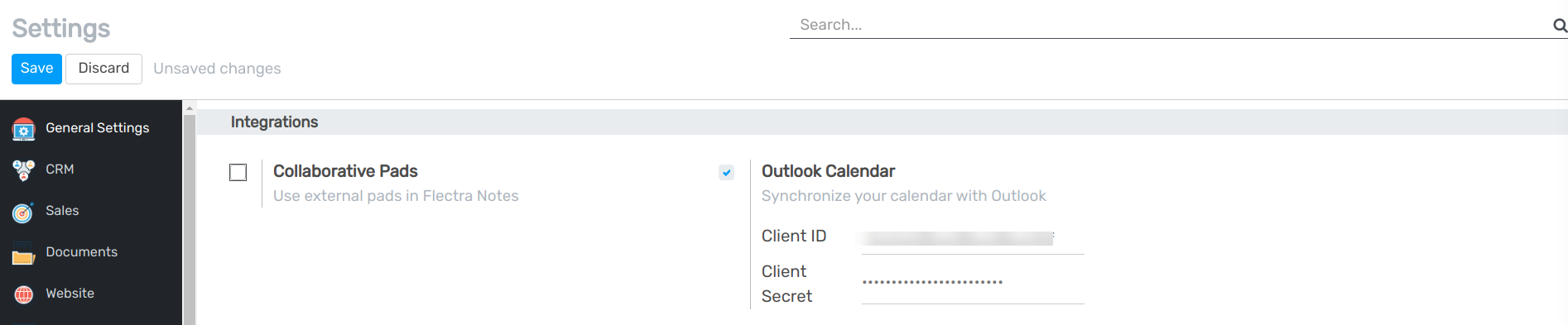
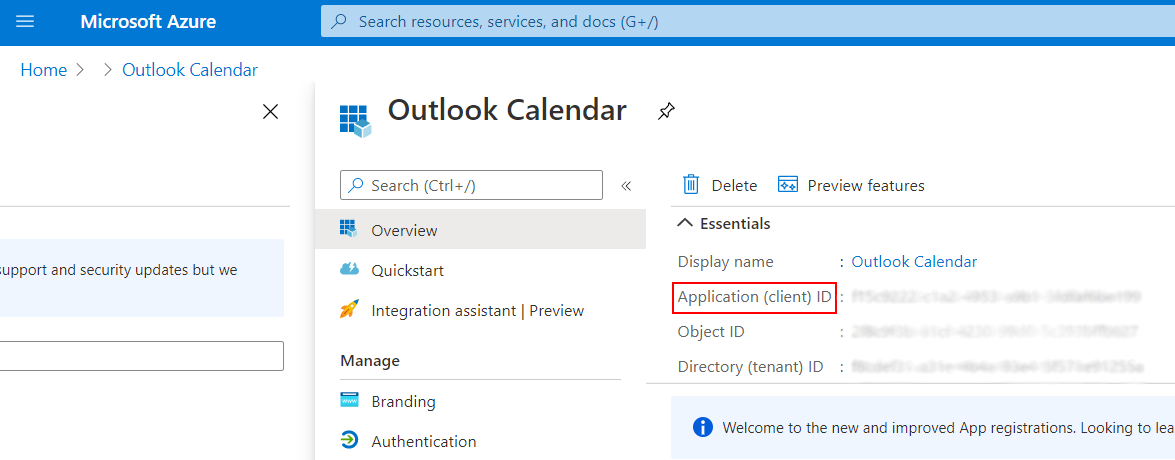
In Ihrem Azure-Portal, unter Overview, Kopieren Sie Ihre Application (client) ID, und fügen Sie sie in Client ID in openAPPone.
Kehren Sie zu Ihrem Azure-Portal zurück und kopieren Sie jetzt unter Zertifikate & Geheimnisse Ihren Client Secret Value. und fügen Sie ihn unter Client Secret in openAPPone ein.
Mit Outlook synchronisieren
Important
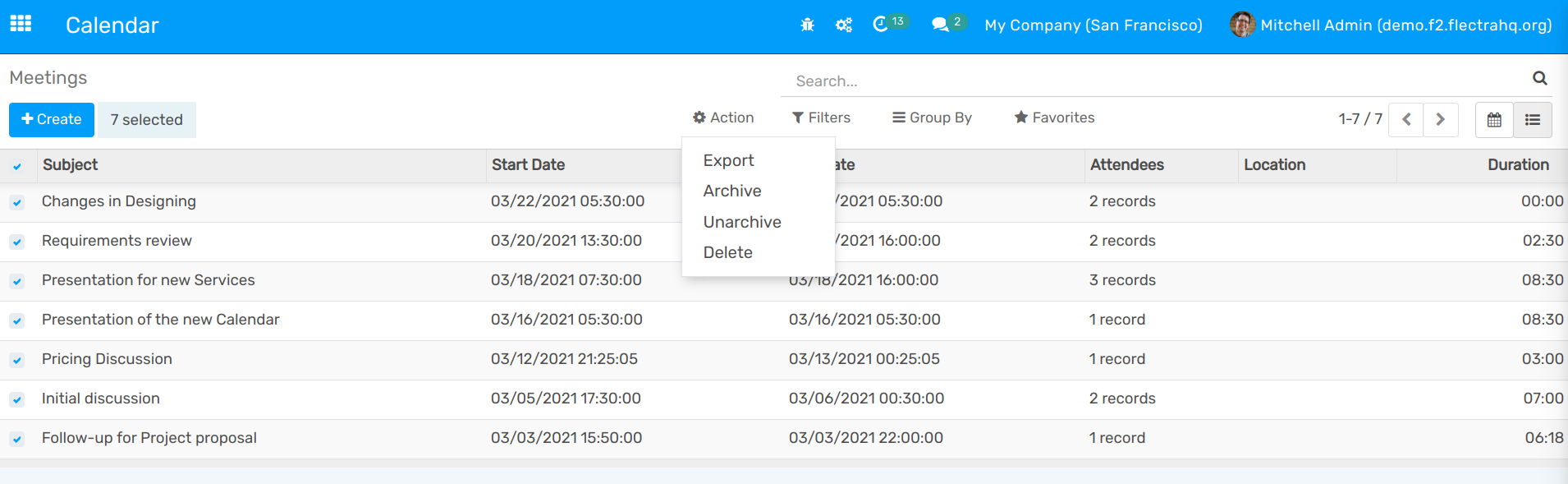
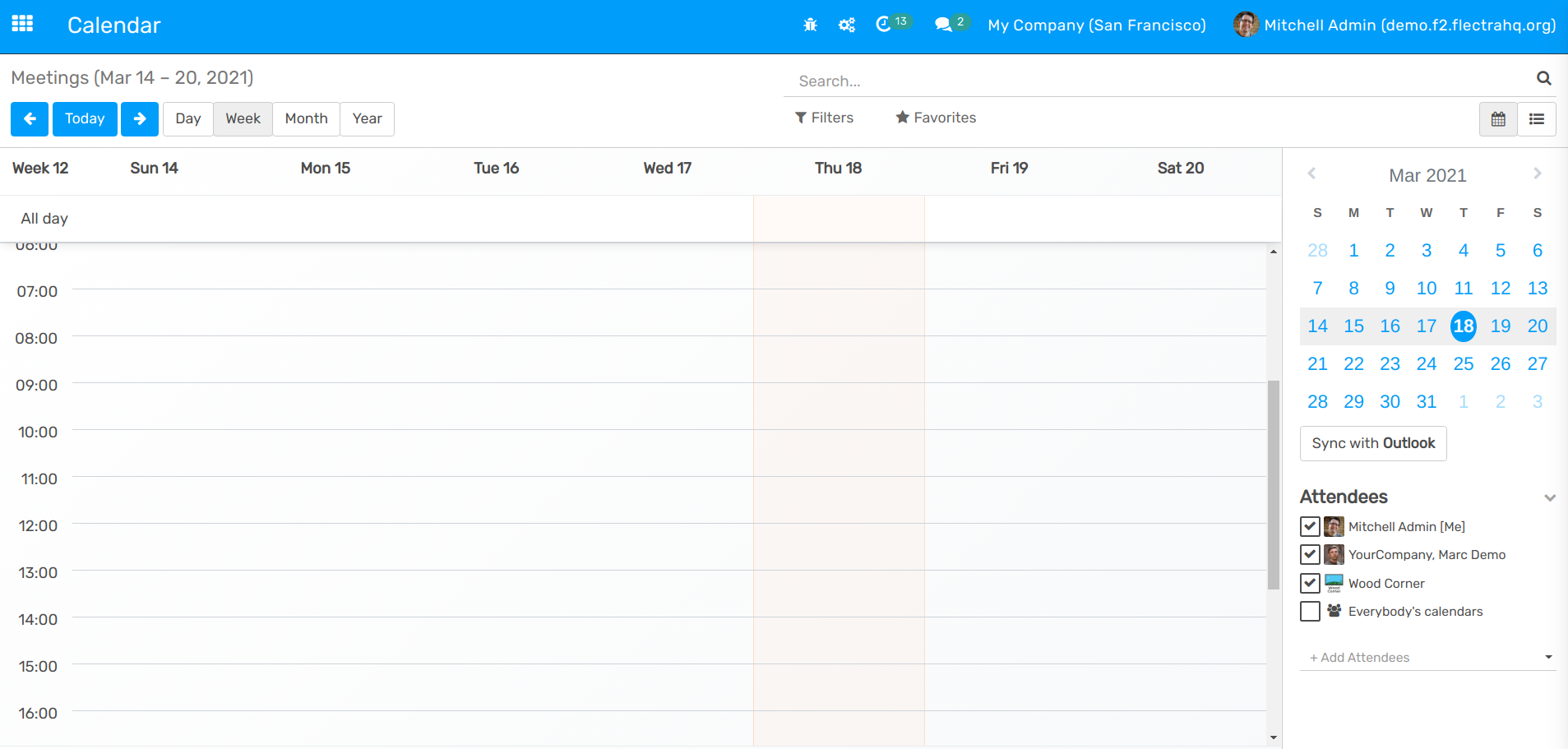
Gehen Sie zur Anwendung Kalender und Synchronisieren mit Outlook. Sie werden aufgefordert, sich bei Ihrem Konto anzumelden Ihrem Konto anzumelden, falls Sie dies noch nicht getan haben, und die erforderlichen Berechtigungen zu erteilen.
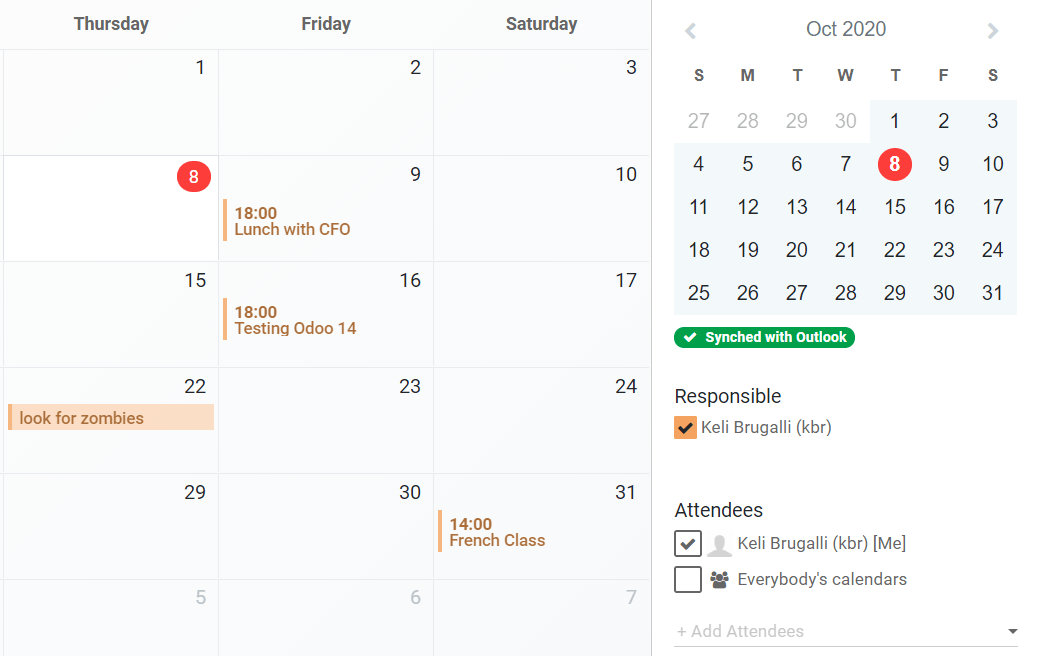
Die Synchronisierung erfolgt in beide Richtungen, d.h. die Ereignisse werden in beiden Konten (Outlook und openAPPone) abgeglichen. (Outlook und openAPPone).
Note
Alle Benutzer, die die Synchronisierung nutzen möchten, müssen lediglich Synchronisierung ihres Kalenders mit Outlook. Die Konfiguration des Azure-Kontos von Microsoft wird nur einmal vorgenommen, da Azure AD-Mandanten eindeutig sind und eine Organisation darstellen, die Ihnen hilft eine bestimmte Instanz von Microsoft Cloud Services für Ihre internen und externen Benutzer zu verwalten.