
Ersteinrichtung von openAPPone Abrechnung und openAPPone Faktura
Wenn Sie Ihre openAPPone Abrechnungs-App zum ersten Mal öffnen, begrüßt Sie die Seite Übersicht mit einem Schritt-für-Schritt-Banner, einem Assistenten, der Sie bei den ersten Schritten unterstützt. Dieses Einführungsbanner wird angezeigt, bis Sie es schließen.
Die im Onboarding-Banner sichtbaren Einstellungen können auch später noch geändert werden, indem Sie zu .
Note
- openAPPone Abrechnung installiert automatisch das passende Steuerlokalisierungspaket für Ihr
Unternehmen, je nach dem Land, das bei der Erstellung der Datenbank ausgewählt wurde. Auf diese Weise sind die richtigen Konten, Berichte und Steuern einsatzbereit. :doc:`Klicken Sie hier
- <../../fiscal_localizations/overview/fiscal_localization_packages>` für weitere Informationen über
Fiskalische Lokalisierungspakete.
Onboarding-Banner für die Buchhaltung
Das Schritt-für-Schritt-Banner für das Onboarding in der Buchhaltung besteht aus vier Schritten:

Unternehmens Daten
In diesem Menü können Sie Details zu Ihrem Unternehmen hinzufügen, z. B. Name, Adresse, Logo, Website, Telefonnummer, E-Mail-Adresse, Telefonnummer, E-Mail-Adresse und Steuer-ID oder Umsatzsteuer-Identifikationsnummer. Diese Angaben werden dann auf Ihren Dokumenten angezeigt, z.B. auf Rechnungen.
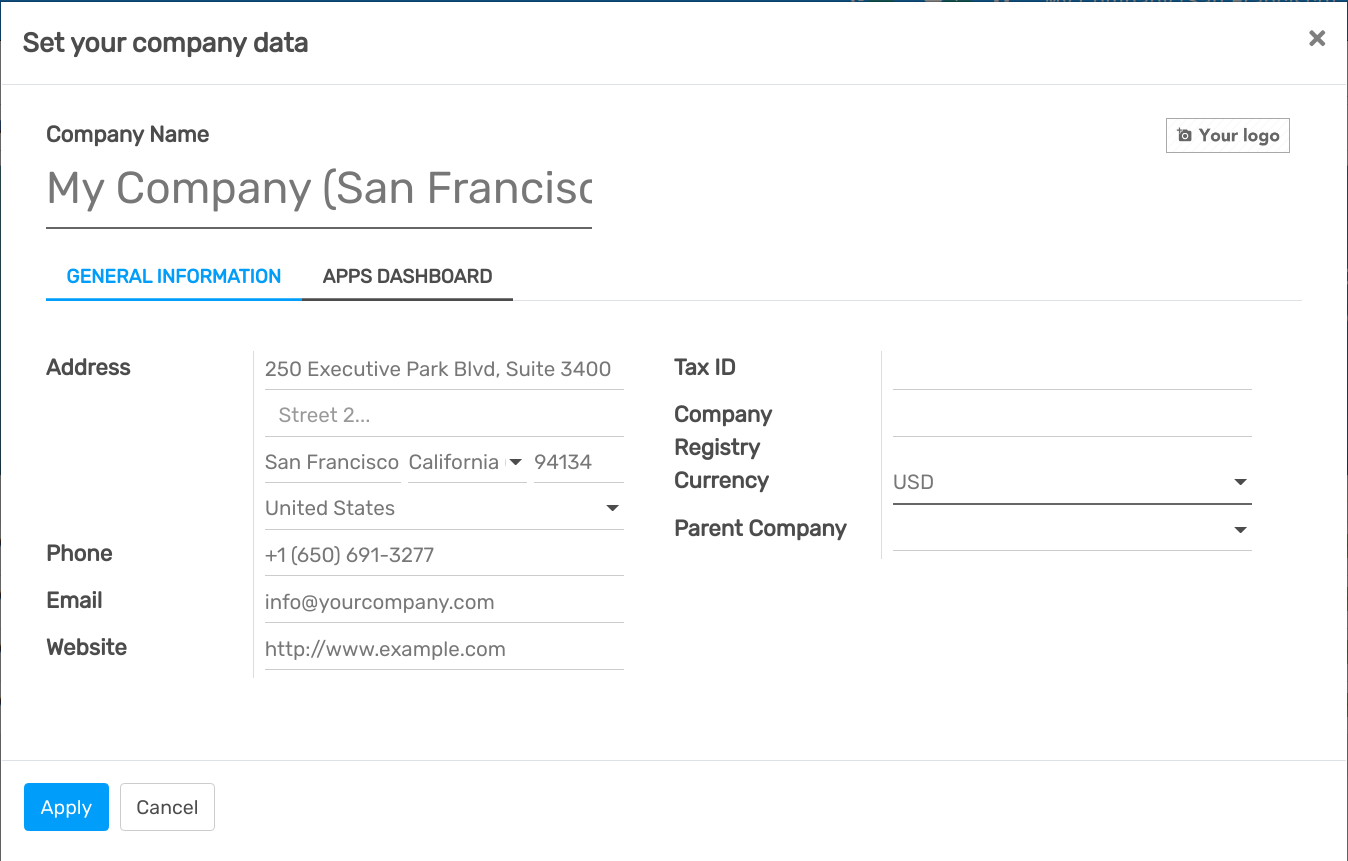
Note
Sie können diese Einstellungen auch ändern, indem Sie zu und klicken Sie auf Infos aktualisieren.
Bankkonto
Verbinden Sie Ihr Bankkonto mit Ihrer Datenbank und lassen Sie Ihre Kontoauszüge automatisch synchronisieren. Um dies zu tun suchen Sie dazu Ihre Bank in der Liste, klicken Sie auf Verbinden und folgen Sie den Anweisungen auf dem Bildschirm.
Wenn Ihr Bankinstitut nicht automatisch synchronisiert werden kann, oder wenn Sie es nicht mit Ihrer Datenbank synchronisieren möchten, können Sie Ihr Bankkonto auch manuell konfigurieren, indem Sie auf Erstellen klicken und das Formular ausfüllen.
Name: Der Name des Bankkontos, wie er auf openAPPone angezeigt wird.
Kontonummer: Ihre Bankkontonummer (IBAN in Europa).
Bank: Klicken Sie auf Erstellen und Bearbeiten, um die Bankdaten zu konfigurieren. Fügen Sie den Namen des Bankinstituts und BIC oder SWIFT hinzu.
Code: Dieser Code ist der Short Code Ihres Journals, wie er in openAPPone angezeigt wird. Standardmäßig erstellt openAPPone ein neues Journal mit diesem Kurzcode.
Journal: Dieses Feld wird angezeigt, wenn Sie ein bestehendes Bankjournal haben, das noch nicht mit einem Bankkonto verknüpft ist. Wenn dies der Fall ist, wählen Sie das Journal aus, das Sie für die Aufzeichnung der Finanztransaktionen, die mit diesem Bankkonto verknüpft sind, zu erfassen, oder erstellen Sie ein neues, indem Sie auf Erstellen und Bearbeiten klicken.
Note
Sie können mit diesem Tool so viele Bankkonten wie nötig hinzufügen, indem Sie zu , und klicken Sie auf Bankkonto hinzufügen.
Click here für weitere Informationen über Bankonten.
Abrechnungsperioden
Definieren Sie hier das Eröffnungs- und Abschlussdatum Ihres Steuerjahres, das für die automatische Erstellung von Berichten verwendet wird Berichte automatisch erstellt werden, und Ihre Steuererklärungsperiodizität, zusammen mit einer Erinnerung, um keine Steuererklärung zu verpassen.
Standardmäßig ist das Eröffnungsdatum auf den 1. Januar und das Abschlussdatum auf den 31. Dezember festgelegt, da dies die häufigste Verwendung ist.
Note
Sie können diese Einstellungen auch ändern, indem Sie zu gehen und die Werte aktualisieren.
Kontenplan
Mit diesem Menü können Sie Konten zu Ihrem Kontenplan hinzufügen und deren Anfangssalden angeben.
Auf dieser Seite werden Grundeinstellungen angezeigt, die Ihnen helfen, Ihren Kontenplan zu überprüfen. Um auf alle Einstellungen eines Kontos zu gelangen, klicken Sie auf die Schaltfläche Doppelpfeil am Ende der Zeile.
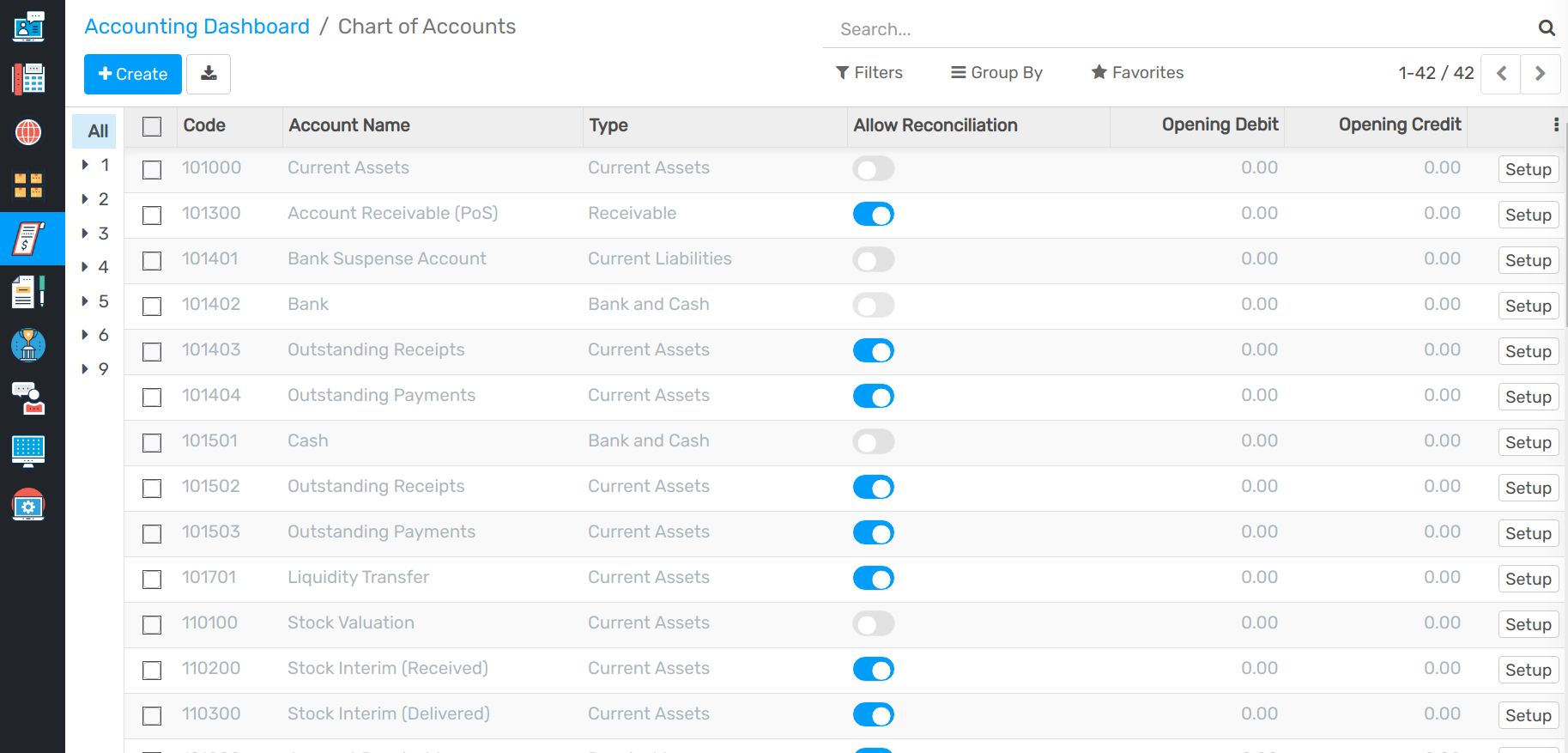
Note
Klicken Sie hier für weitere Informationen über die Konfiguration Ihres Kontenplans.
Onboarding-Banner für die Rechnungsstellung
Es gibt ein weiteres schrittweises Onboarding-Banner, das Ihnen hilft, die Vorteile Ihrer openAPPone Faktura und Abrechnungsanwendungen zu nutzen. Das Faktura onboarding banner ist das Banner, das Sie begrüßt, wenn Sie die Rechnungsstellungs-App und nicht die Abrechnungs-App verwenden.
Wenn Sie openAPPone Abrechnung auf Ihrer Datenbank installiert haben, können Sie es unter folgendem Link erreichen .
Das Onboarding-Banner für die Rechnungsstellung besteht aus vier Hauptschritten:

Unternehmensdaten
Dieses Formular ist dasselbe wie das im Onboarding-Banner der Abrechnung präsentiert wird.
Rechnungslayout
Mit diesem Tool können Sie das Erscheinungsbild Ihrer Dokumente gestalten, indem Sie auswählen, welches Layout tamplate, Papierformat, Farben, Schriftart und Logo, die Sie verwenden möchten.
Sie können auch Ihre Company Tagline und den Inhalt der Fußzeile der Dokumente hinzufügen. Beachten Sie, dass openAPPone automatisch die Telefonnummer, die E-Mail-Adresse, die Website-URL und die Steuernummer (oder die Umsatzsteuer-Identifikationsnummer) des Unternehmens in die Fußzeile hinzufügt, entsprechend den Werten, die Sie zuvor in der Firmen-Daten konfiguriert haben.
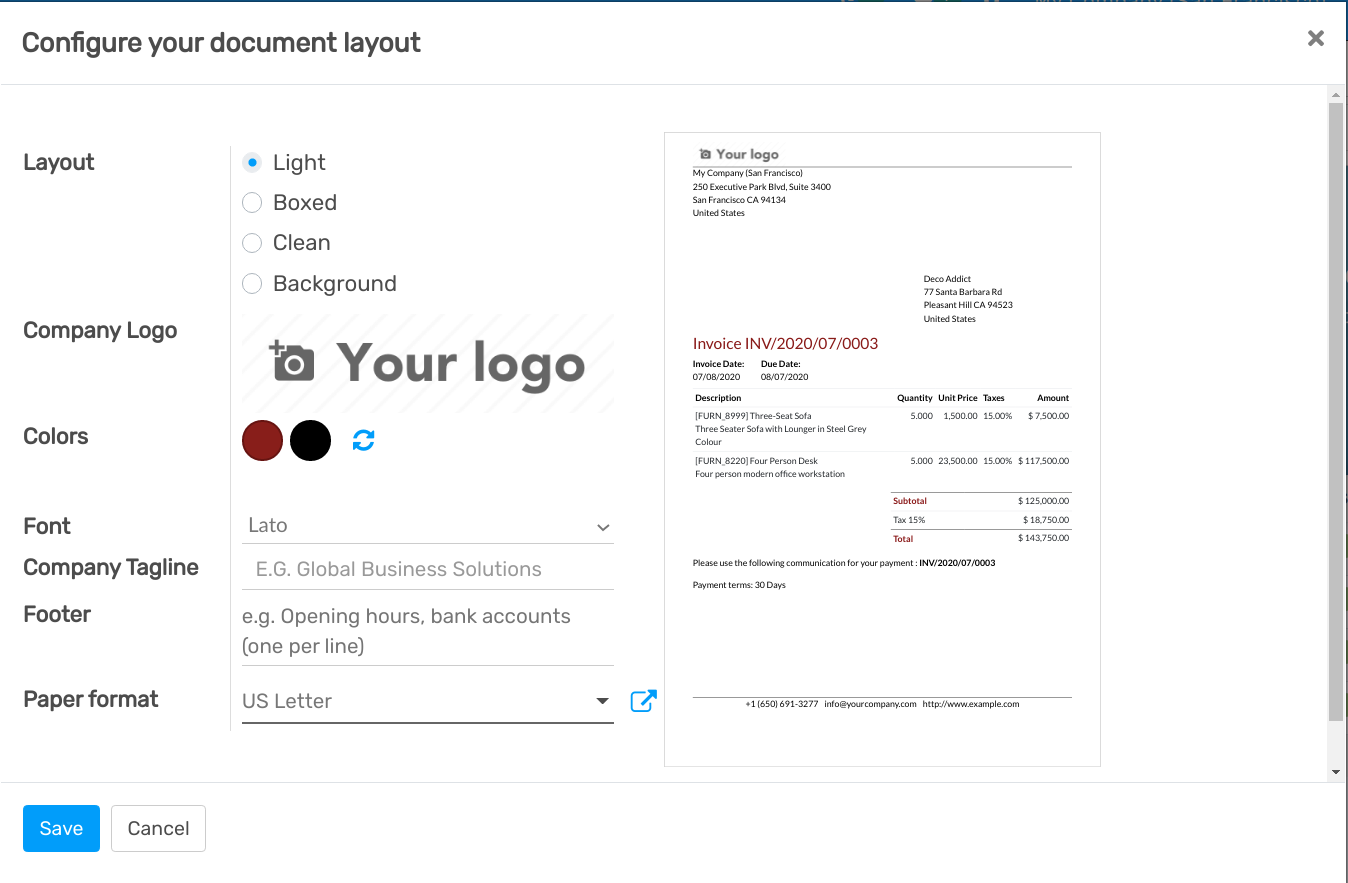
Tip
Fügen Sie Ihre Bankkontonummer und einen Link zu Ihren Allgemeinen Geschäftsbedingungen in der Fußzeile ein. Auf diese Weise können Ihre Ansprechpartner den vollständigen Inhalt Ihrer AGBs online finden, ohne sie auf den von Ihnen ausgestellten Rechnungen ausdrucken zu müssen.
Note
Diese Einstellungen können auch unter geändert werden, unter dem Abschnitt Geschäfts Dokumente.
Zahlungsmethode
In diesem Menü können Sie die Zahlungsarten konfigurieren, mit denen Ihre Kunden Sie bezahlen können.
Important
Wenn Sie mit diesem Tool einen Zahlungsempfänger konfigurieren, wird auch die Option Online-Zahlung auf Rechnung Option automatisch. Damit können Benutzer direkt online von ihrem Kundenportal aus bezahlen.
Eletronische Rechnungen
In der Regel müssen Sie hier nichts ändern, die Grundeinstellung steht auf “Factur-X” (entspricht auch ZugFerd). Diese Einstellungen können auch unter geändert werden. Im Abschnitt “Electronic Invoices” können Sie (sofern installiert) in anderes Format wählen oder die elektronische Rechnung mit der Auswahl “None” komplett abschalten.
Muster-Rechnung
Senden Sie sich selbst eine Musterrechnung per E-Mail, um sicherzustellen, dass alles korrekt konfiguriert ist.