
Bezahlen mit Schecks
Wenn Sie sich für die Bezahlung einer Lieferantenrechnung entscheiden, können Sie die Bezahlung per Scheck auswählen. Am Ende des Tages kann der Manager dann alle Schecks stapelweise ausdrucken.Schließlich gleicht der Bankabgleich die Schecks, die Sie an die Lieferanten gesendeten Schecks mit den tatsächlichen Kontoauszügen ab.
Konfiguration
Lassen Sie das gewünschte Modul installieren
Um Lieferantenzahlungen per Scheck zu erfassen, müssen Sie das Modul Scheck Schreiben installieren. Dieses Modul verwaltet den Prozess der Erfassung von Schecks in openAPPone. Andere Module sind notwendig, um Schecks zu drucken, je nach Land. Zum Beispiel ist das Modul U.S. Check Printing erforderlich, um U.S.-Schecks zu drucken.
Note
Je nach Land und dem von Ihnen verwendeten Kontenplan sind diese Module möglicherweise standardmäßig installiert sein. (Beispiel: Benutzer der Vereinigten Staaten müssen müssen nichts installieren, es ist standardmäßig konfiguriert).
Zahlungsarten für Schecks aktivieren
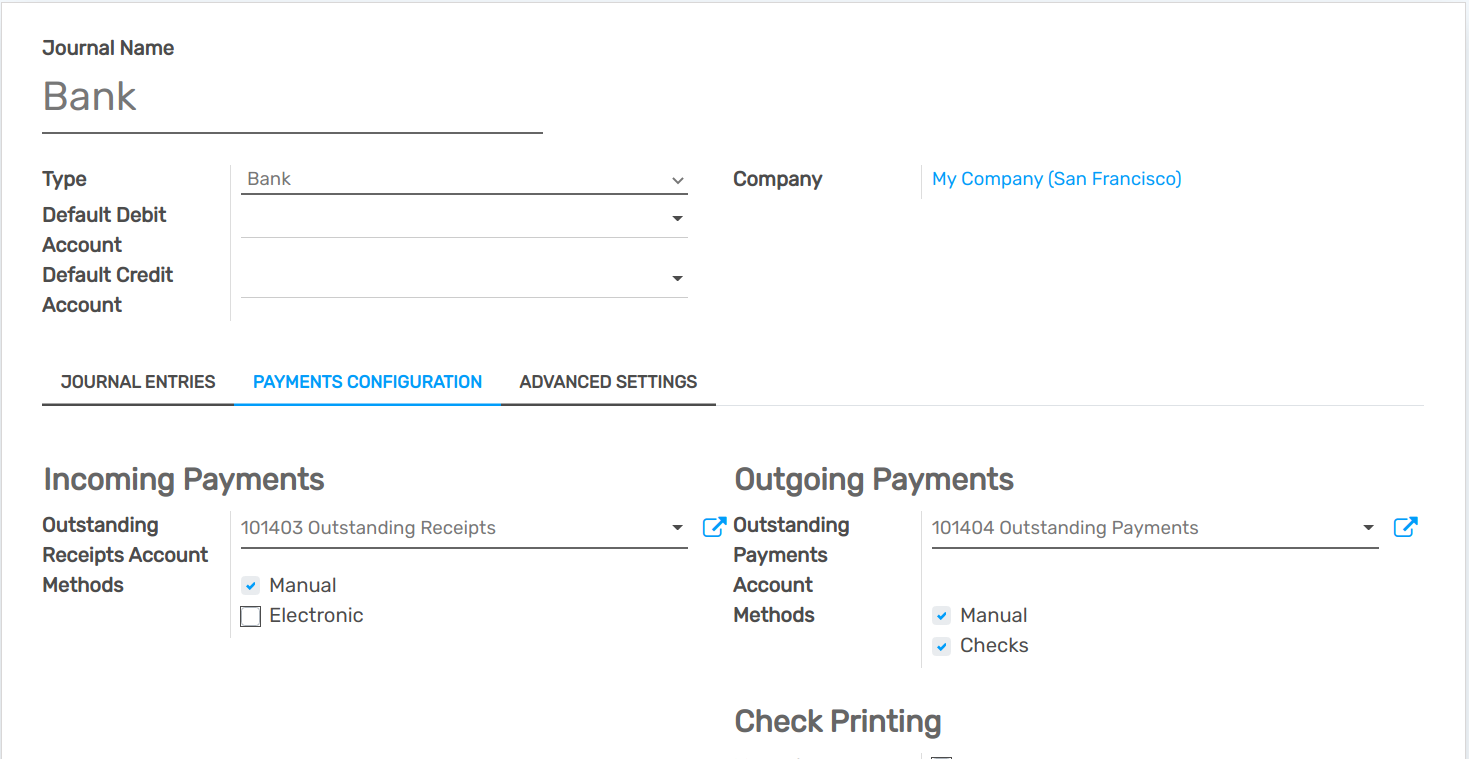
Um Zahlungen per Scheck zu ermöglichen, müssen Sie die Zahlungsmethode für die entsprechenden Bankjournale aktivieren. Klicken Sie im Dashboard der Buchhaltung (der Bildschirm, den Sie erhalten, wenn Sie die Abrechnungsanwendung betreten), klicken Sie auf Ihr Bankkonto auf die Option :Menüauswahl:`Mehr --> Einstellungen`. In dem Feld Zahlungsmethode stellen Sie Scheck ein.
Kompatibles Scheckbriefpapier für den Druck von Schecks
Vereinigte Staaten
Für die Vereinigten Staaten unterstützt openAPPone standardmäßig die folgenden Scheckformate:
Quickbooks & Quicken: Scheck oben, Belege in der Mitte und unten
Peachtree: Scheck in der Mitte, Stubs oben und unten
ADP: Scheck unten und stups oben.
Es ist auch möglich, Ihr eigenes Scheckformat durch Anpassungen zu gestalten.
Bezahlen einer Lieferantenrechnung mit einem Scheck
Die Bezahlung eines Lieferanten mit einem Scheck erfolgt in drei Schritten:
Registrierung einer Zahlung, die Sie auf der Rechnung vornehmen möchten
Drucken von Schecks im Stapel für alle registrierten Zahlungen
Kontoauszüge abgleichen
Eine Zahlung per Scheck registrieren
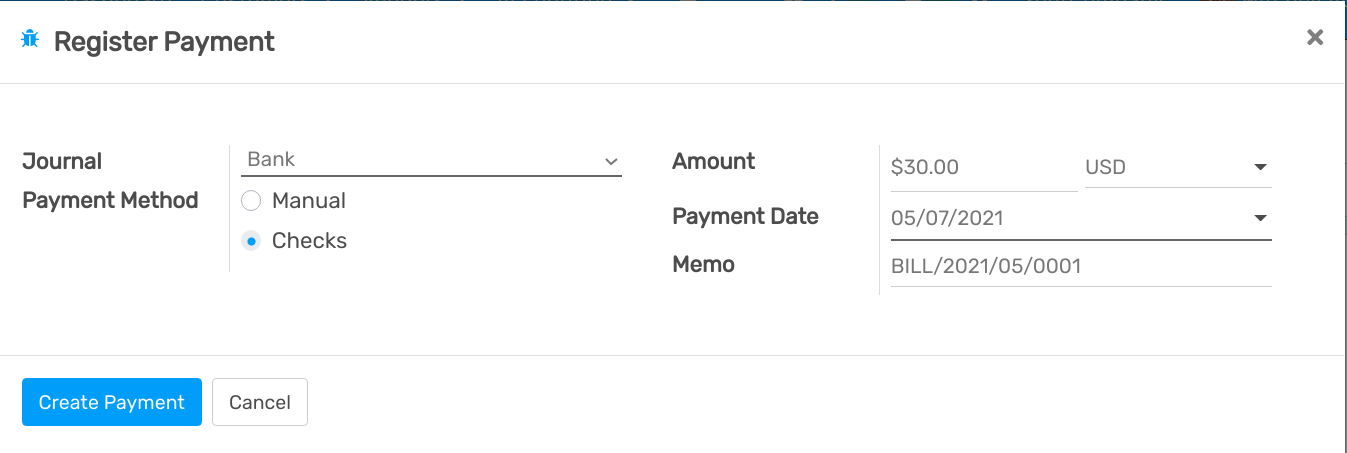
Um eine Zahlung auf eine Rechnung zu registrieren, öffnen Sie eine beliebige Lieferantenrechnung über das Menü :menüauswahl:`Einkauf --> Lieferantenrechnungen`. Sobald die Lieferantenrechnung bestätigt ist, können Sie eine Zahlung registrieren. Setzen Sie die Zahlungsmethode auf Scheck und bestätigen Sie den Zahlungsdialog.
Schecks drucken
Auf dem Dashboard der Abrechnung sollten Sie auf Ihrem Bankkonto einen Link “X zu druckende Schecks” sehen. Klicken Sie auf diesen Link und Sie erhalten eine Liste aller Schecks, die noch nicht gedruckt wurden. Von diesem Bildschirm aus können Sie alle Schecks in einem Stapel drucken oder sie einzeln überprüfen.
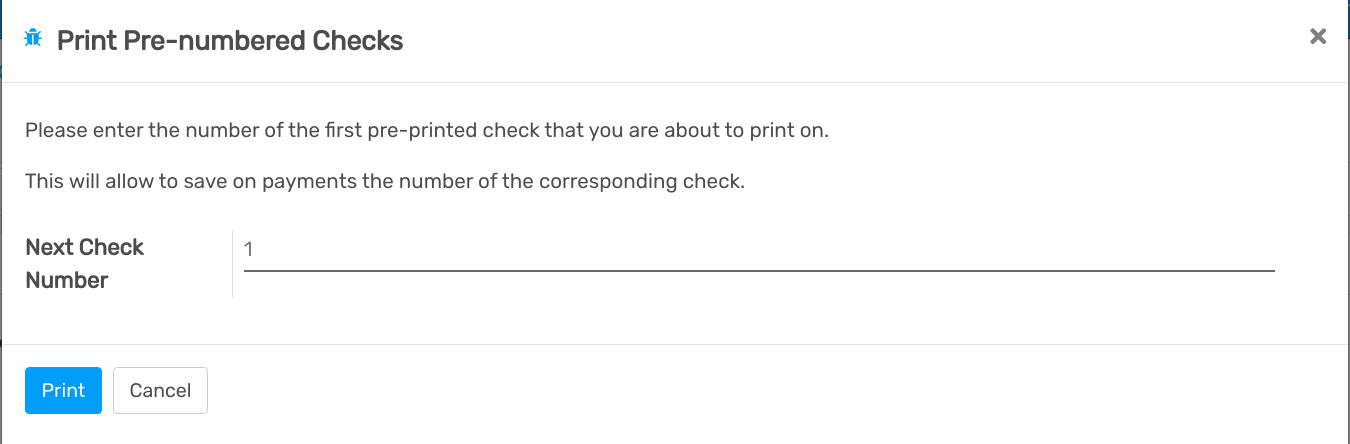
IWenn Sie jede Zahlung einzeln prüfen möchten, bevor Sie den Scheck drucken Scheck drucken möchten, öffnen Sie die Zahlung und klicken Sie auf Scheck drucken, wenn Sie sie akzeptieren. Ein Dialog wird Sie nach der Nummer des Schecks fragen. Es schlägt Ihnen automatisch die Sie können sie jedoch ändern, wenn sie nicht mit der Nummer Ihres nächsten Schecks übereinstimmt.
Um alle Schecks im Stapel zu drucken, wählen Sie alle Zahlungen in der Listenansicht und Scheck drucken aus dem oberen Menü “Drucken”.
Kontoauszüge abstimmen
Wenn Sie Ihren Kontoauszug bearbeiten und der Scheck von Ihrem Bankkonto belastet wurde, wird openAPPone Ihnen automatisch vorschlagen, den Scheck mit der Zahlung abzugleichen. Dadurch wird die Zahlung als Abgeglichen markiert.
Tip
Um Schecks zu prüfen, die noch nicht gutgeschrieben wurden, öffnen Sie die Liste der Zahlungen und filtern Sie nach dem Status “Gesendet”. Überprüfen Sie die Zahlungen, deren Datum vor mehr als 2 Wochen haben.
Alles mit einem Scheck bezahlen
Sie können eine Zahlung registrieren, die nicht mit einer Lieferantenrechnung zusammenhängt. Dazu benutzen Sie dazu das obere Menü :menüauswahl:`Einkäufe --> Zahlungen`. Registrieren Sie Ihre Zahlung und wählen Sie eine Zahlungsmethode per Scheck.
Wenn Sie eine bestimmte Lieferantenrechnung bezahlen, geben Sie die Referenz der Rechnung in das das Feld Memo ein.
Sobald Ihre Zahlung per Scheck registriert ist, vergessen Sie nicht, sie zu bestätigen. Sobald die Bestätigung erfolgt ist, können Sie Scheck drucken direkt verwenden oder den oben beschriebenen Ablauf folgen, um Schecks im Stapel zu drucken: