Verschiedene Mengeneinheiten verwenden
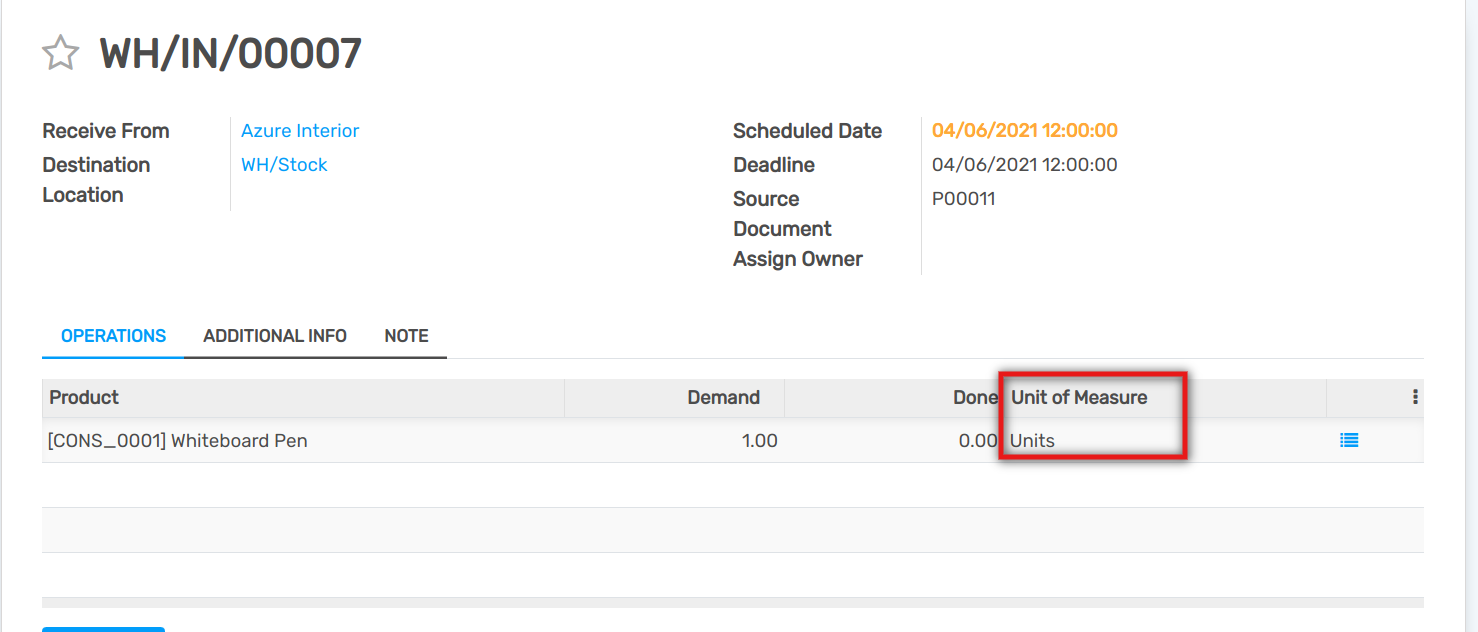
In manchen Fällen ist die Handhabung von Produkten in verschiedenen Mengeneinheiten notwendig. Wenn Sie zum Beispiel Produkte in einem Land kaufen, in dem das metrische System verwendet wird und Sie in einem Land verkaufen, in dem das imperiale System verwendet wird, müssen Sie die Einheiten umrechnen. Ein weiterer häufiger Anwendungsfall Fall ist der Kauf von Produkten in größeren Packungen bei Ihrem Lieferanten und der Verkauf an Ihre Kunden in Einheiten zu verkaufen.
Sie können openAPPone so einrichten, dass es mit verschiedenen Mengeneinheiten für ein und dasselbe Produkt arbeitet.
Konfiguration
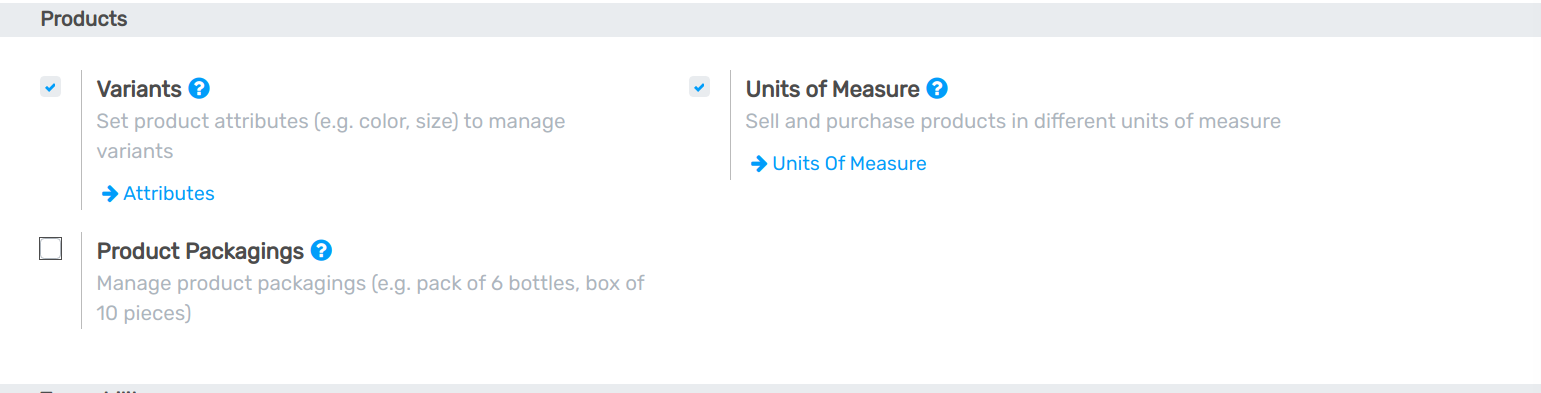
Gehen Sie in der Anwendung Lager zu . Unter dem Abschnitt Produkte aktivieren Sie Mengeneinheiten und dann Speichern.
Neue Mengeneinheiten anlegen
Gehen Sie in der Anwendung Lager auf . Dort, klicken Sie auf Erstellen. Als Beispiel werden wir eine Box mit 6 Einheiten erstellen, die wir für das Produkt Ei verwenden werden.
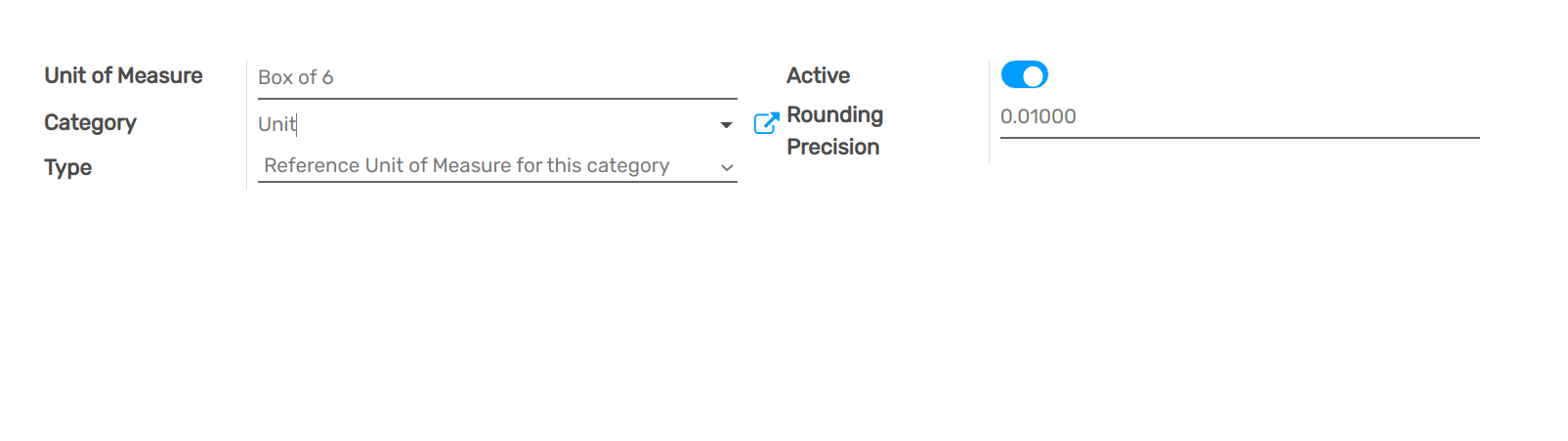
Die Kategorie ist wichtig für die Umrechnung von Einheiten, denn Sie können Produkte nur dann von einer Einheit in eine andere umrechnen, wenn diese Einheiten zur selben Kategorie gehören. Das Box mit 6 Stück ist 6 Mal größer als die Referenz Maßeinheit für die Kategorie, die hier “Einheiten” lautet.
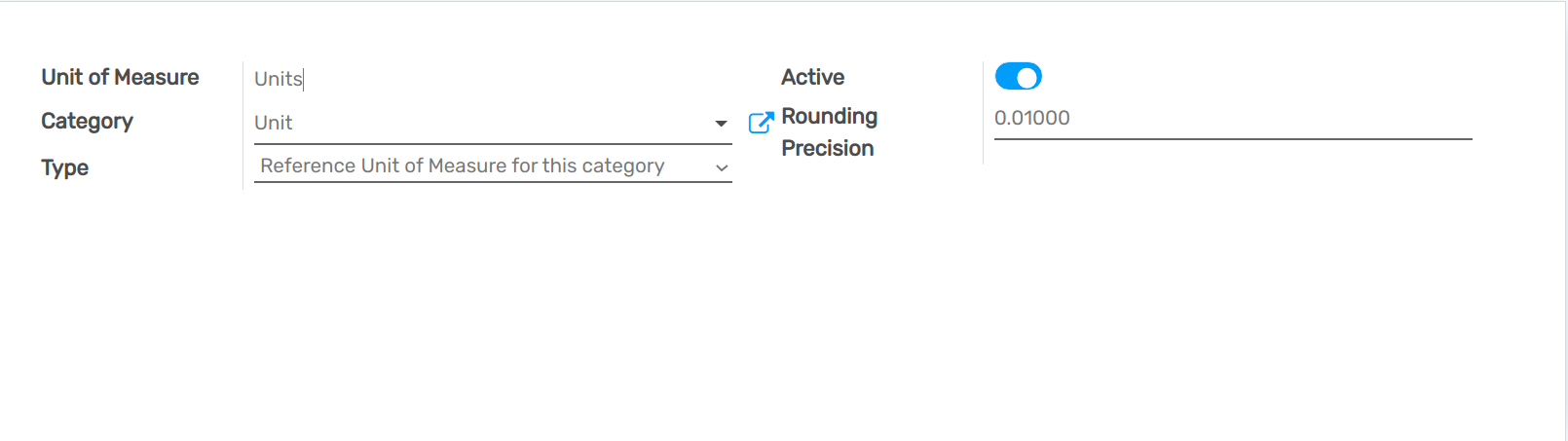
Definieren Sie Maßeinheiten für Ihre Produkte
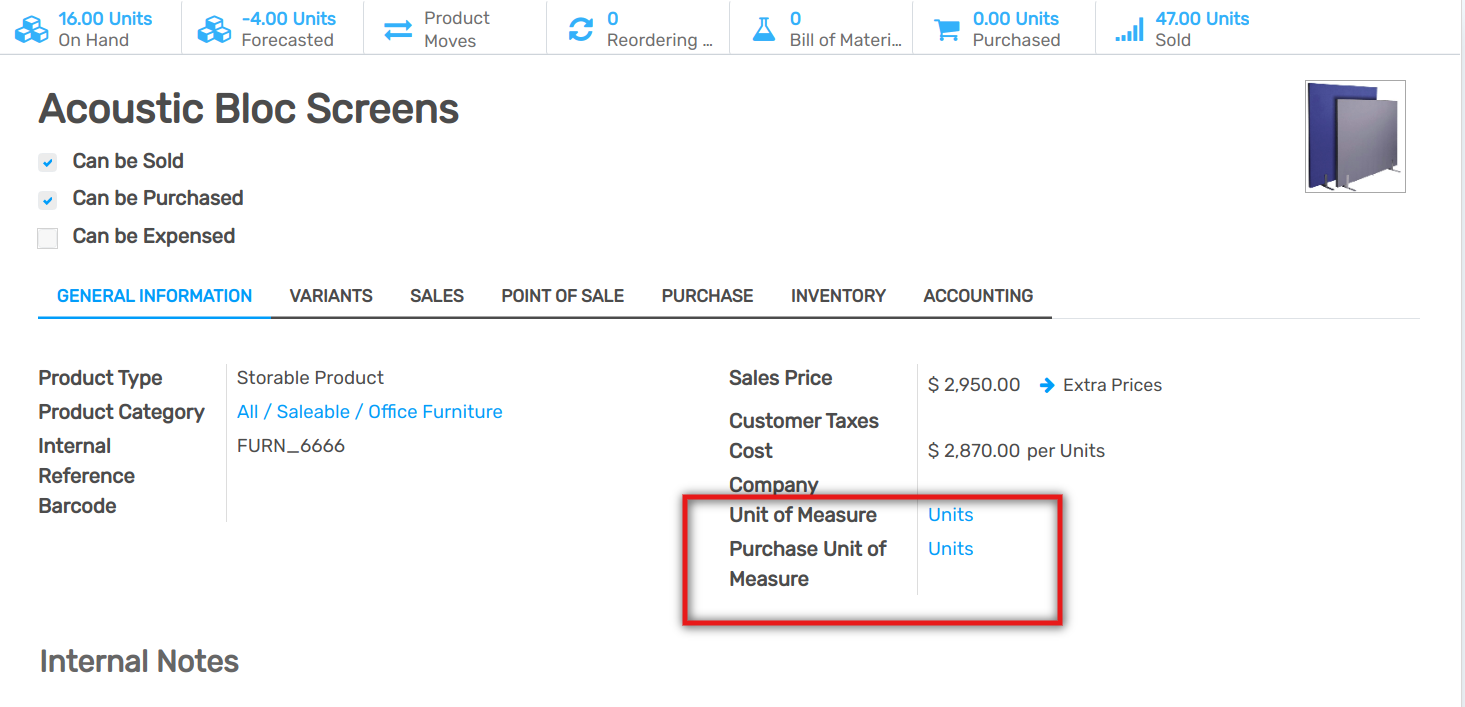
Öffnen Sie in der :Menüauswahl:`Lager --> Produkte` das Produkt, für das Sie die Einkaufs-/Verkaufseinheit ändern möchten ändern möchten, und klicken Sie auf Bearbeiten.
Auf der Registerkarte Allgemein können Sie die Mengeneinheit auswählen, in der das Produkt verkauft werden soll, die auch die Einheit in der die internen Transfers stattfinden werden. Sie können auch die Einkaufsmengeneinheit, die die Einheit ist, in der Sie das Produkt kaufen das Produkt kaufen.
Transfer von einer Einheit zu einer anderen
Kaufen mit der Einkaufs Mengeneinheit
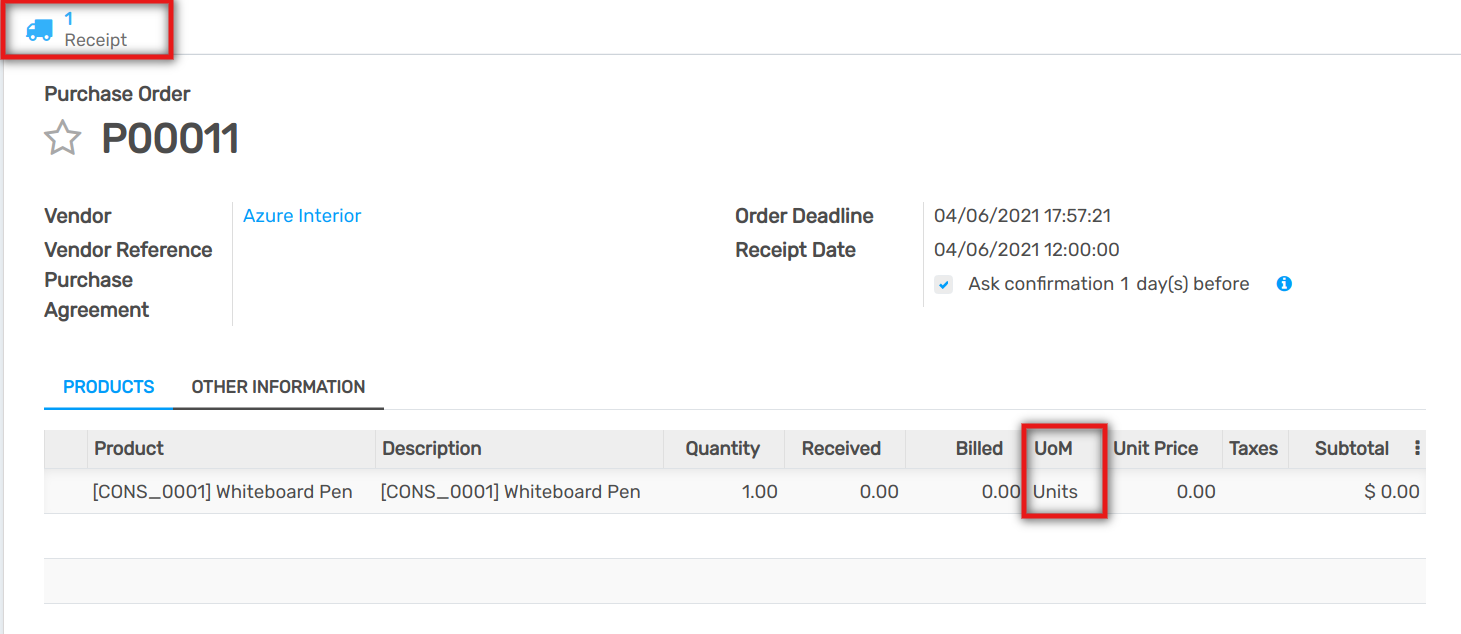
In der Anwendung Einkauf Erstellen Sie eine neue Angebotsanfrage in der Sie das Produkt mit den verschiedenen Mengeneinheiten angeben und Bestätigen Sie es.
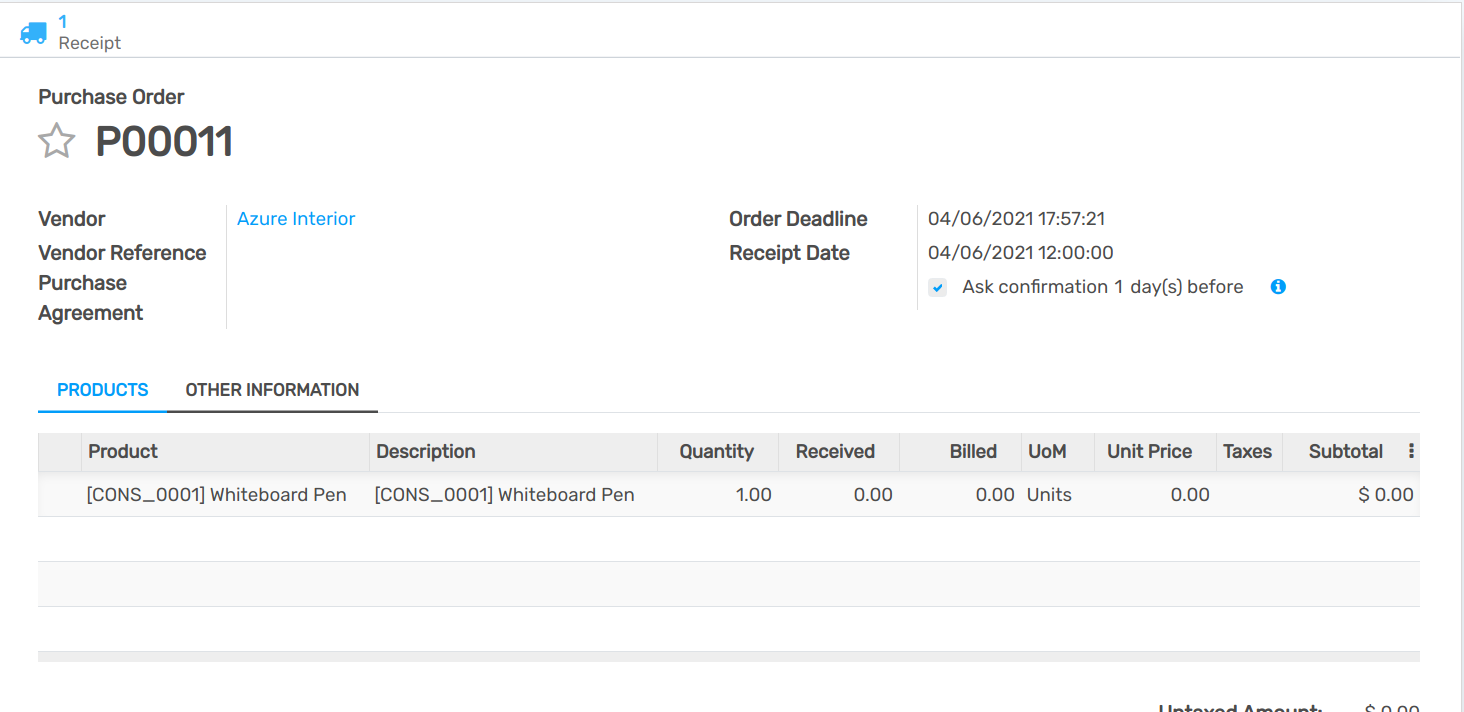
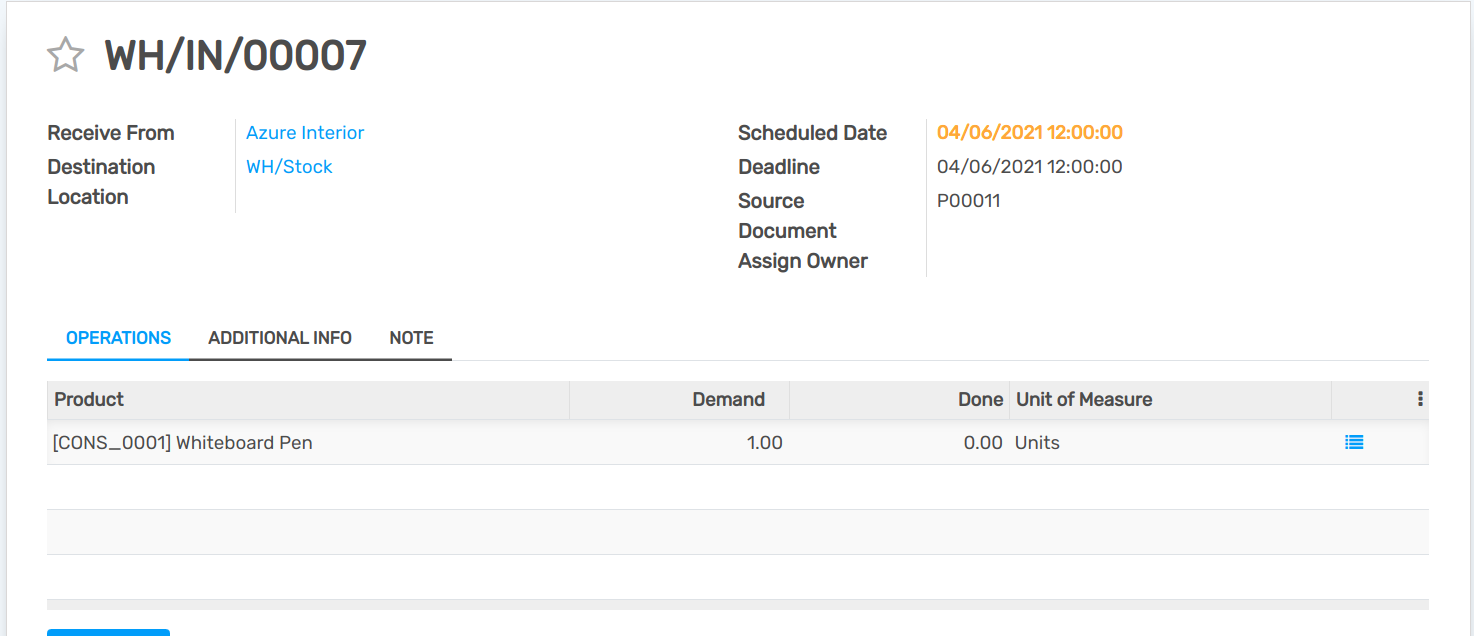
Bei den automatisch generierten Bestellungen ist die verwendete Mengeinheit die Box von 6, also die Mengeneinheit Einkauf. Sie haben natürlich die Möglichkeit, die die Mengeneinheit bei Bedarf manuell zu ändern. Wenn Sie den Transfer bearbeiten, der mit der Bestellung verknüpft ist, können Sie feststellen, dass die 10 Kisten von 6 Einheiten in 60 Einheiten umgewandelt wurden. Der Bestand wird in der Tat in Einheiten geführt.
Wiederauffüllung
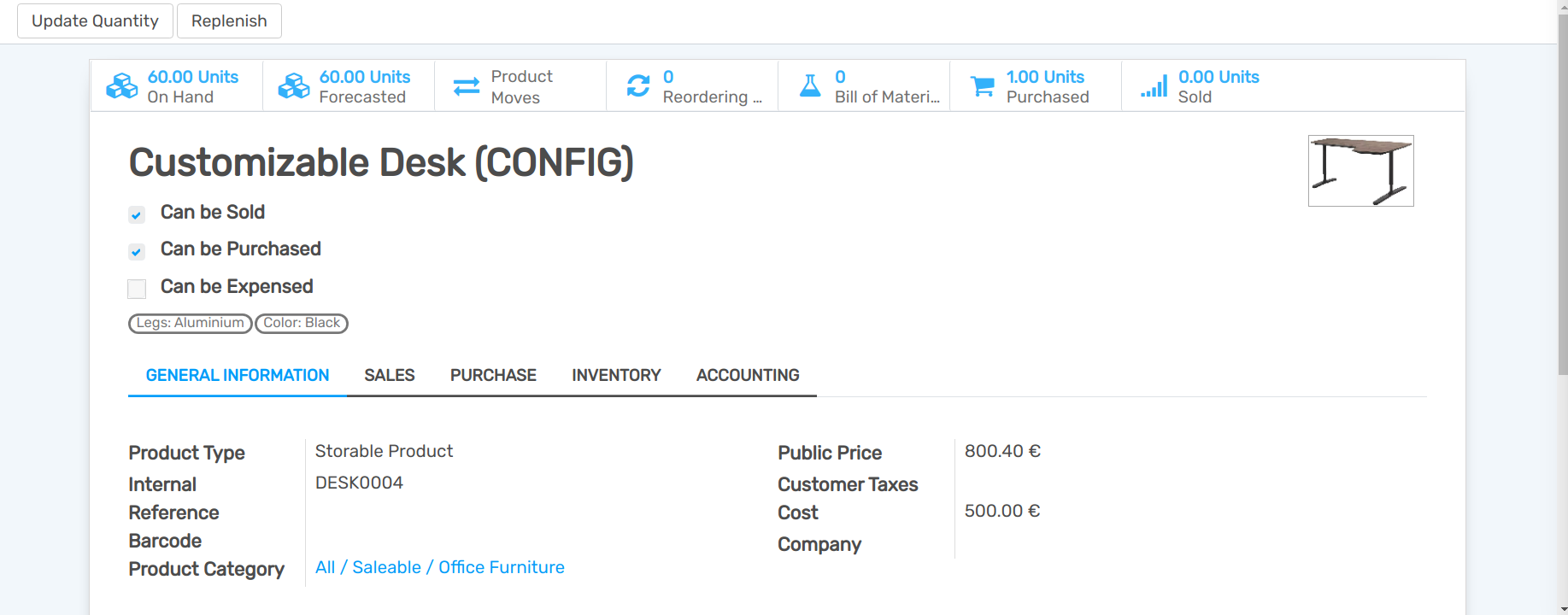
Wenn Sie einen Nachschub über die Schaltfläche Aufstocken auf dem Produkt Formular eine Aufstockung vornehmen, haben Sie die Möglichkeit, eine andere Maßeinheit zu verwenden.
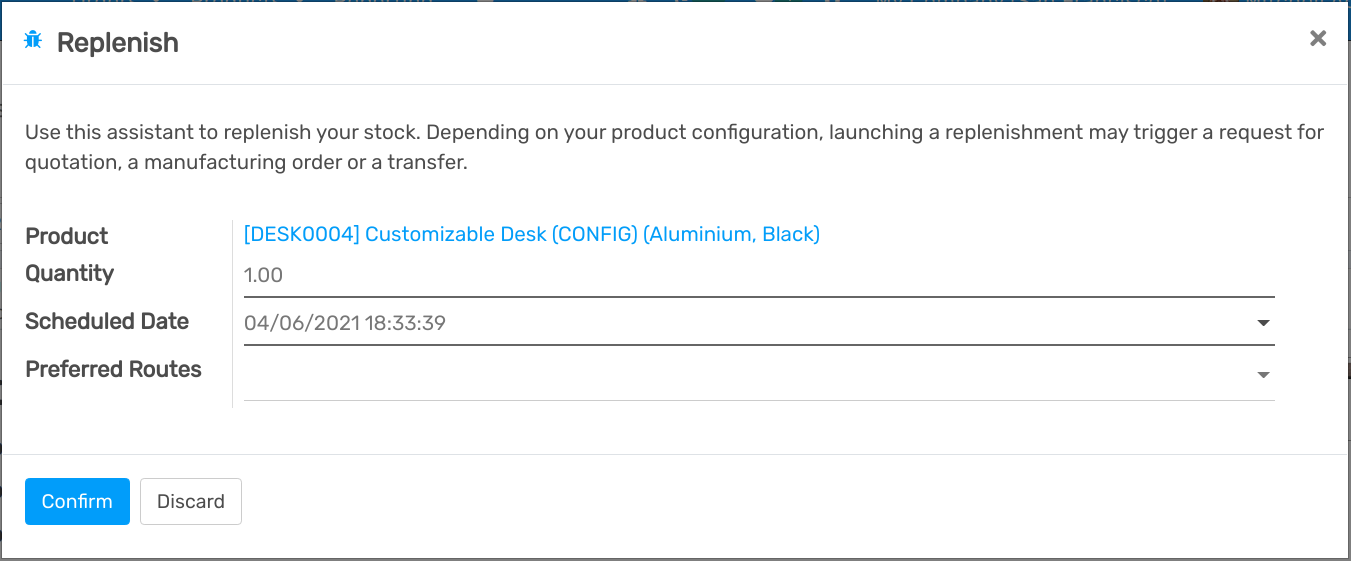
Verkaufen in größeren Mengeneinheiten
Sie können die Mengeneinheit auf dem Verkaufsauftragsdokument auswählen und entscheiden dass Sie die Eier pro Dutzend verkaufen möchten. In diesem Fall wird der Preis automatisch aus Einheiten UoM berechnet, um sich an die ausgewählte UoM anzupassen.
Im Lieferauftrag wird die im Verkaufsauftrag verwendete UoM umgewandelt in die UoM umgewandelt, die für die Bestandsverwaltung verwendet wird, in unserem Anwendungsfall also die Einheiten.