Von der Lieferantenrechnung zur Zahlung
Sobald die Lieferantenrechnungen in openAPPone registriert sind, können Sie die Lieferanten einfach den richtigen Betrag und zum richtigen Zeitpunkt bezahlen (nicht zu spät, nicht zu früh); abhängig von Ihrer Lieferantenpolitik). openAPPone bietet auch Berichte zur Verfolgung Ihrer fälligen Verbindlichkeiten.
Wenn Sie die von Ihren Lieferanten erhaltenen Rechnungen kontrollieren möchten, können Sie die Anwendung openAPPone Einkauf verwenden, mit der Sie die Rechnungen automatisch auf der Grundlage früherer Bestellungen vorausfüllen können.
Von der Lieferantenrechnung zur Zahlung
Erfassen einer neuen Lieferantenrechnung
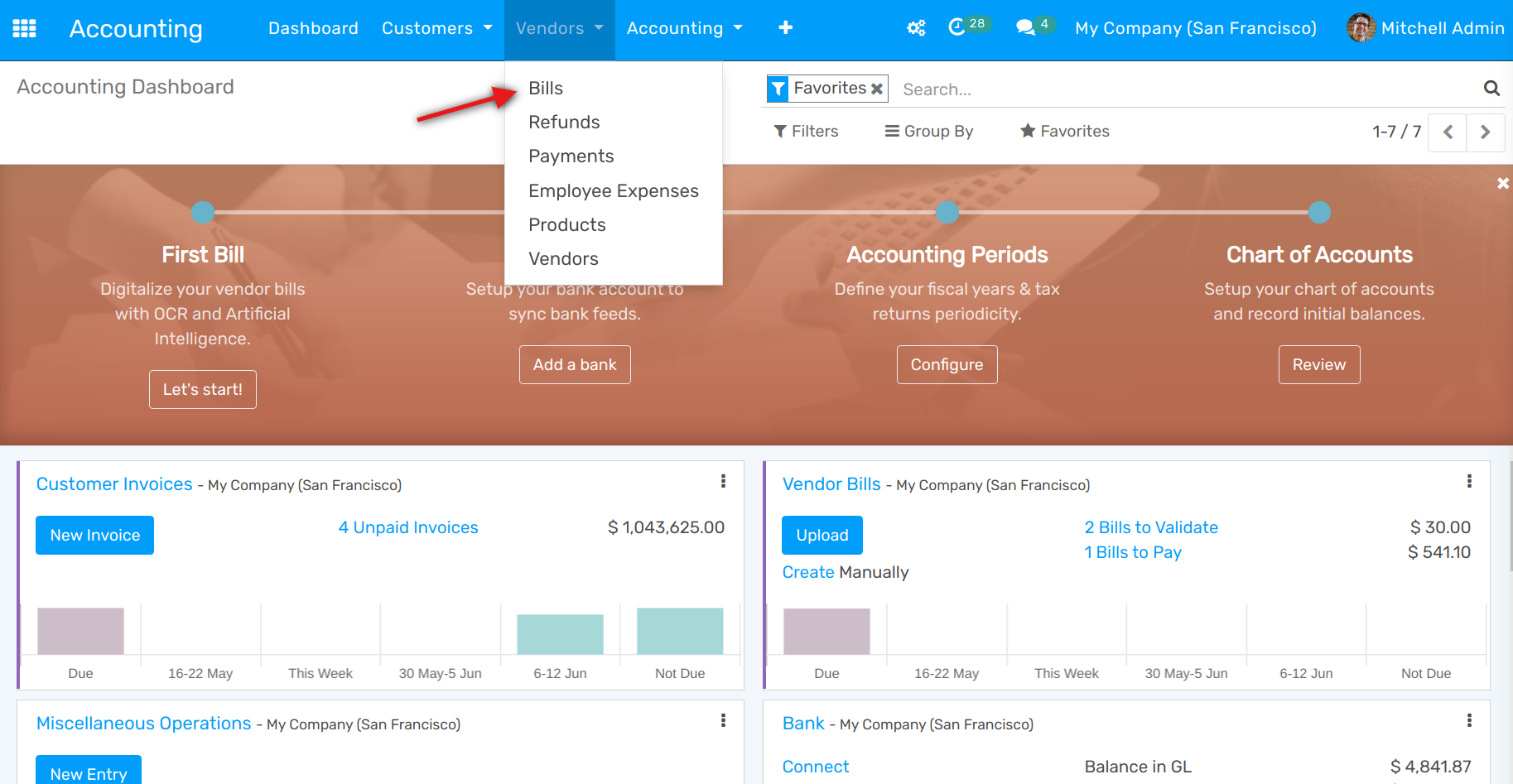
Wenn Sie eine Lieferantenrechnung erhalten, können Sie diese unter :menüauswahl:`Lieferant --> Rechnungen` in der Anwendung Abrechnung erfassen. Als Abkürzung,
Um eine neue Lieferantenrechnung zu registrieren, wählen Sie zunächst einen Lieferanten aus und geben Sie seine Rechnung als Lieferantenreferenz ein, fügen Sie dann die Produktzeilen hinzu und bestätigen Sie sie, wobei Sie darauf achten, dass die richtigen Produktmengen, Steuern und Preise erfasst wurden.
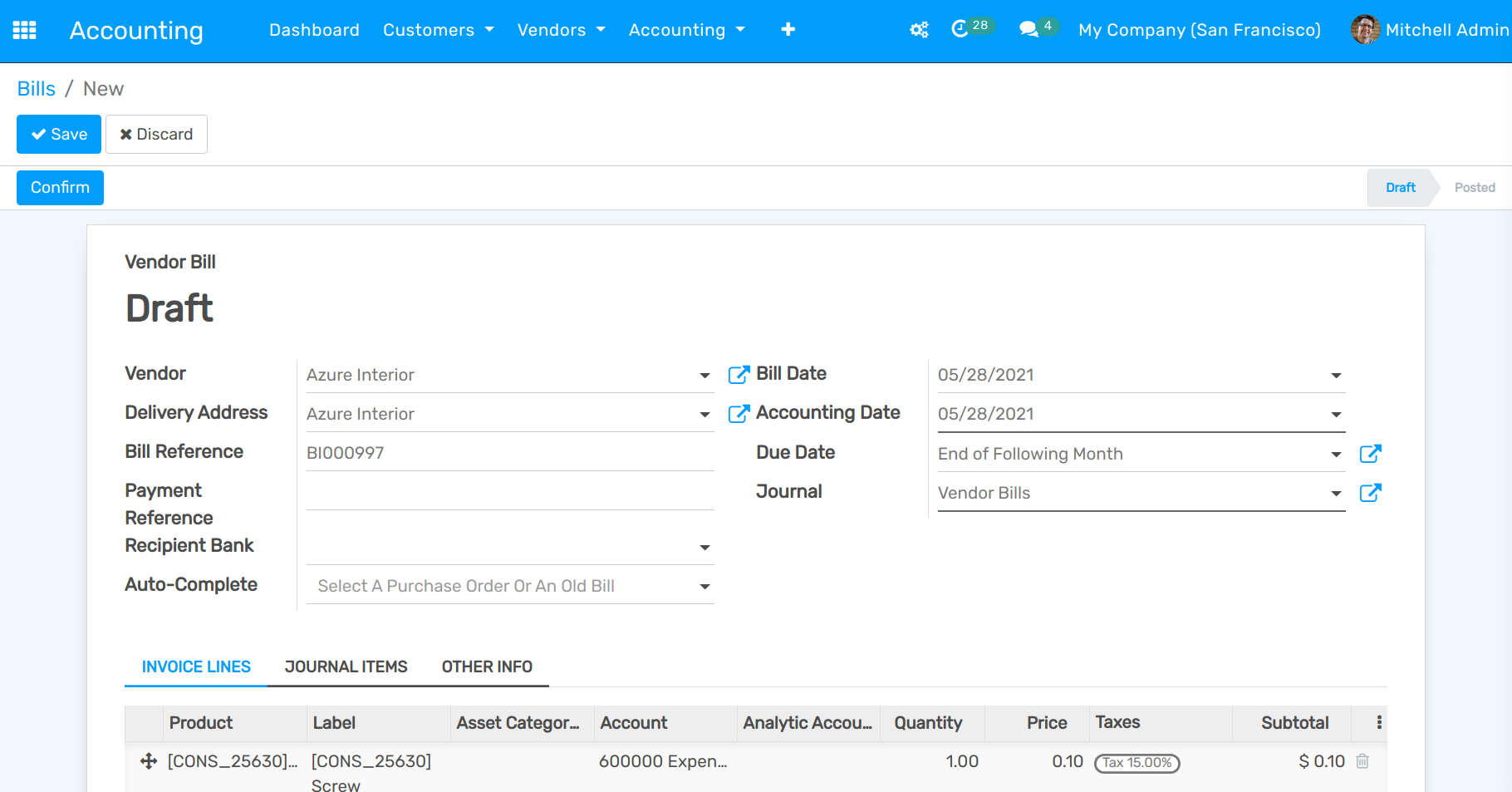
Speichern Sie die Rechnung, um die Vorsteuer- und Steuerbeträge am unteren Rand des Bildschirms. Wahrscheinlich müssen Sie die Preise für Ihre Produkte ohne Steuern konfigurieren, da openAPPone die Steuer für Sie berechnet.
Note
In der linken unteren Ecke zeigt openAPPone eine Übersichtstabelle aller Steuern auf der Lieferantenrechnung an. In mehreren Ländern sind unterschiedliche Methoden zum Runden der Summen zulässig (Runden pro Zeile, oder global runden). Die Standard-Rundungsmethode in openAPPone ist die Rundung der Endpreise pro Zeile zu runden (da Sie möglicherweise unterschiedliche Steuern pro Produkt haben, z.B. Alkohol und Zigaretten). Wenn Ihr Lieferant jedoch einen anderen Steuerbetrag auf seiner Rechnung hat, können Sie den Betrag in der Tabelle unten links ändern, um ihn anzupassen.
Bestätigen Sie die Rechnung des Lieferanten
Sobald die Lieferantenrechnung bestätigt ist, wird eine Journalbuchung erstellt auf der Grundlage der Konfiguration auf der Rechnung erstellt. Diese Journalbuchung kann sich je nach dem von Ihnen gewählten Abrechnungspaket unterscheiden.
In den meisten europäischen Ländern werden für die Journalbuchung die folgenden Konten verwendet:
Verbindlichkeiten: Beim Lieferanten definiert
Steuern: Im Produkt und er Bestellzeile definiert
Kosten: Als Produktzeile definiert
Für die angelsächsische (US) Buchhaltung werden für die Journalbuchung die die folgenden Konten verwendet:
Verbindlichkeiten: Beim Lieferanten definiert
Steuern: Im Produkt und er Bestellzeile definiert
Wareneingang: im Produkt definiert
Sie können Ihre Gewinn- und Verlustrechnung oder die Bilanz prüfen, nachdem Sie nachdem Sie ein paar Lieferantenrechnungen validiert haben, um die Auswirkungen auf Ihr Hauptbuch zu sehen.
Eine Rechnung bezahlen
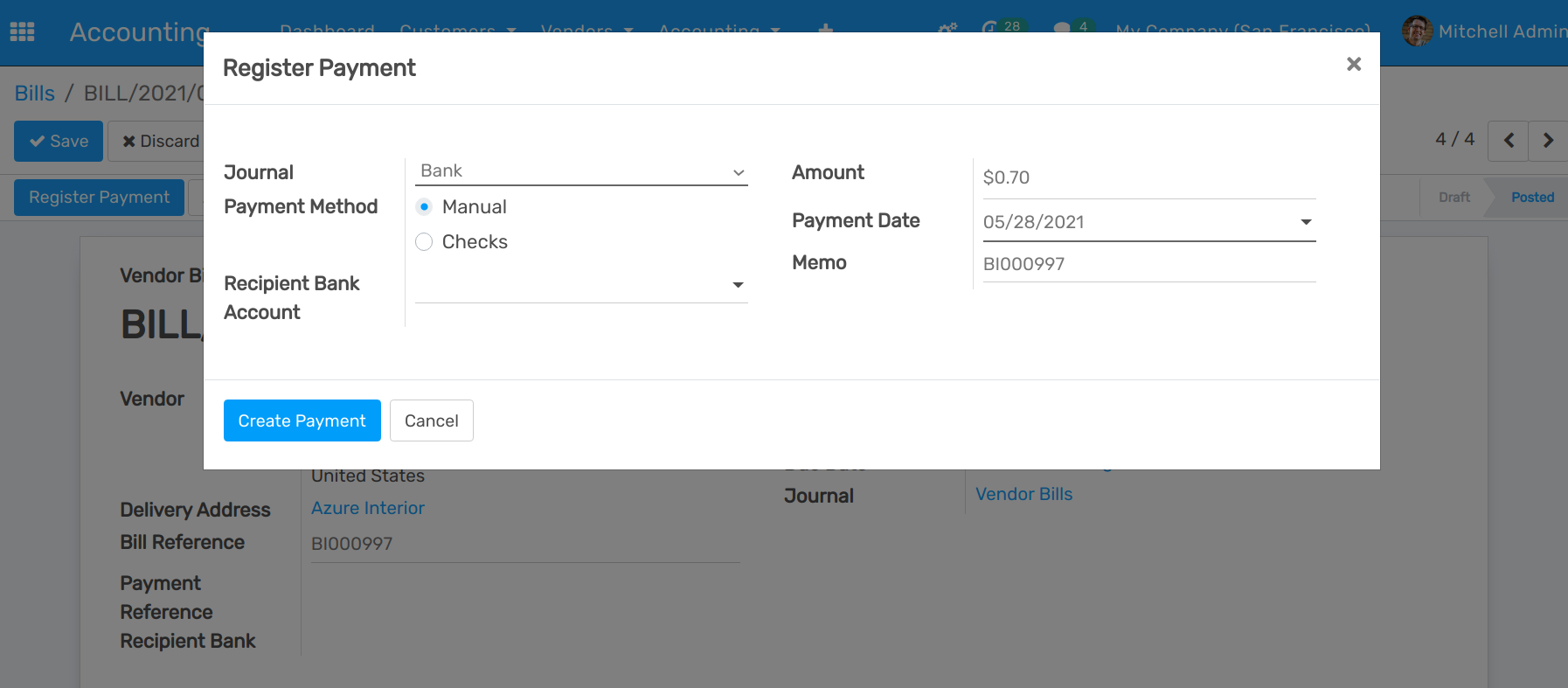
Um eine Zahlung für eine offene Lieferantenrechnung direkt zu erstellen, können Sie oben im Formular auf **Zahlung registrieren klicken.
Dort wählen Sie die Zahlungsmethode (z.B. Girokonto, Kreditkarte, Scheck etc. Karte, Scheck, etc…) und den Betrag, den Sie bezahlen möchten. Standardmäßig wird openAPPone den gesamten Restsaldo der Rechnung zur Zahlung vorschlagen. Im Feld Memo-Feld empfehlen wir Ihnen, die Rechnungsnummer des Lieferanten als (openAPPone füllt dieses Feld automatisch mit der Rechnungsnummer des Lieferanten wenn Sie es richtig eingestellt haben).
Note
Sie können eine Zahlung an einen Lieferanten auch direkt registrieren, ohne sie auf eine Lieferantenrechnung anzuwenden. Dazu wählen Sie . Dann, können Sie diese Zahlung direkt mit der Lieferantenrechnung aS
Drucken von Schecks
Wenn Sie Ihre Lieferantenrechnungen per Scheck bezahlen möchten, bietet openAPPone eine Methode, um direkt von Ihren Kreditorenzahlungen innerhalb von openAPPone zu machen. Ob Sie dies oder lieber am Ende der Woche, Sie können Schecks in Stapeln drucken.
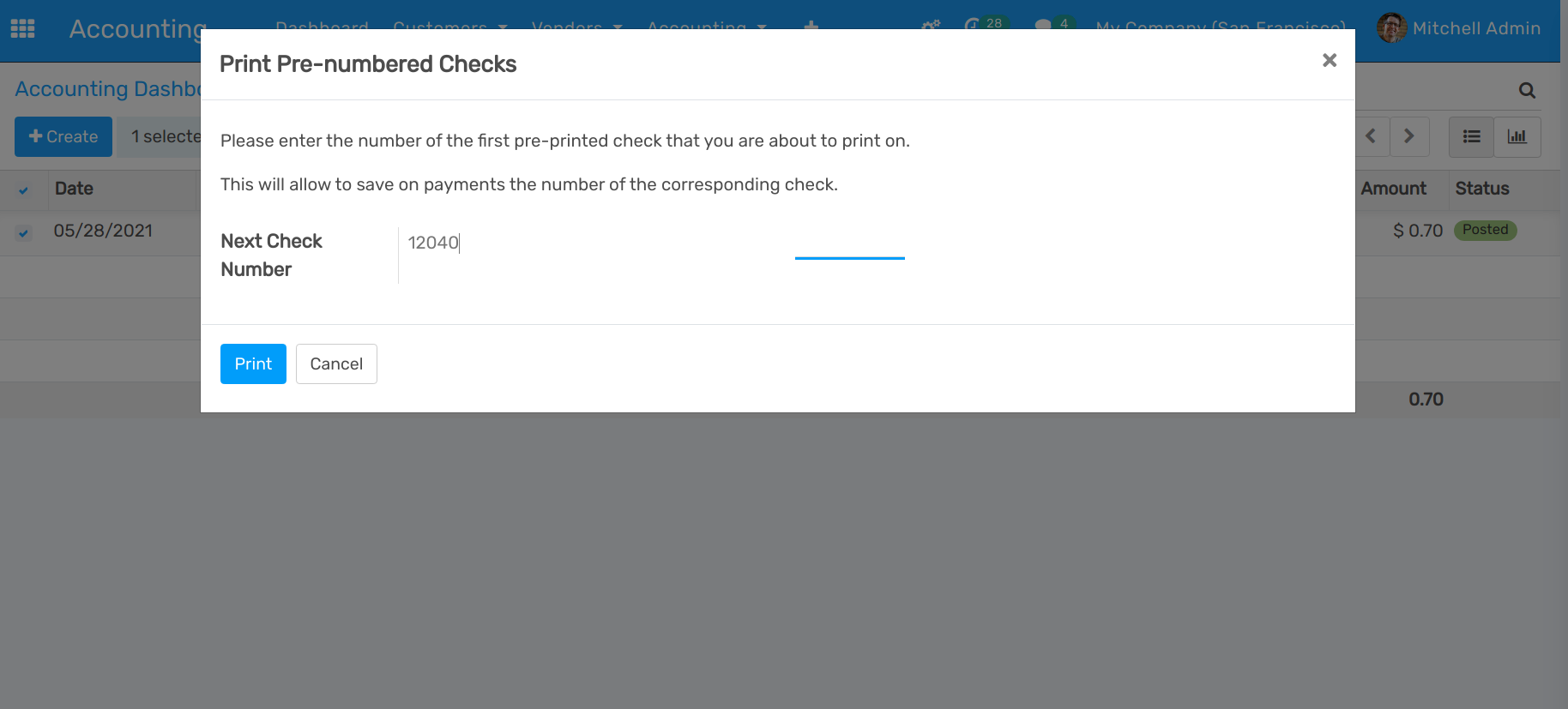
Wenn Sie Schecks drucken müssen, dient das openAPPone Abrechnungs-Dashboard als To-Do-Liste und erinnert Sie daran, wie viele Schecks Sie noch drucken müssen.
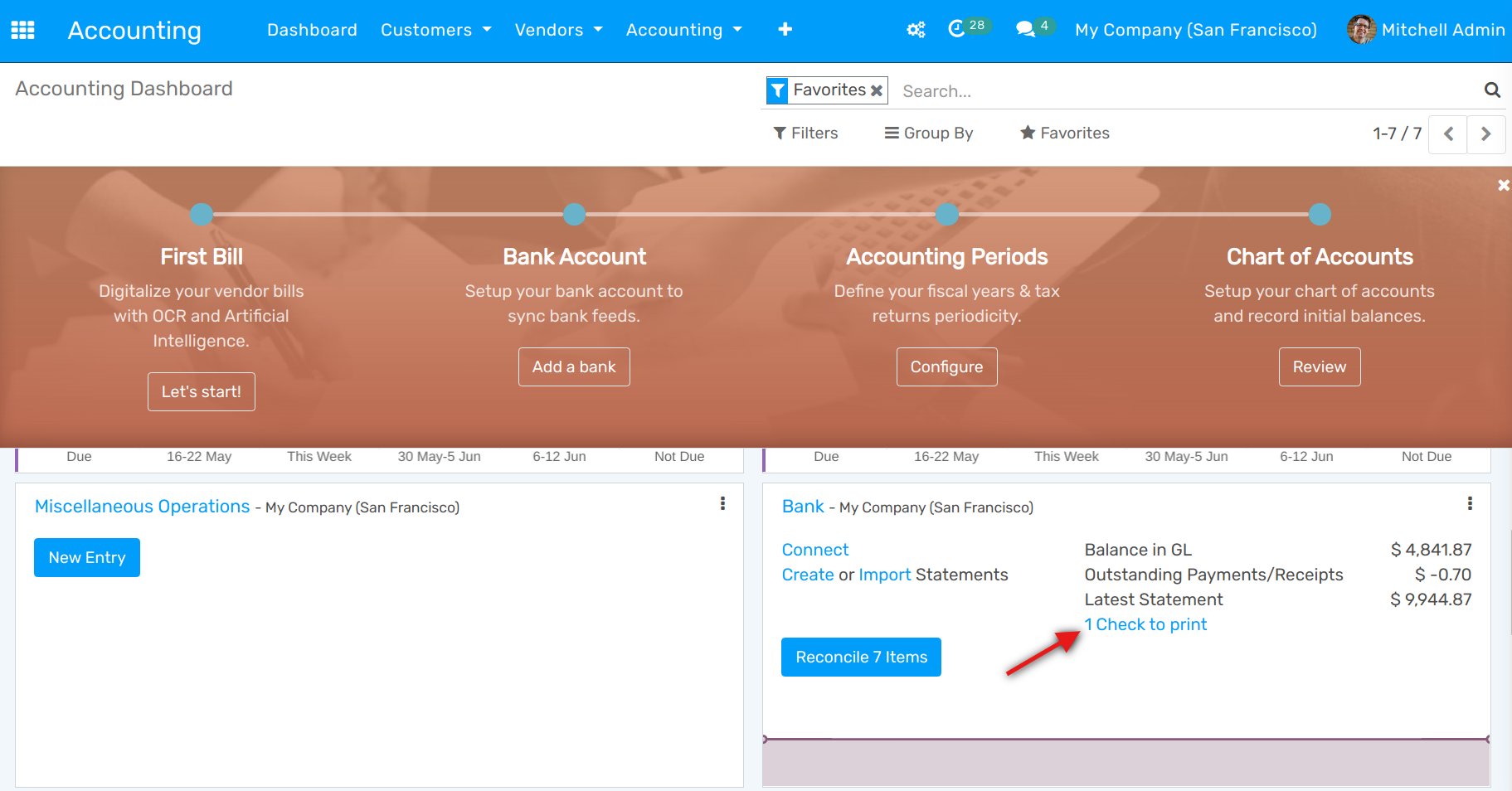
Wenn Sie die Anzahl der zu druckenden Schecks auswählen, gelangen Sie direkt zu eine Liste aller Zahlungen, die zur Bearbeitung bereit sind.
Wählen Sie alle Schecks aus, die Sie drucken möchten (verwenden Sie das erste Kontrollkästchen, um alle auszuwählen). und setzen Sie die Aktion auf Schecks drucken. openAPPone fordert Sie auf Sie auf, die nächste Schecknummer in der Reihenfolge festzulegen, und druckt dann alle Schecks auf einmal.