Verfolgen Sie die Personalkosten mit Zeiterfassung
Humanressourcen haben natürlich ihren Preis. Es ist interessant zu sehen, wie viel ein ein bestimmter Auftrag das Unternehmen in Form von Arbeitskraft im Verhältnis zu den zu den in Rechnung gestellten Beträgen.
Wir nehmen das folgende Beispiel: Unsere beiden Mitarbeiter Harry Potter und Cedric Digory arbeiten beide an einem Beratungspaket für unseren Kunden Smith&Co. Harry erhält ein Gehalt von 18€ pro Stunde und Cedric erhält 12€ pro Stunde. möchten die Kosten für ihre Zeiterfassung in der Buchhaltungs-App verfolgen und sie mit den Einnahmen aus der Beratungsleistung vergleichen.
Konfiguration
Installieren Sie zunächst die drei Anwendungen, die für die Nutzung dieser Funktionalität zu nutzen, nämlich Buchhaltung, Verkauf und Stundenzettel Geben Sie die Anwendungen Modulnamen ein und installieren Sie sie.
Als nächstes müssen Sie die analytische Buchhaltung aktivieren. Geben Sie dazu die Abrechnungs-App. Wählen Sie und markieren Sie die Kostenrechnung (siehe Abbildung unten)

Wenden Sie Ihre Änderungen an.
Einen Mitarbeiter erstellen
Um die Einnahmen eines Mitarbeiters zu überprüfen, benötigen Sie einen solchen. Um einen Mitarbeiter anzulegen, öffnen Sie die App Mitarbeiter. Wählen Sie Mitarbeiter und erstellen Sie einen neuen Mitarbeiter, geben Sie den Namen und die grundlegenden Informationen ein.
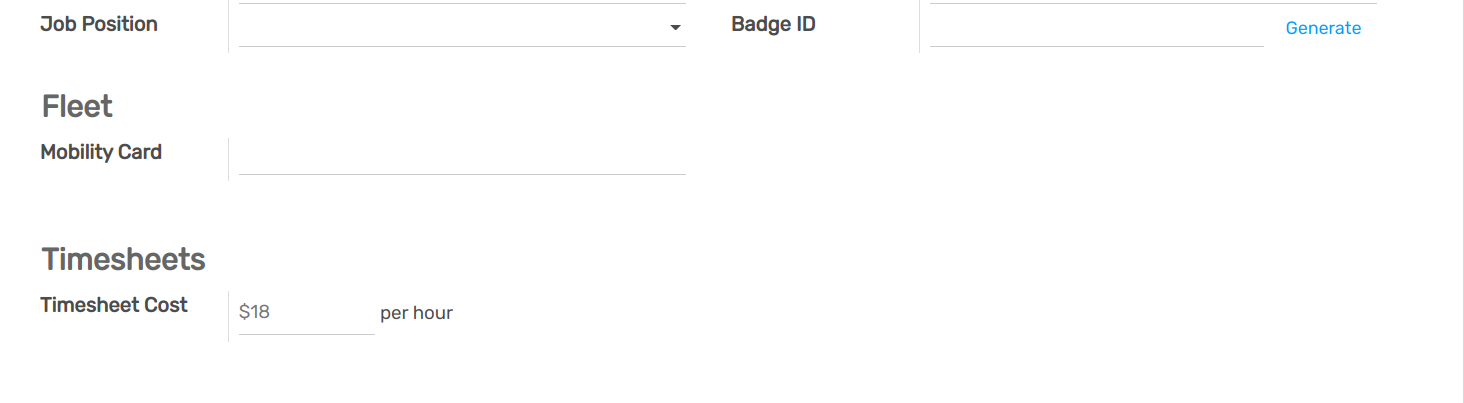
Gehen Sie auf dem Mitarbeiterblatt auf die Registerkarte HR-Einstellungen. Hier haben Sie die Möglichkeit den Stundenlohn Ihres Mitarbeiters angeben. In diesem Fall hat Harry einen Kosten von 18 Euro / Stunden. Wir werden also 18 in dieses Feld eintragen.
Note
Wenn Sie möchten, dass der Mitarbeiter Stundenzettel eingeben kann, muss er muss er mit einem Benutzer verknüpft sein.
Wiederholen Sie den Vorgang, um den Mitarbeiter Cedric Digory zu erstellen. Vergessen Sie nicht den zugehörigen Benutzer und den Stundenlohn anzugeben.
Einen Kundenauftrag anlegen
Wir haben zwei Mitarbeiter namens Harry Potter und Cedric Diggory in der App Mitarbeiter. Beide arbeiten im Rahmen eines Beratervertrags für unseren Kunden Smith&Co arbeiten, wo sie ihre Stunden auf einem Stundenzettel eintragen werden.
Wir müssen also einen Kundenauftrag mit einem Dienstleistungsprodukt erstellen, das in Rechnung gestellt wird auf der Basis von Zeit und Material fakturiert und durch Zeiterfassungsbögen mit Stunden als Einheit erfasst wird.
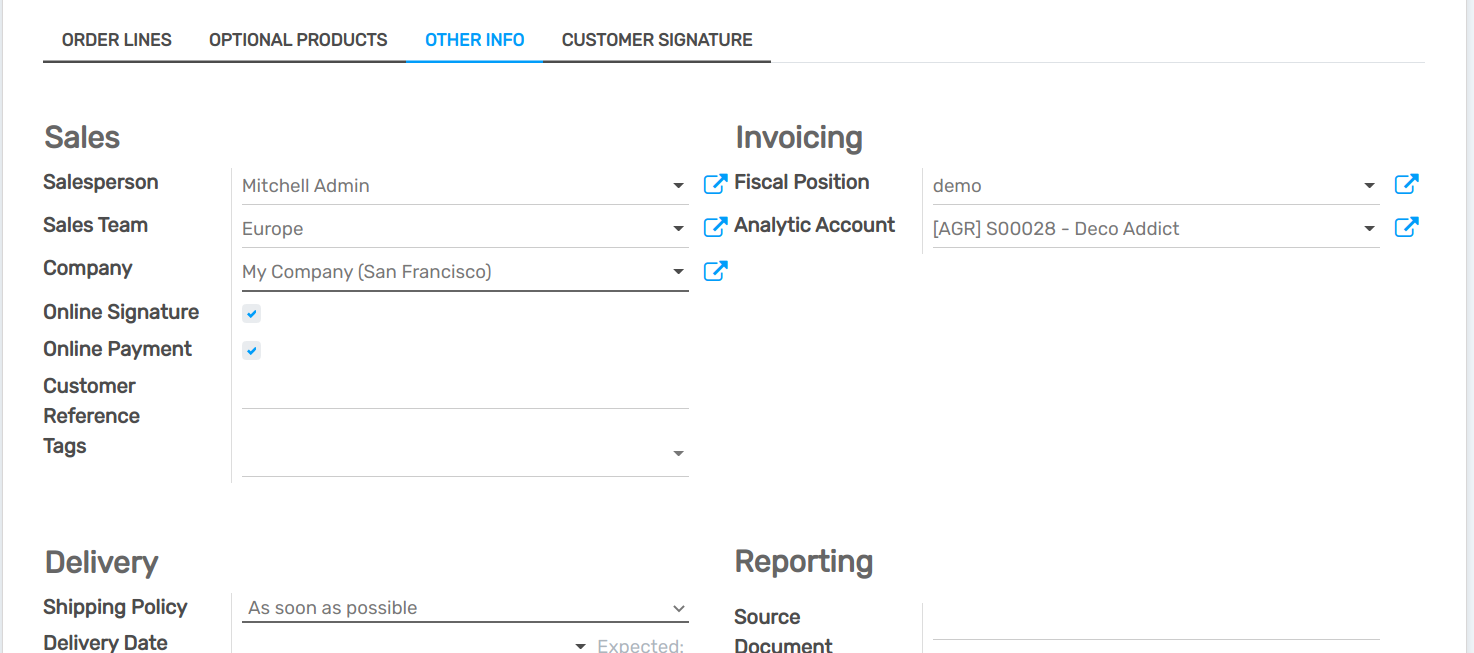
Wir speichern einen Kundenauftrag mit dem Serviceprodukt Externe Beratung. Ein analytisches Konto wird automatisch erstellt, sobald der Verkaufsauftrag bestätigt wird. Unsere Mitarbeiter müssen auf dieses Konto verweisen (in diesem in diesem Fall SO002-Smith&Co) verweisen, damit sie ihre Stunden in Rechnung stellen können (siehe Bild unten).
Stundenzettel ausfüllen
Als Mitarbeiter, der mit einem Benutzer verknüpft ist, kann Harry die App Stundenzettel aufrufen und seine Zeiterfassungsbögen für den Vertrag angeben. Eingeloggt in Harrys Konto öffnen wir die App App Zeiterfassung und geben eine detaillierte Zeile ein, die auf das Analytische Konto, das wir oben besprochen haben verweist.
In der Zwischenzeit besprach Cedric mit dem Kunden die Bedürfnisse des Unternehmens für 1 Stunde mit dem Kunden besprochen und dies auch in seiner persönlichen Zeiterfassung vermerkt. auch auf das Analytische Konto.
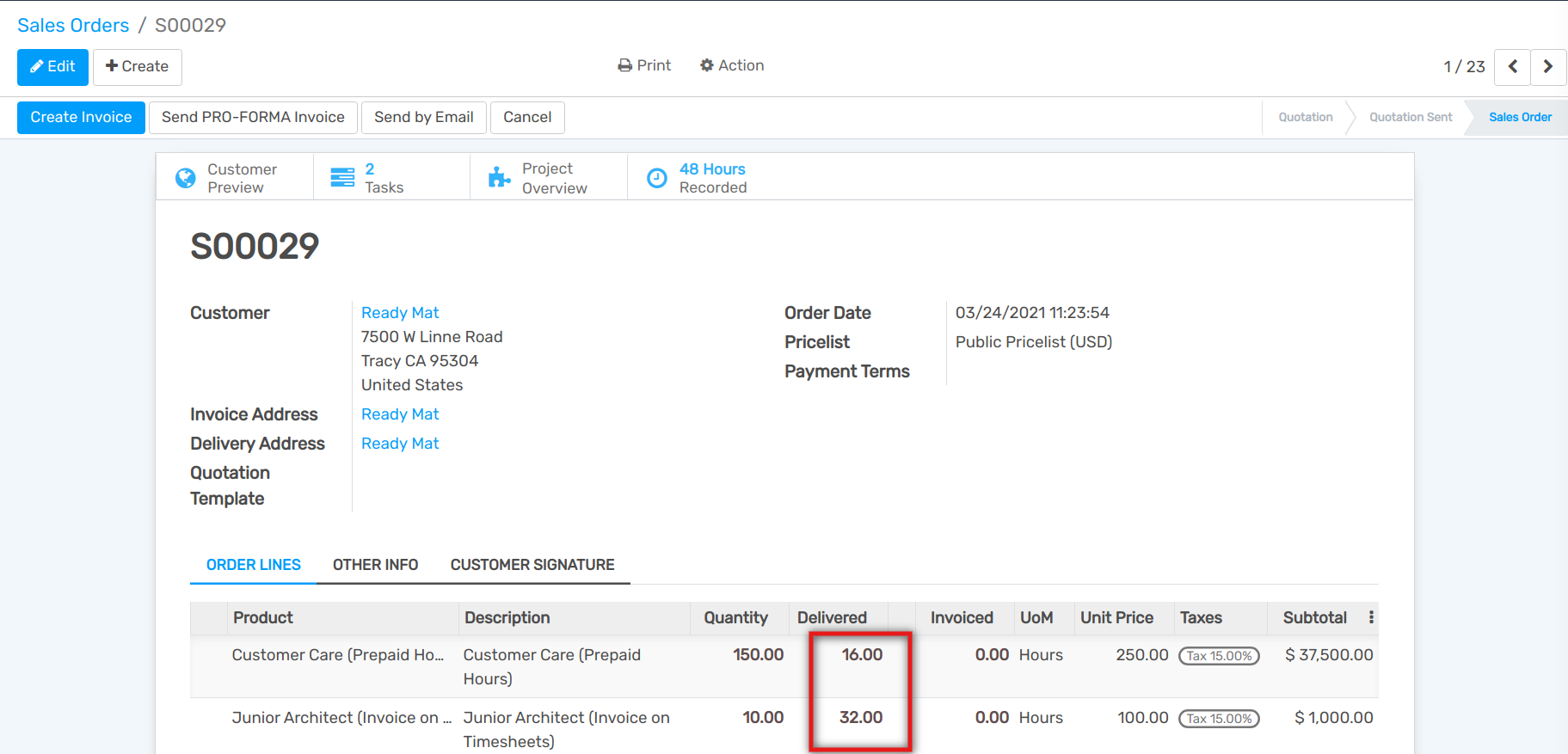
In der Verkaufsbestellung sehen wir, dass die gelieferte Anzahl von Stunden automatisch berechnet werden (siehe Abbildung unten).
Analytische Rechnungsführung
Dank der analytischen Buchführung haben wir einen Überblick über die HR-Kosten und Einnahmen. Alle Einnahmen und Kosten für diese Transaktionen wurden auf dem Konto SO002-Smith&Co registriert.
Wir können zwei Methoden anwenden, um diese Situation zu analysieren.
ohne Filter
Wenn wir alle Kosten und Einnahmen des Projekts auf das richtige analytischen Konto zugeordnet haben, können wir die Kosten und Einnahmen, die mit diesem zu diesem analytischen Konto abrufen. Öffnen Sie die App Buchhaltung, wählen Sie Menüauswahl: “Berater –> Analytische Konten –> Diagramme öffnen”.
Hinweis: Sie können einen Zeitraum für Analyse angeben. Wenn Sie die aktuelle aktuelle Situation anzeigen möchten, sollten Sie die Felder leer lassen. Wir können bereits notieren den Haben- und Sollsaldo des Kontos.

Wenn wir auf das Konto klicken, wird eine spezielle Schaltfläche angezeigt, die die Details zu den Kosten und Erträgen anzuzeigen (siehe Abbildung unten).
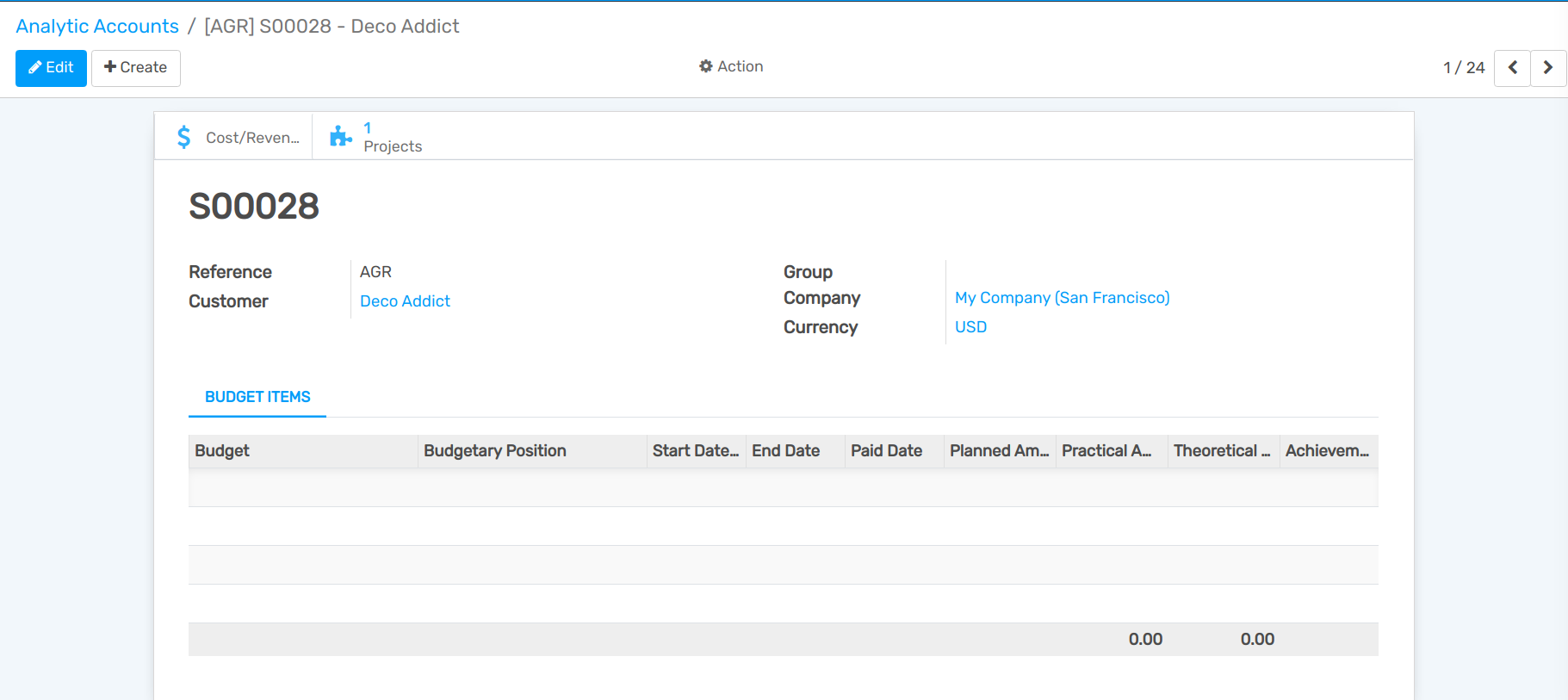
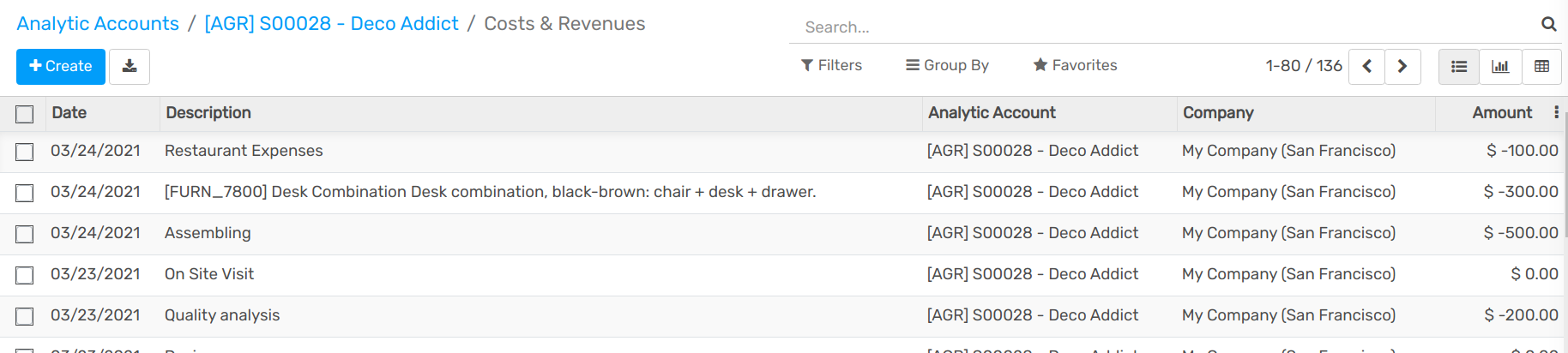
Klicken Sie auf die Schaltfläche Kosten/Einnahmen, um eine Übersicht der Kosten und Einnahmen mit der entsprechenden Beschreibung zu erhalten.
Mit Filtern
Wir können diese Informationen also aus den Analytischen Einträgen herausfiltern.
Öffnen Sie die App Abrechnung und klicken Sie auf :Menüauswahl:`Berater --> Analytische Einträge`. In diesem Menü haben wir mehrere Optionen, um die Personalkosten zu analysieren.
Wir filtern auf das Analytische Konto, damit wir die Kosten und Einnahmen sehen können des Projekts zu sehen. Fügen Sie einen benutzerdefinierten Filter hinzu, bei dem das Analytische Konto die Kundenauftragsnummer enthält.
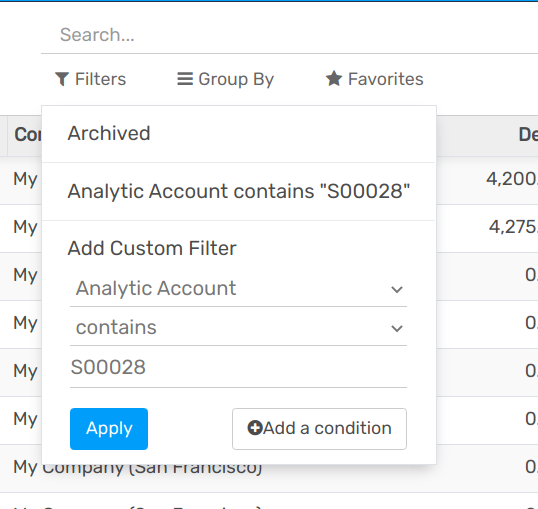
In den Ergebnissen sehen wir Zeiterfassungsaktivitäten und fakturierte Zeilen mit den entsprechenden Kosten und Einnahmen.
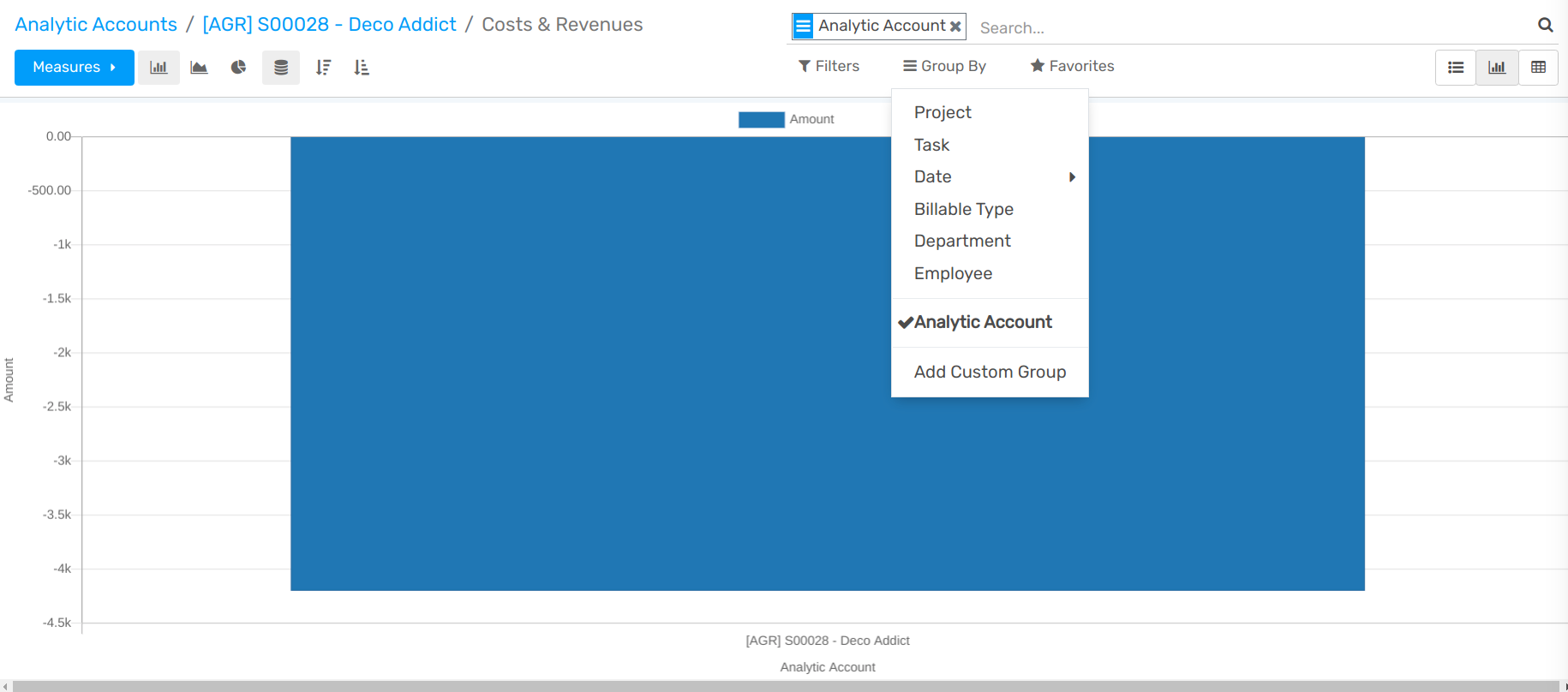
Wir können die verschiedenen analytischen Konten zusammenfassen und die ihre jeweiligen Einnahmen überprüfen. Gruppieren Sie einfach nach Analytisches Konto und wählen Sie die Grafikansicht, um einen klaren Überblick zu erhalten.