
Google Kalender mit openAPPone synchronisieren
openAPPone ist perfekt in den Google Kalender integriert, so dass Sie Ihre Termine von beiden Plattformen aus sehen und verwalten können (Updates gehen in beide Richtungen).
Einrichtung in Google
Gehen Sie zu Google APIs platform um Google Calendar API-Zugangsdaten zu generieren. Melden Sie sich mit Ihrem Google-Konto an.
Gehen Sie zur Seite API & Dienste.

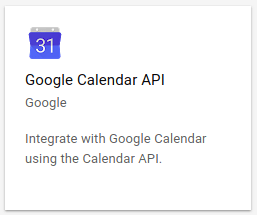
Suchen Sie nach Google Calendar API und wählen Sie es aus.

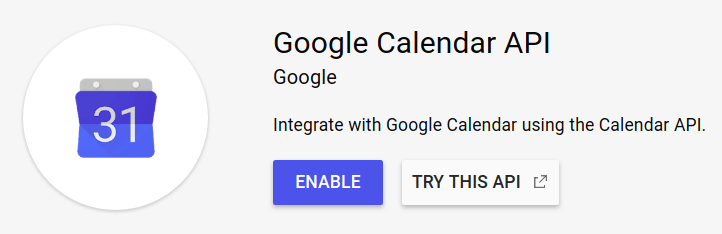
Aktivieren Sie die API.
Wählen oder erstellen Sie ein API-Projekt, um die Anmeldeinformationen zu speichern, falls dies noch nicht geschehen ist. Geben Sie ihm einen eindeutigen Namen (z.B. openAPPone Sync).
Erzeugen Sie die Berechtigungen.

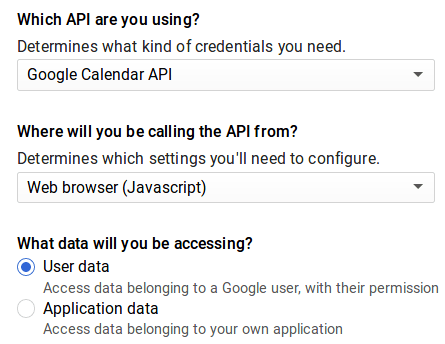
Wäheln Sie Web browser (Javascript) als Aufrufquelle und Benutzerdaten als Art der Daten.
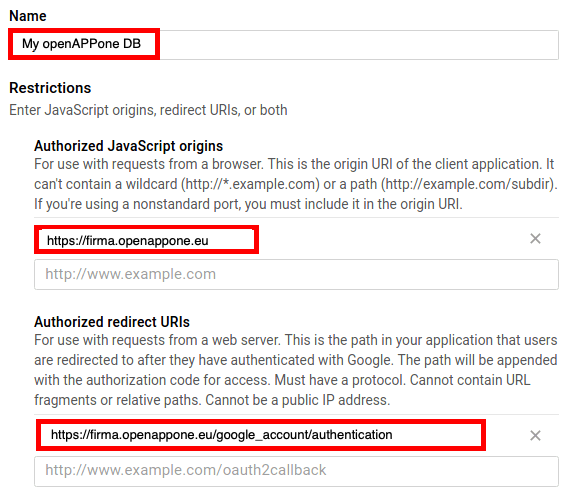
Dann können Sie eine Client-ID erstellen. Geben Sie den Namen der Anwendung (z.B. openAPPone Calendar) und die zulässigen Seiten ein, auf die auf die Sie umgeleitet werden sollen. Die Authorized JavaScript origin ist Ihre die Instanz-URL von openAPPone. Die Authorized redirect URI ist die Instanz Ihres openAPPone URL, gefolgt von ‘/google_account/authentication’.
Gehen Sie durch den Schritt des Zustimmungsbildschirms, indem Sie einen Produktnamen eingeben (z.B. openAPPone Kalender). Sie können die Anpassungsoptionen überprüfen aber dies ist nicht zwingend erforderlich. Der Zustimmungsbildschirm wird nur angezeigt, wenn Sie die Kunden-ID zum ersten Mal in openAPPone eingeben.
Schließlich erhalten Sie Ihre Client ID. Gehen Sie zu Credentials um das Client Secret auch zu erhalten. Beide sind in openAPPone erforderlich.

Einrichtung in openAPPone
Installieren Sie die App Google Kalender, indem Sie die Option die Option in .

Gehen Sie zu und geben Sie Ihre Client ID und Client Secret in der Option Google Kalender ein.
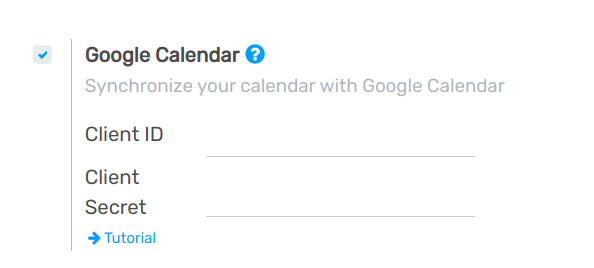
Die Einrichtung ist nun abgeschlossen. Öffnen Sie Ihren openAPPone Kalender und synchronisieren Sie ihn mit Google. Wenn Sie dies zum ersten Mal tun, werden Sie zu Google weitergeleitet, um die die Verbindung zu autorisieren. Sobald Sie wieder in openAPPone sind, klicken Sie erneut auf die Schaltfläche Synchronisieren. Sie können jederzeit darauf klicken, wenn Sie Ihren Kalender synchronisieren möchten.

Ab sofort haben Sie keine Ausreden mehr, um ein Meeting zu verpassen!