
Dokumenten-Management-System
Zur Verwaltung der Dokumente wechseln Sie am besten in die Ansicht “Dokumente”. Dort können bestehende Dokumente verwaltet und neue Dokumente erstellt werden. Verwechseln Sie die openAPPone DMS Funktionalität nicht mit einem Archivsystem im steuerlichen Sinne. Konfiguration =============
Speicher
Gehen Sie zu .
Erstellen Sie einen neuen Dokumentenspeicher. Sie können zwischen drei Optionen für den Speichertyp wählen:
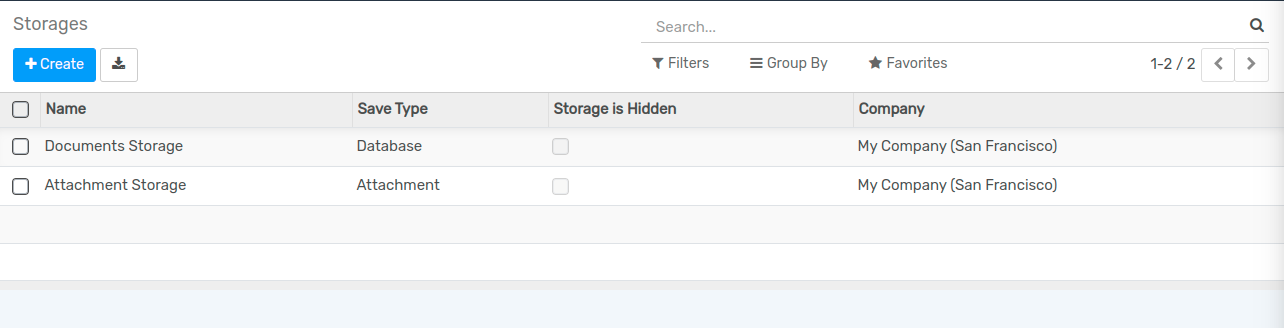
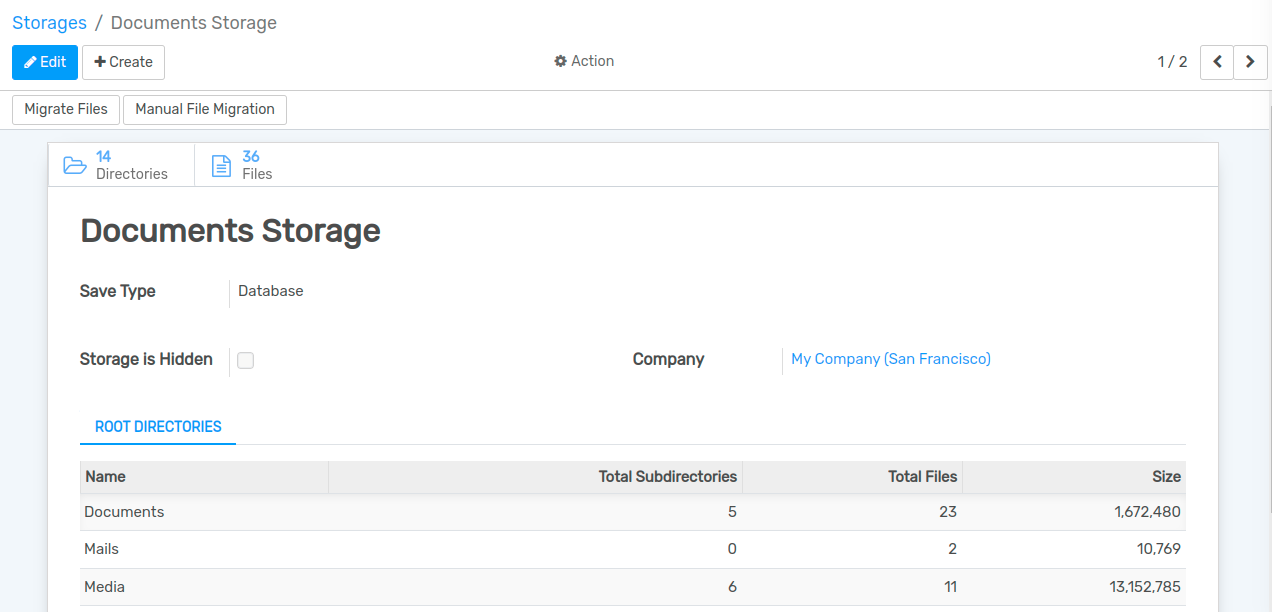
Datenbank: Speichern Sie die Dateien als Feld in der Datenbank.
Dateispeicher: Speichern Sie die Dateien im Dateisystem.
Anhängen: Speichern Sie die Dateien als Anhänge.
Der Speicher ist in jedem Fall begrenzt. Konsultieren Sie den Support bevor Sie hier etwas konfigurieren möchten.
Zugriffsgruppen
Als Nächstes erstellen Sie eine administrative Zugriffsgruppe.
Gehen Sie zu .
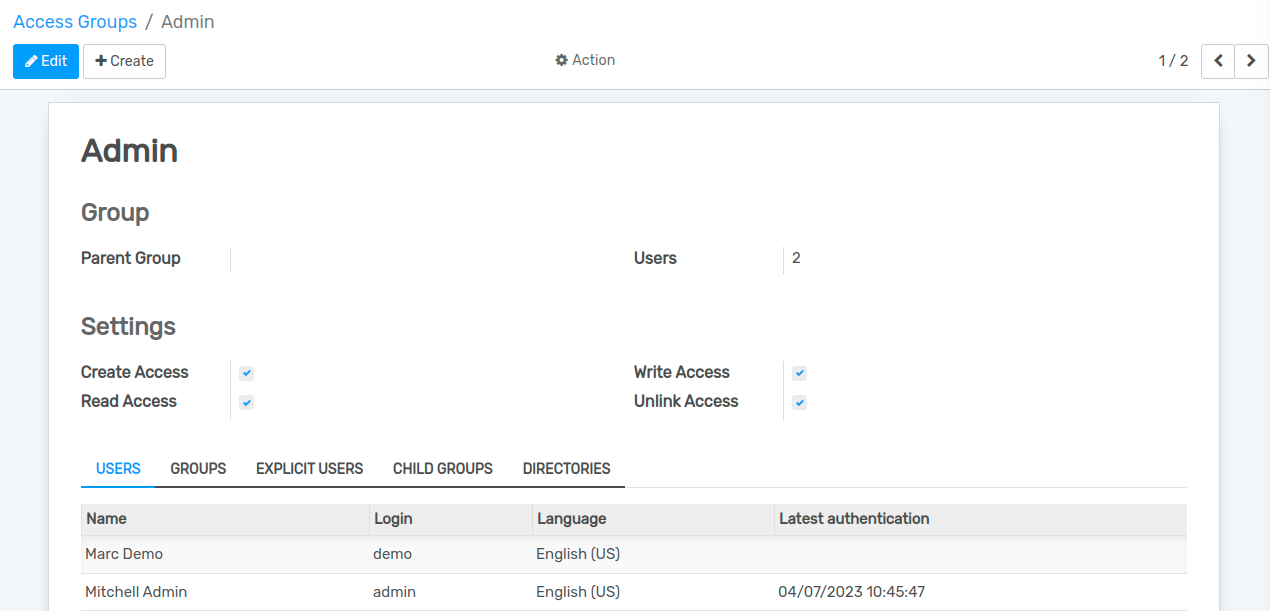
Erstellen Sie eine neue Gruppe, benennen Sie sie entsprechend und aktivieren Sie alle drei Berechtigungen (Erstellen, Schreiben und Aufheben der Verknüpfung - Lesen ist implizit und immer aktiviert).
Fügen Sie der Gruppe bei Bedarf andere administrative Benutzer der obersten Ebene hinzu (Ihr Benutzer sollte bereits dabei sein).
Sie können hier später weitere Gruppen für eine fein abgestufte Zugriffskontrolle erstellen.
Verzeichnisse
Gehen Sie zu .
Erstellen Sie ein neues Verzeichnis, markieren Sie es als Stammverzeichnis und wählen Sie die zuvor erstellte Einstellung.
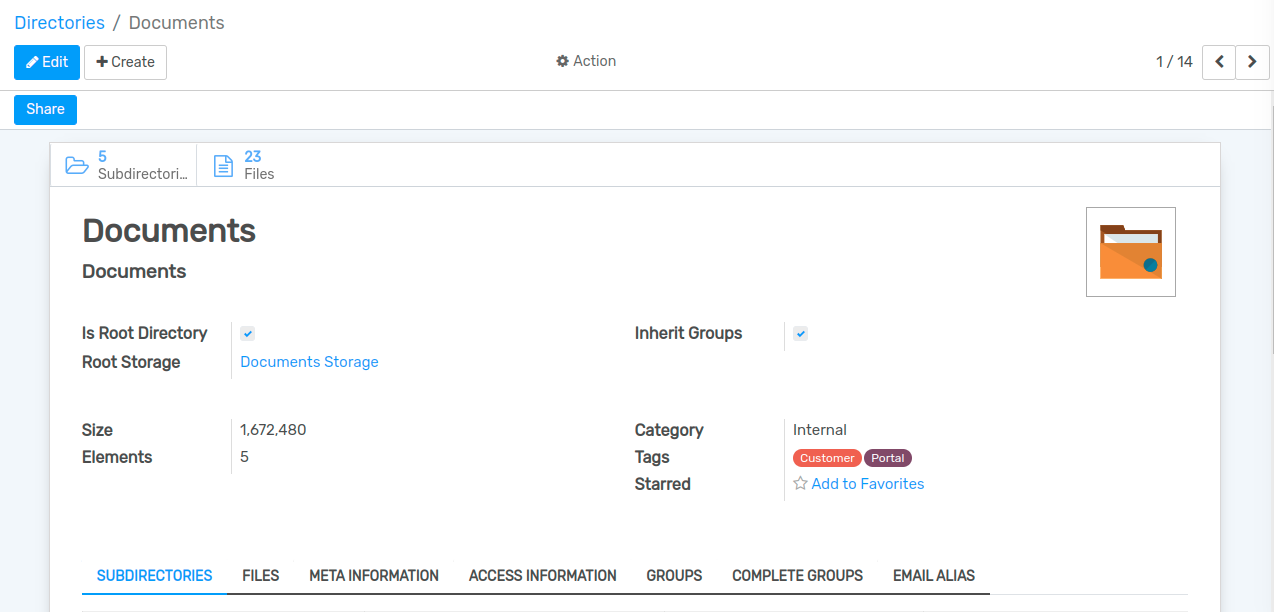
Wählen Sie die Registerkarte Gruppen und fügen Sie die oben erstellte administrative Gruppe hinzu.
Im Verzeichnis können Sie auch andere (oben erstellte) Zugriffsgruppen hinzufügen, die dazu in der Lage sein werden:
Lesen
Anlegen
Schreiben
Löschen
Migration
Wenn Sie den Speichertyp ändern müssen, möchten Sie vielleicht die Dateidaten migrieren. Um dies zu erreichen, müssen Sie:
Gehen Sie zu , und wählen Sie den Speicher aus, den Sie ändern möchten.
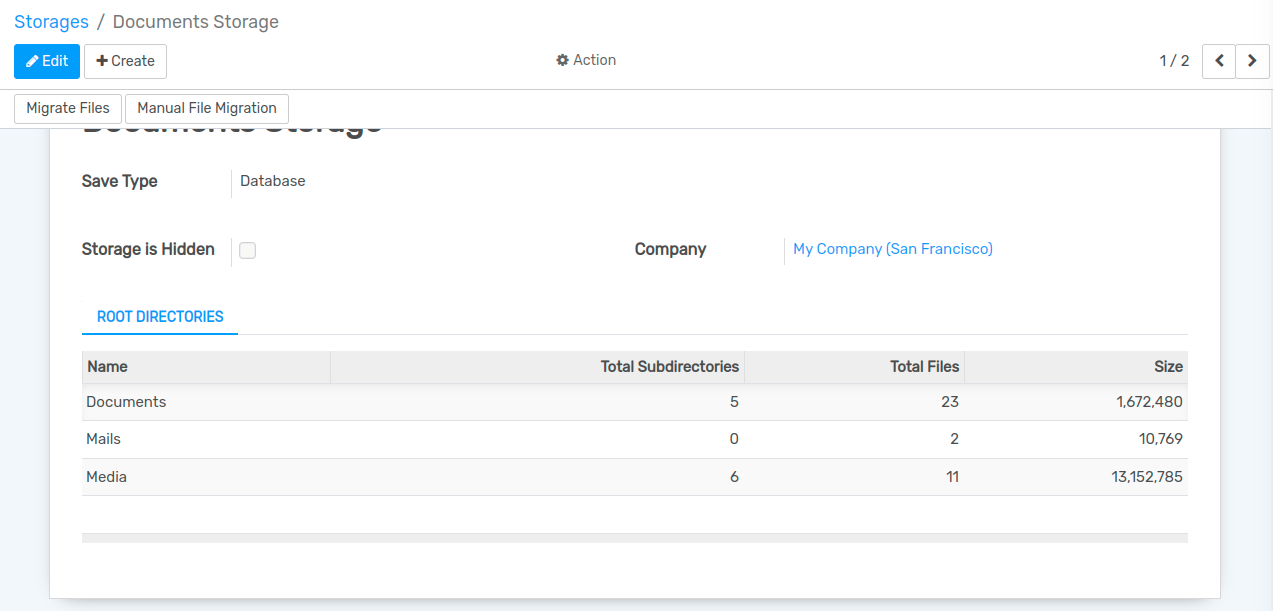
Ändern Sie den Speichertyp.
Drücken Sie die Schaltfläche Dateien migrieren, wenn Sie alle Dateien auf einmal migrieren möchten.
Drücken Sie die Schaltfläche Manuelle Dateimigration, wenn Sie die Dateien einzeln angeben möchten.
Sie können alle Dateien, die noch migriert werden müssen, in allen Speichern überprüfen und sie manuell unter Dokumente -> Konfiguration -> Migration migrieren.
Portal-Funktionalität
Sie können jeden Portalbenutzer zu den DMS-Zugriffsgruppen hinzufügen und dieser Gruppe dann den Zugriff auf Verzeichnisse erlauben, so dass sie im Portal diese Verzeichnisse und ihre Dateien sehen. Eine weitere Möglichkeit besteht darin, auf die Schaltfläche “Freigeben” innerhalb eines Verzeichnisses oder einer Datei zu klicken, um einen tokenisierten Link für den Einzelzugriff auf diese Ressource zu erhalten, unabhängig davon, ob er angemeldet ist oder nicht.