
So passen Sie eine Importvorlage an
Im Importtool werden Importvorlagen für die am häufigsten zu importierenden Daten importieren (Kontakte, Produkte, Kontoauszüge usw.). Sie können sie mit jeder Tabellenkalkulationssoftware öffnen (LibreOffice, OpenOffice, Google Drive, etc.) öffnen.
Wie man die Datei anpasst
Entfernen Sie Spalten, die Sie nicht benötigen. Wir raten Ihnen, die ID nicht zu entfernen (siehe unten warum) .
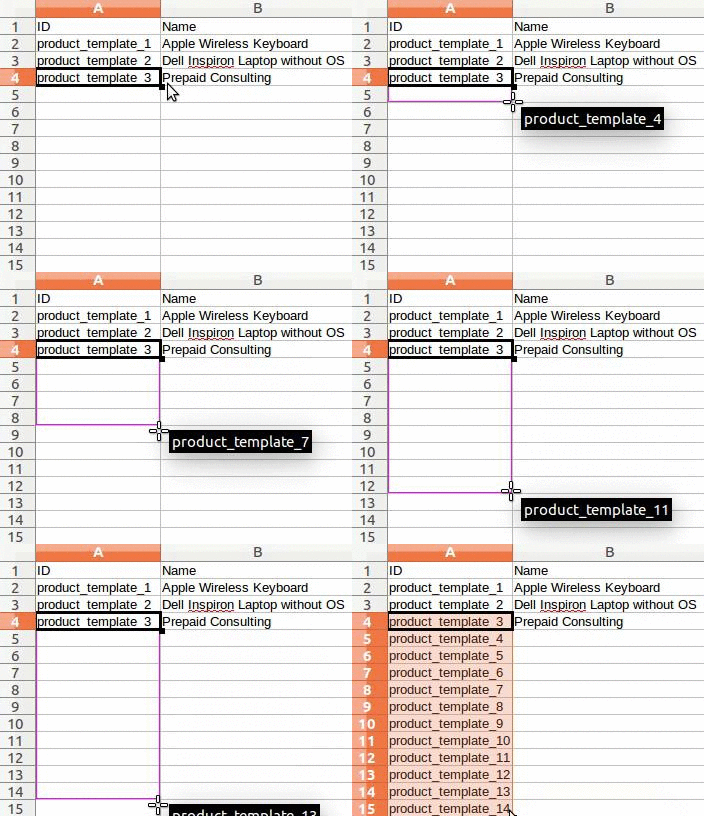
Legen Sie für jeden einzelnen Datensatz eine eindeutige ID fest, indem Sie die ID-Sequenzierung nach unten ziehen.
Wenn Sie eine neue Spalte hinzufügen, ist openAPPone möglicherweise nicht in der Lage, sie automatisch zuzuordnen, wenn ihre Beschriftung nicht in ein Feld des Systems passt. Ist dies der Fall, suchen Sie das entsprechende Feld über die Suche.
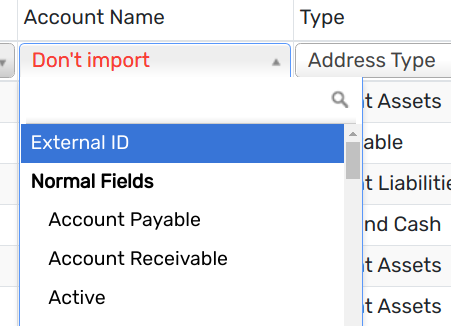
Verwenden Sie dann das Etikett, das Sie in Ihrer Importvorlage gefunden haben, damit es bei Ihrem nächsten Importversuch sofort funktioniert.
Warum eine “ID”-Spalte
Die ID (External ID) ist ein eindeutiger Bezeichner für die Position. Sie können gerne den Bezeichner Ihrer vorherigen Software verwenden, um den Übergang zu openAPPone zu erleichtern.
Die Angabe einer ID ist beim Importieren nicht zwingend erforderlich, aber in vielen Fällen hilfreich:
Aktualisierungsimporte: Sie können dieselbe Datei mehrmals importieren, ohne Duplikate zu erzeugen;
Beziehungsfelder importieren (siehe hier unten).
Wie man Beziehungsfelder importiert
Ein openAPPone-Objekt steht immer in Beziehung zu vielen anderen Objekten (z. B. ist ein Produkt verknüpft mit Produktkategorien, Attributen, Anbietern usw.). Um diese Beziehungen zu importieren, müssen Sie zuerst die Datensätze der verwandten Objekte aus deren eigenem Listenmenü importieren.
Sie können dazu entweder den Namen des Bezugsdatensatzes oder seine ID verwenden. Die ID wird erwartet, wenn zwei Datensätze den gleichen Namen haben. Fügen Sie in einem solchen Fall ” / ID” am Ende des Spaltentitels hinzu (z. B. für Produktattribute: Produktattribute / Attribut / ID).