
Mehrere Unternehmen
Eine zentralisierte Verwaltungsumgebung ermöglicht es Ihnen, mehrere Unternehmen gleichzeitig auszuwählen und die deren spezifische Lager, Kunden, Ausrüstung und Kontakte. Sie bietet Ihnen die Möglichkeit Berichte mit aggregierten Zahlen zu erstellen, ohne die Oberfläche wechseln zu müssen, was die täglichen Aufgaben und den gesamten Verwaltungsprozess.
Verwalten Sie Unternehmen und Unterlagen
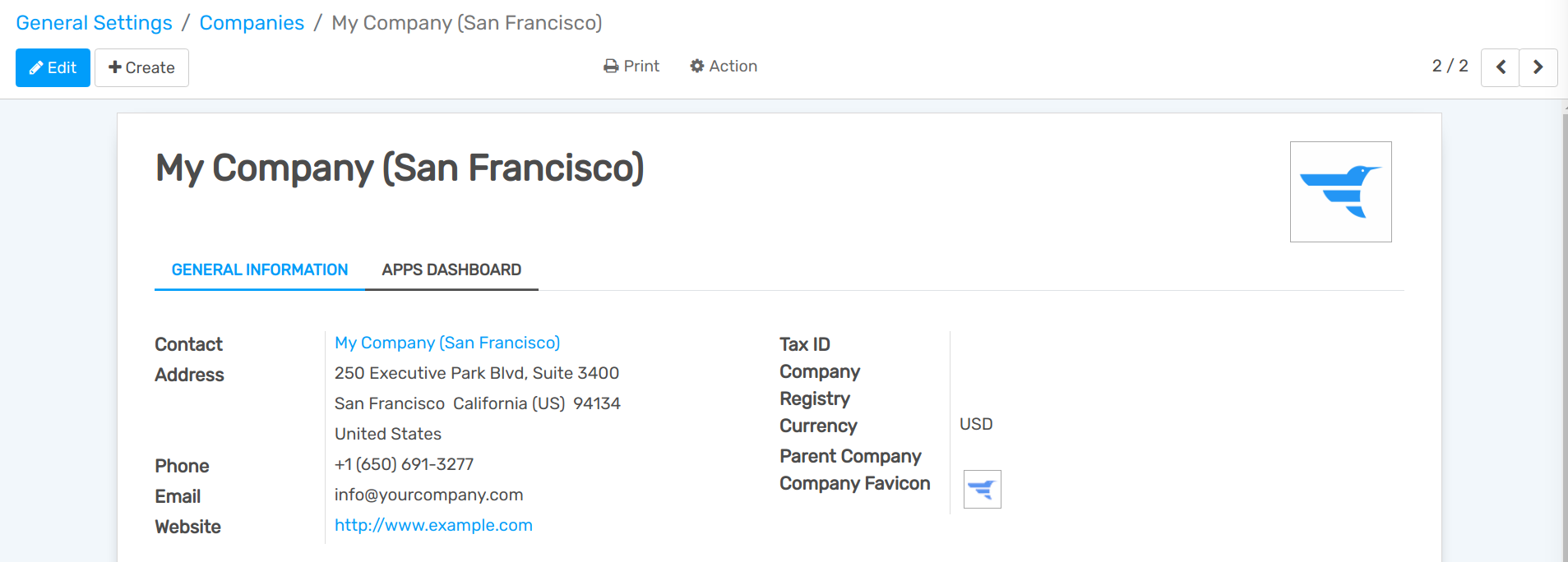
Gehen Sie zu und füllen Sie das Formular mit den Informationen zu Ihrem Unternehmen aus. Informationen aus. Wenn ein Übergeordnetes Unternehmen ausgewählt ist, werden die Datensätze zwischen den beiden Unternehmen ausgetauscht (solange solange beide Umgebungen aktiv sind).
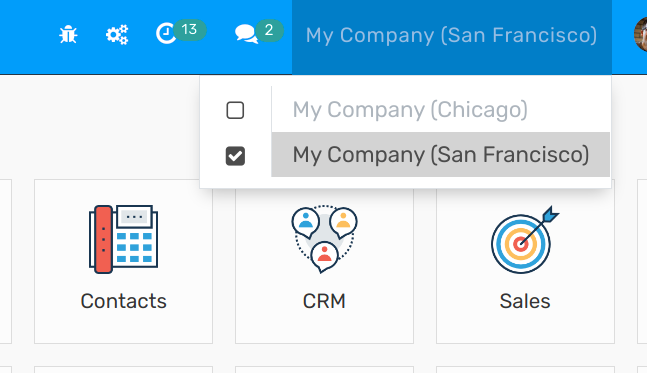
Wechseln Sie zwischen den Unternehmen oder wählen Sie mehrere Unternehmen aus, indem Sie die Auswahlfelder aktivieren, um sie zu aktivieren. Die ausgegraute Firma ist diejenige, deren Umgebung gerade verwendet wird. Um die Umgebung zu wechseln, klicken Sie auf den den Namen des Unternehmens. In dem folgenden Beispiel hat der Benutzer Zugriff auf drei Unternehmen, zwei sind aktiviert, und die verwendete Umgebung ist die von JS Store US.
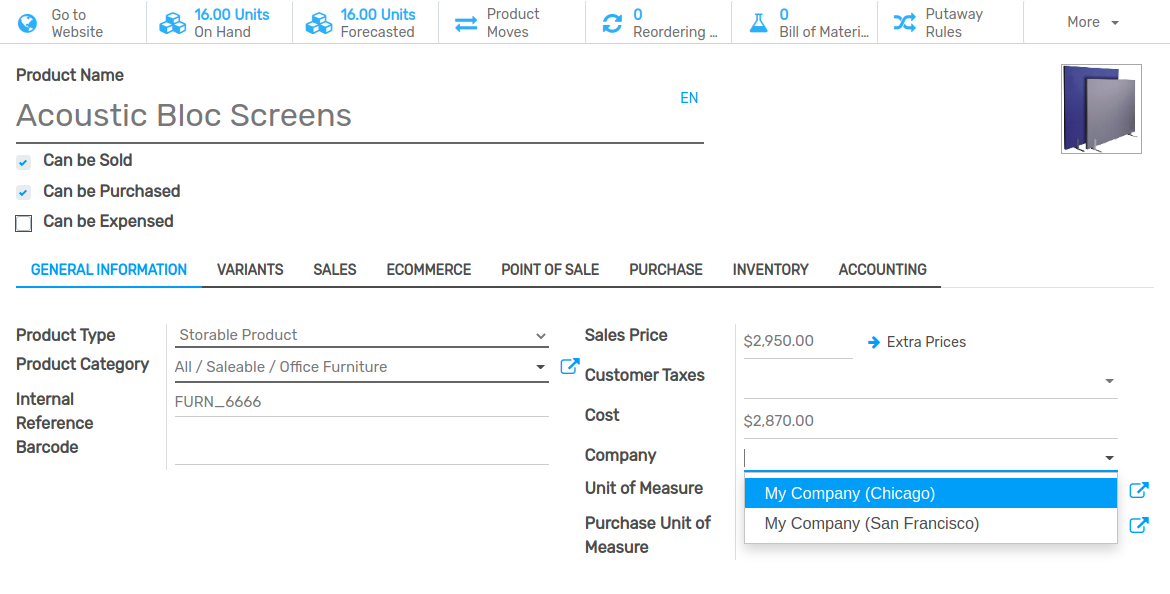
Daten wie Produkte, Kontakte und Ausrüstung können gemeinsam genutzt oder so eingestellt werden, dass sie nur für ein bestimmtes Unternehmen angezeigt werden. Unternehmen angezeigt werden. Wählen Sie dazu in den entsprechenden Formularen zwischen:
Ein leeres Feld: Der Datensatz wird von allen Unternehmen gemeinsam genutzt.
Hinzufügen einer Firma: Der Datensatz ist für Benutzer sichtbar, die bei dieser bestimmten Firma angemeldet sind.
Zugang für Mitarbeiter
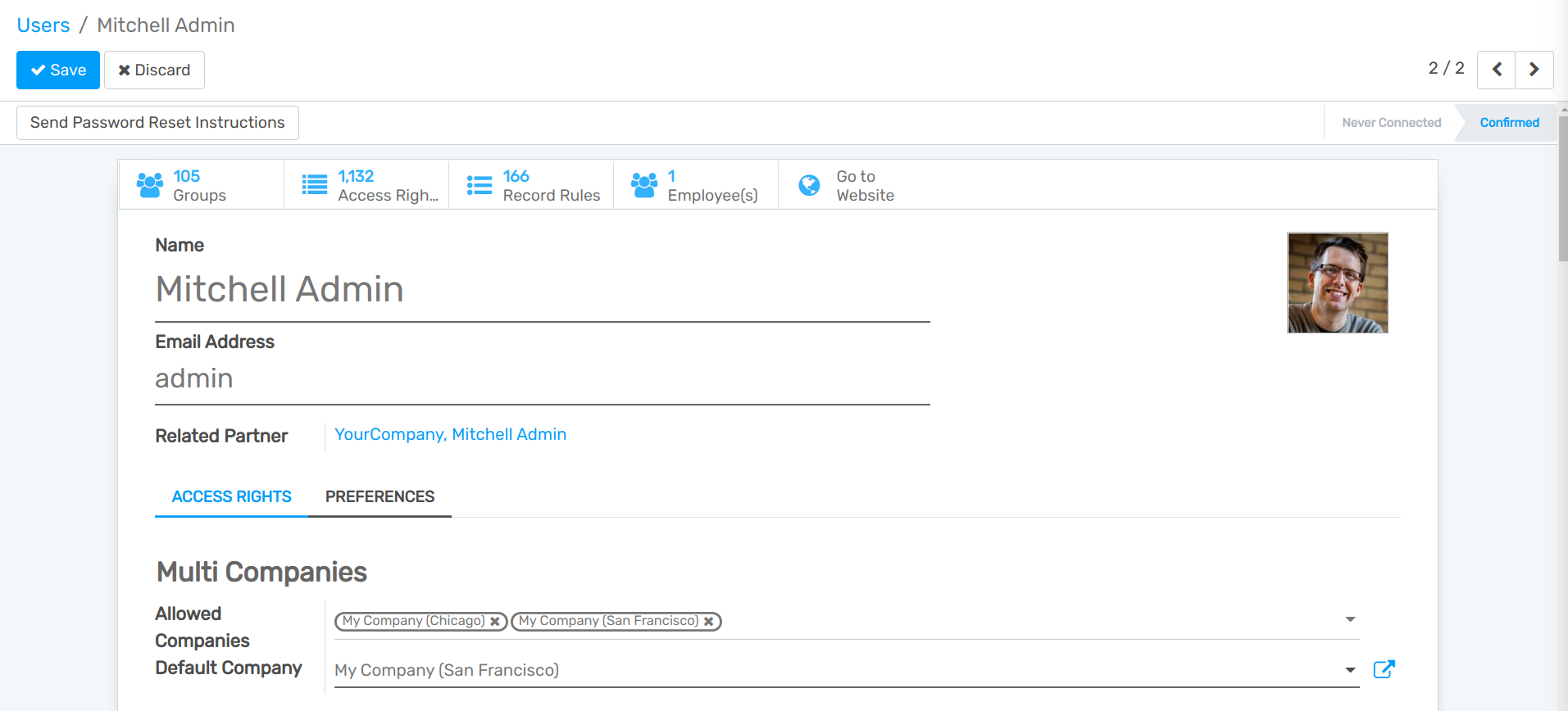
Sobald Unternehmen erstellt sind, verwalten Sie Ihre Mitarbeiter’ Access Rights für Multi Companies.
Das aktuelle Unternehmen (das aktive) oder,
Es ist kein Unternehmen eingestellt (z.B. auf den Formularen für Produkte und Kontakte) oder,
Das Firmenset ist dasjenige, das mit dem Dokument verknüpft ist (genau wie bei der Bearbeitung eines Datensatzes).
Format der Dokumente
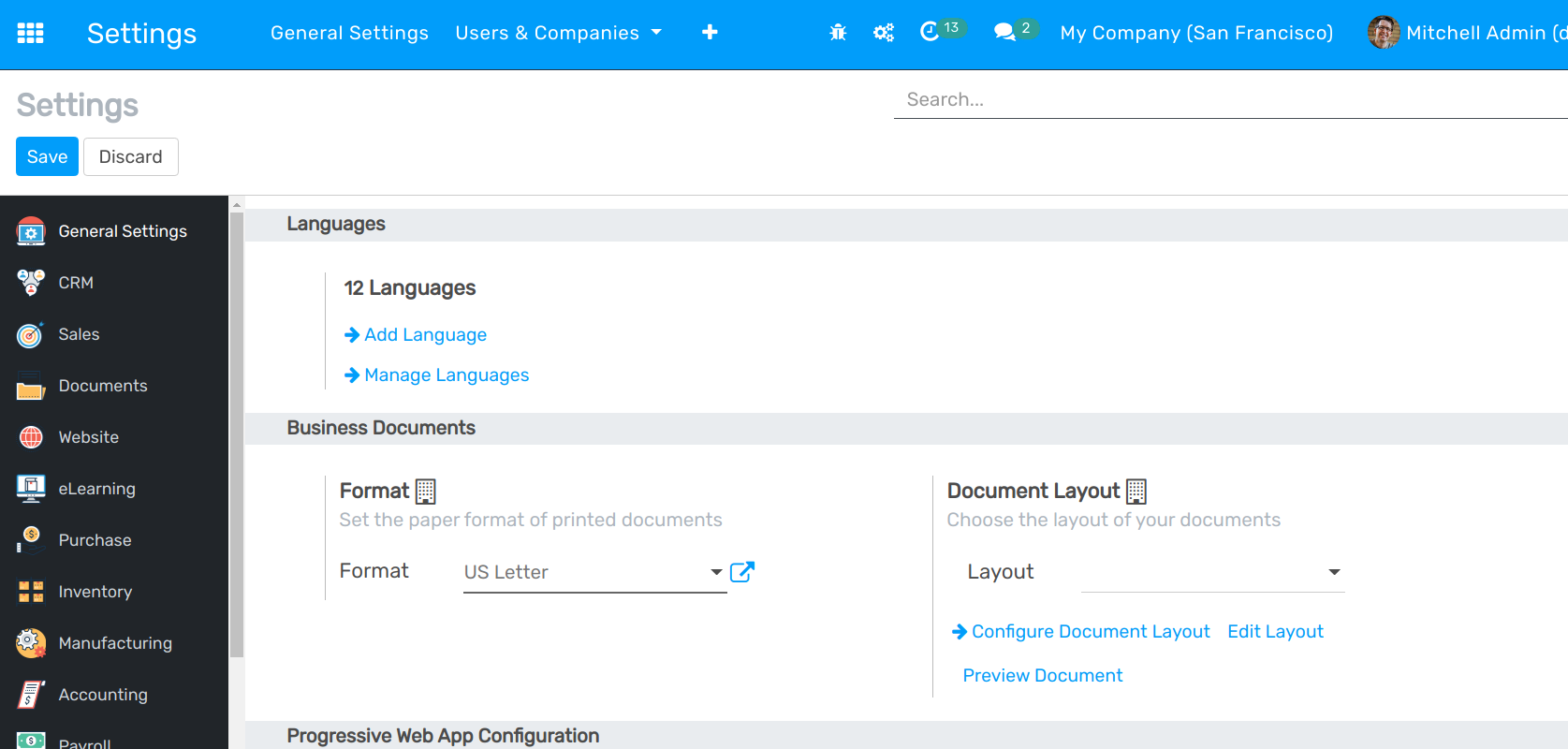
Um die Dokumentformate für die einzelnen Unternehmen einzustellen, aktivieren Sie das jeweilige Unternehmen und wählen Sie es aus, klicken Sie unter Einstellungen auf Dokumentenlayout konfigurieren.
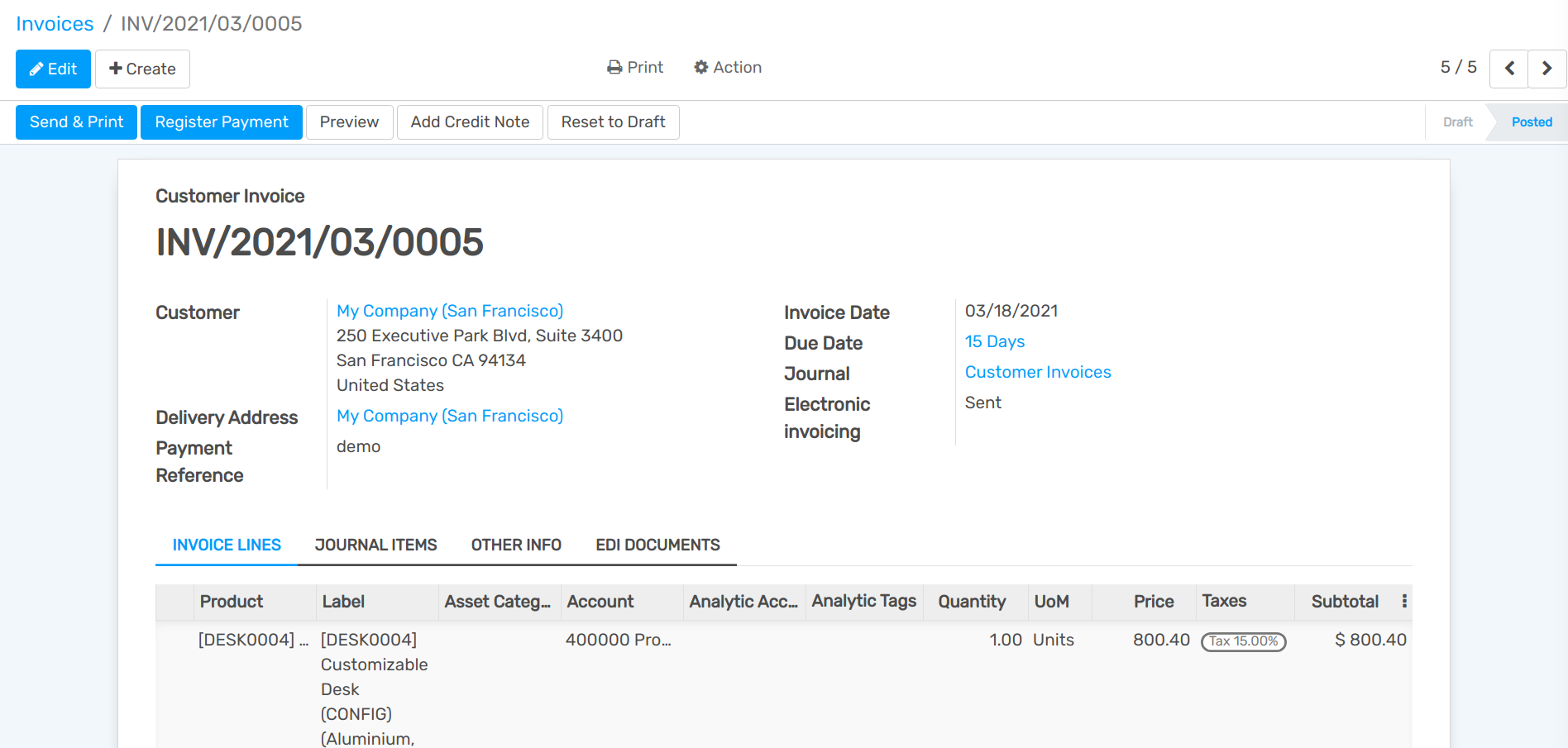
Synchronize invoice/bills: generates a bill/invoice when a company confirms a bill/invoice for the selected company.
Example: an invoice posted on JS Store Belgium, for JS Store US, automatically creates a vendor bill on the JS Store US, from the JS Store Belgium.
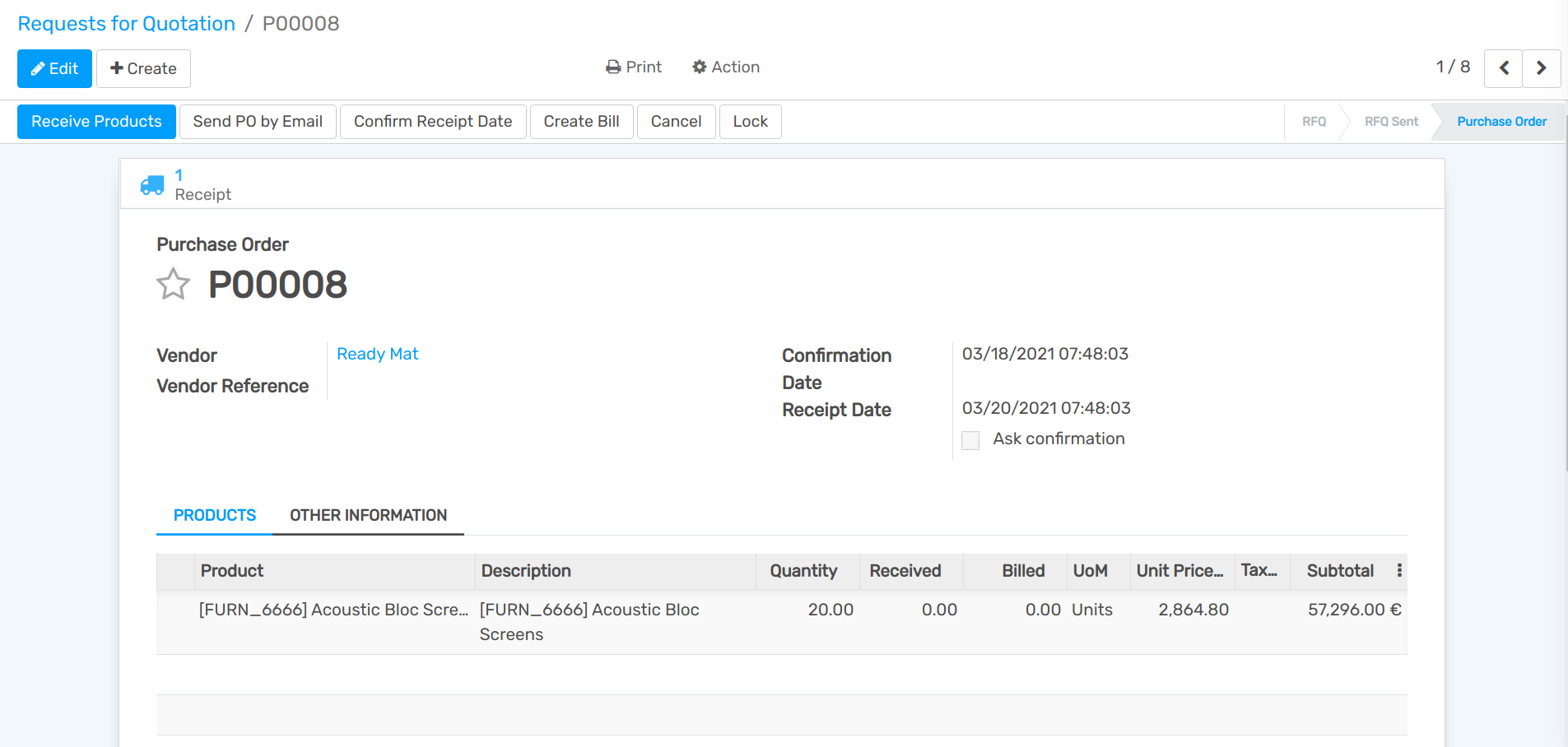
Synchronize sales/purchase order: generates a drafted purchase/sales order using the selected company warehouse when a sales/purchase order is confirmed for the selected company. If instead of a drafted purchase/sales order you rather have it validated, enable Automatic Validation.
Example: when a sale order for JS Store US is confirmed on JS Store Belgium, a purchase order on JS Store Belgium is automatically created (and confirmed if the Automatic Validation feature was enabled).
Note
Products have to be configured as Can be sold and must be shared between the companies.
Tip
Remember to test all workflows as an user other than the administrator.
See also