Verarbeiten Sie einen Wareneingang in zwei Schritten (Eingabe + Bestand)
Konfiguration
openAPPone verwendet Routen, um genau zu definieren, wie Sie die verschiedenen Empfangsschritte. Die Konfiguration erfolgt auf der Ebene Lager. Standardmäßig ist der Wareneingang ein einstufiger Prozess, aber durch eine Änderung der Konfiguration können Sie jedoch 2 Schritte einrichten.
Der 2-stufige Ablauf ist wie folgt: Sie erhalten die Waren in einem Eingangsbereich, dann übertragen Sie sie in Ihr Lager. Solange die Waren nicht umgelagert werden, stehen sie nicht für die weitere Verarbeitung zur
Aktivieren von mehrstufigen Routen
Der erste Schritt besteht darin, die Verwendung von mehrstufigen Routen zu ermöglichen. In der Tat, Routen bieten einen Mechanismus zur Verkettung verschiedener Aktionen. In diesem Fall werden wir den Schritt des Entladens im Eingangsbereich mit dem Schritt der Eingabe der Produkte im Lager.
Um mehrstufige Routen zuzulassen, gehen Sie zu und aktivieren Sie die Funktion. Standardmäßig werden mit der Aktivierung von Multi-Step-Routen auch auch Lagerorte aktiviert.

Konfigurieren Sie das Lager für den Empfang in 2 Schritten
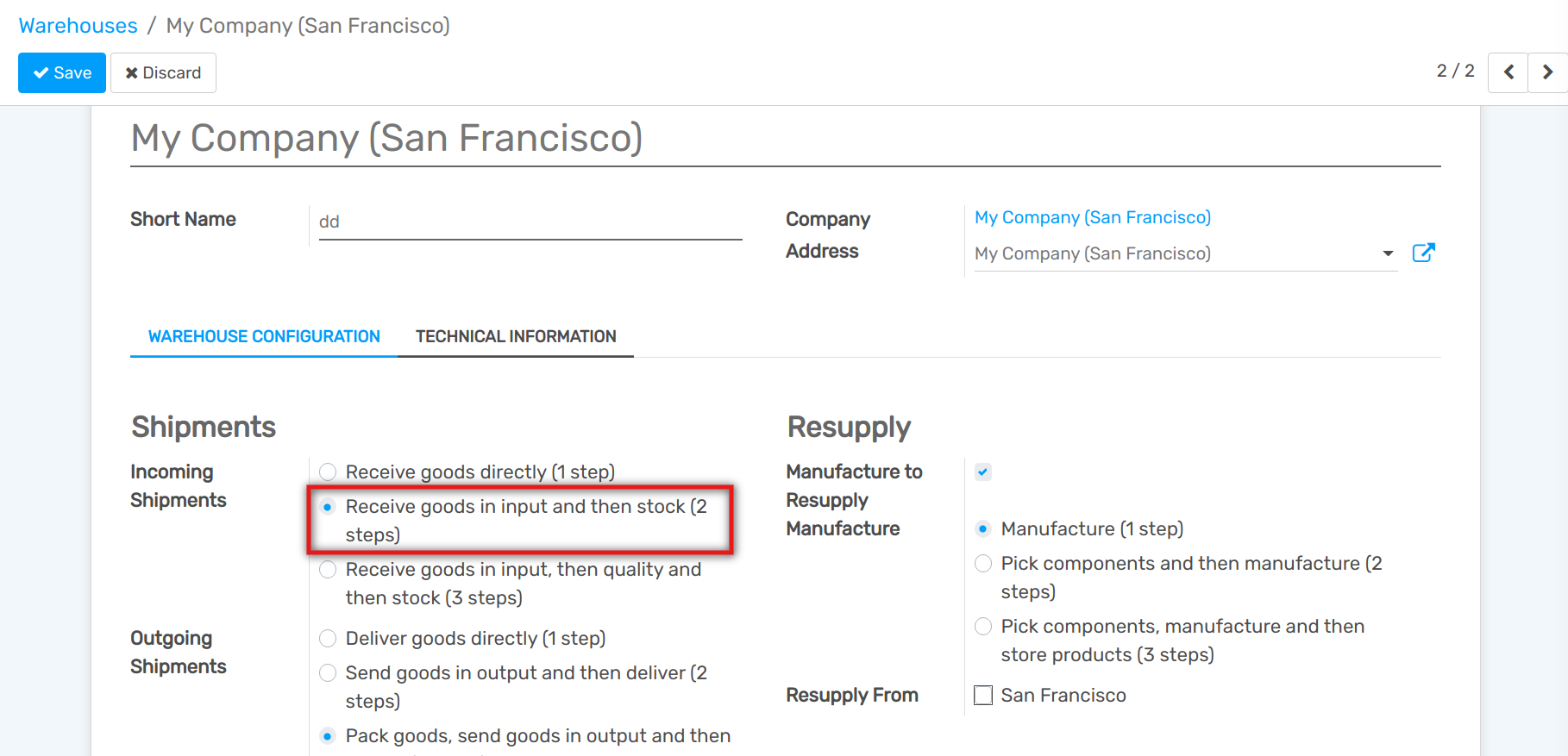
Sobald Mehrstufige Routen aktiviert sind, können Sie unter :menuselection:`Konfiguration –> Lager” das Lager eingeben, das den Eingang in 2 Schritten verwenden soll. Dann können Sie die Option Warenannahme im Eingang und dann Lager (2 Schritte) für Eingehende Sendungen wählen.
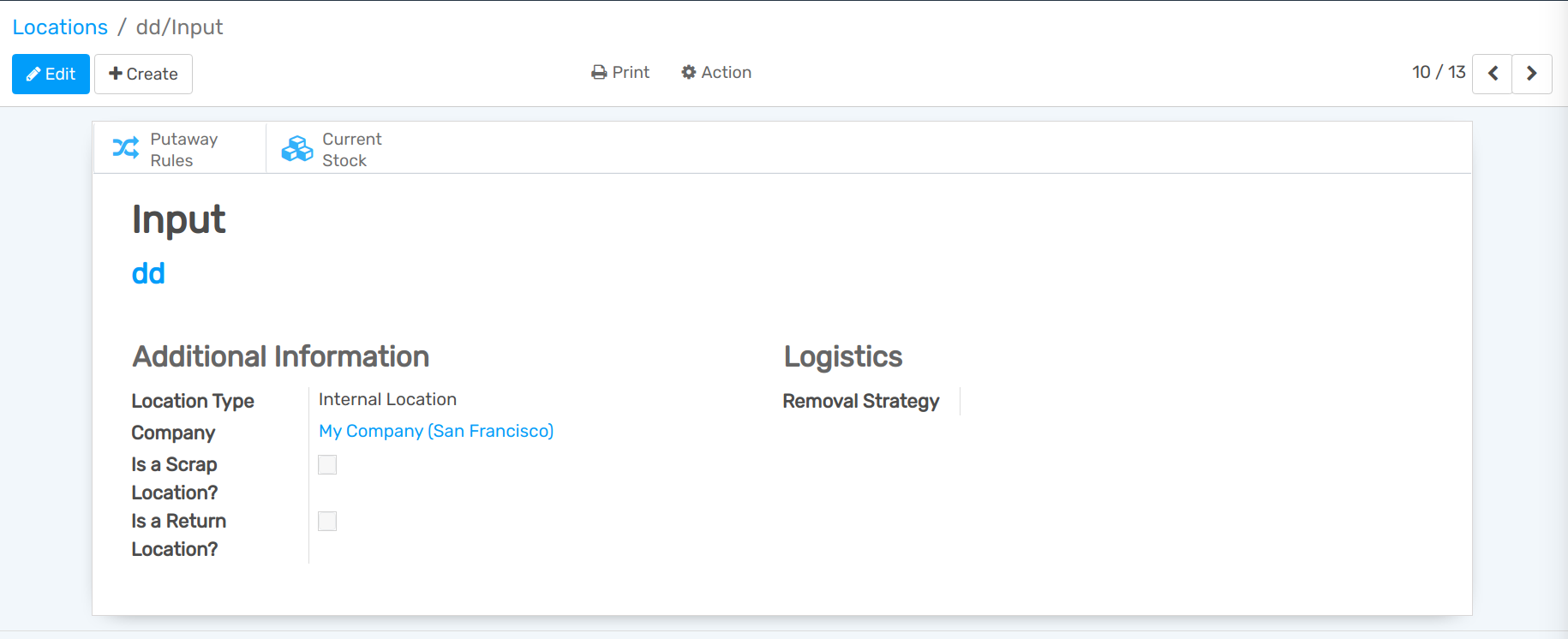
Die Aktivierung dieser Option führt zur Erstellung eines neuen Input Speicherort. Wenn Sie ihn umbenennen möchten, können Sie unter und ändern Sie den Namen.
Eine Bestellung erstellen
In der Anwendung Einkauf können Sie eine Anfrage für ein Angebot mit einigen speicherbaren Produkten erstellen, die Sie von einem Lieferanten erhalten möchten. Sobald die Anfrage bestätigt ist, wird die Eingangskommissionierung erstellt und automatisch mit Ihrer Bestellung verknüpft.
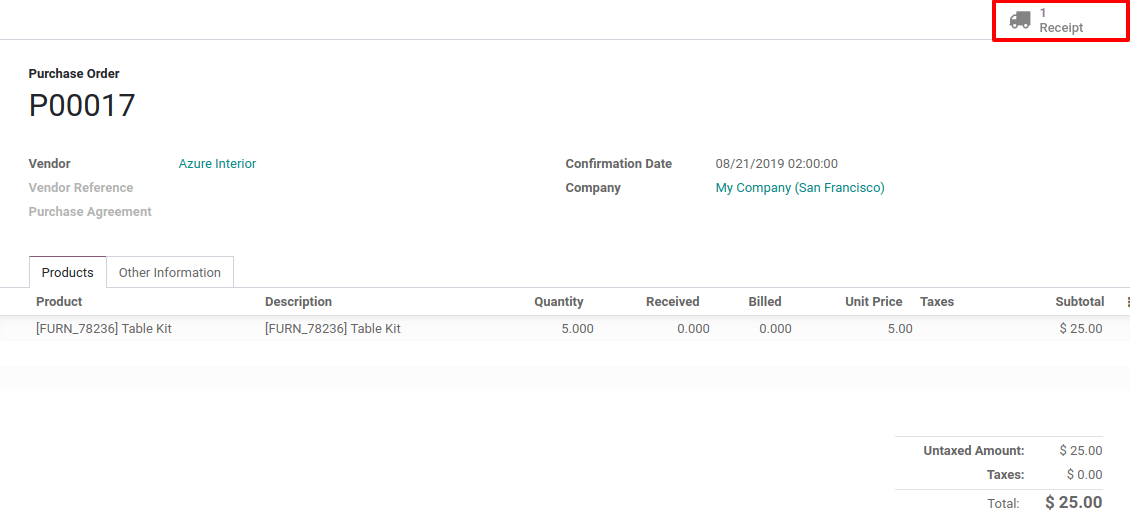
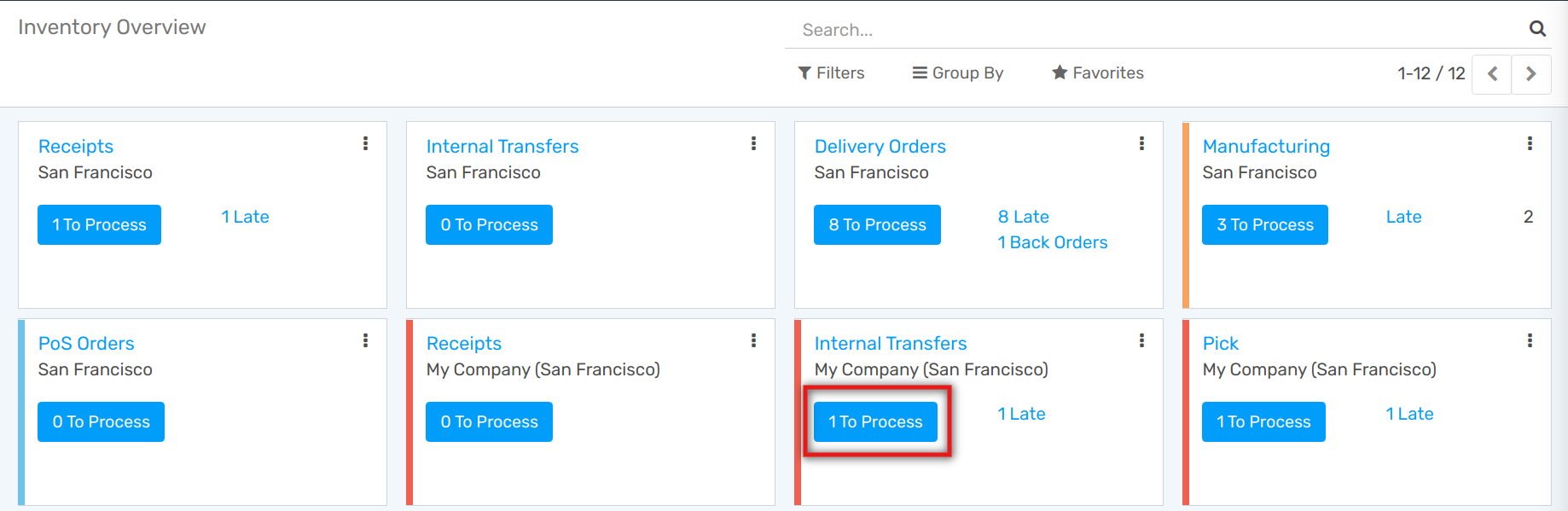
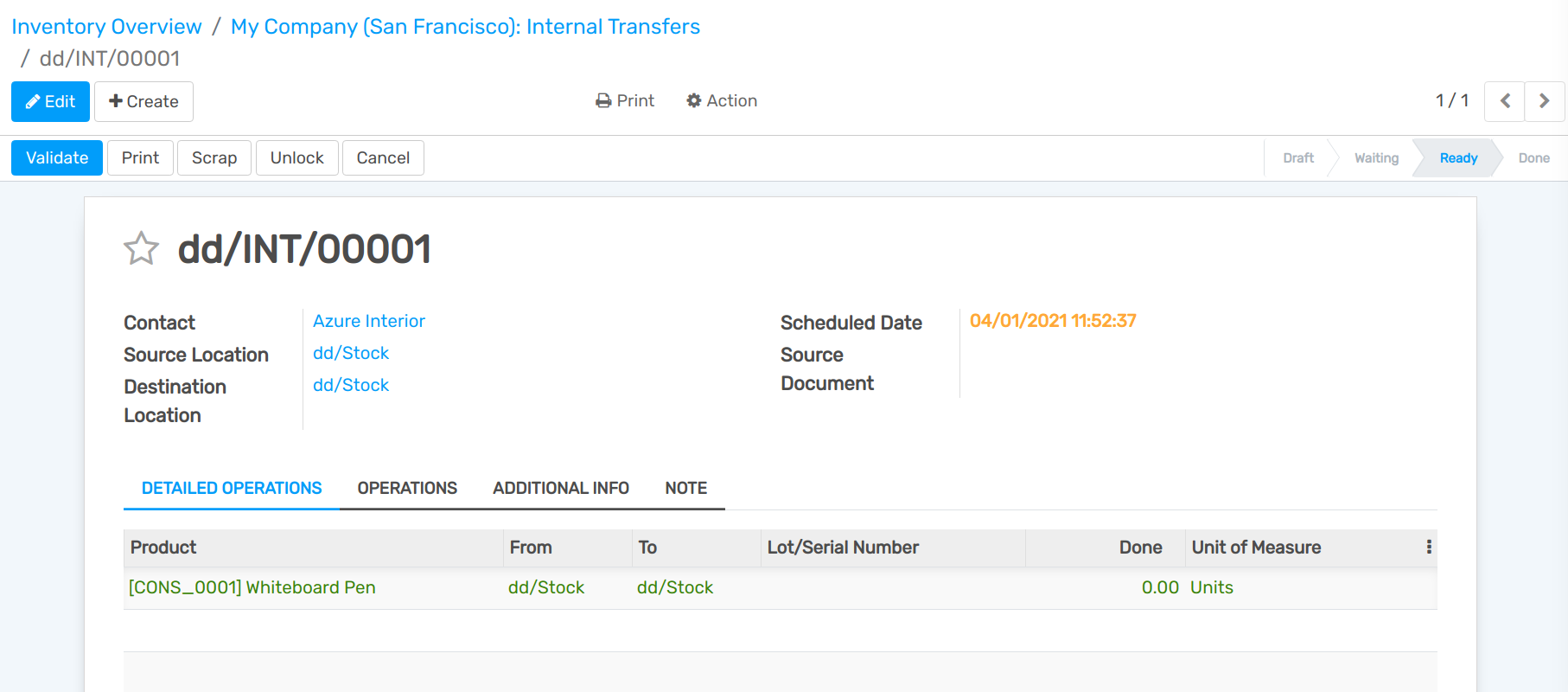
Wenn Sie nun auf die Schaltfläche 1 Bon klicken, sehen Sie die erste Kommissionierung, die es ermöglicht, das Produkt in den Input einzugeben. Dann wird eine weitere Kommissionierung, eine interne Umlagerung, erstellt, um um die Produkte ins Lager zu bringen.
Bearbeiten Sie den Beleg und die interne Weiterleitung
Die Annahme ist die erste, die verarbeitet wird und hat den Status Bereit. während die interne Transaktion erst dann Bereit wird, wenn der Beleg als Erledigt markiert wurde.
Sie können die Vorgänge aus der Bestellung heraus erreichen oder über das Lager Dashboard zugreifen.
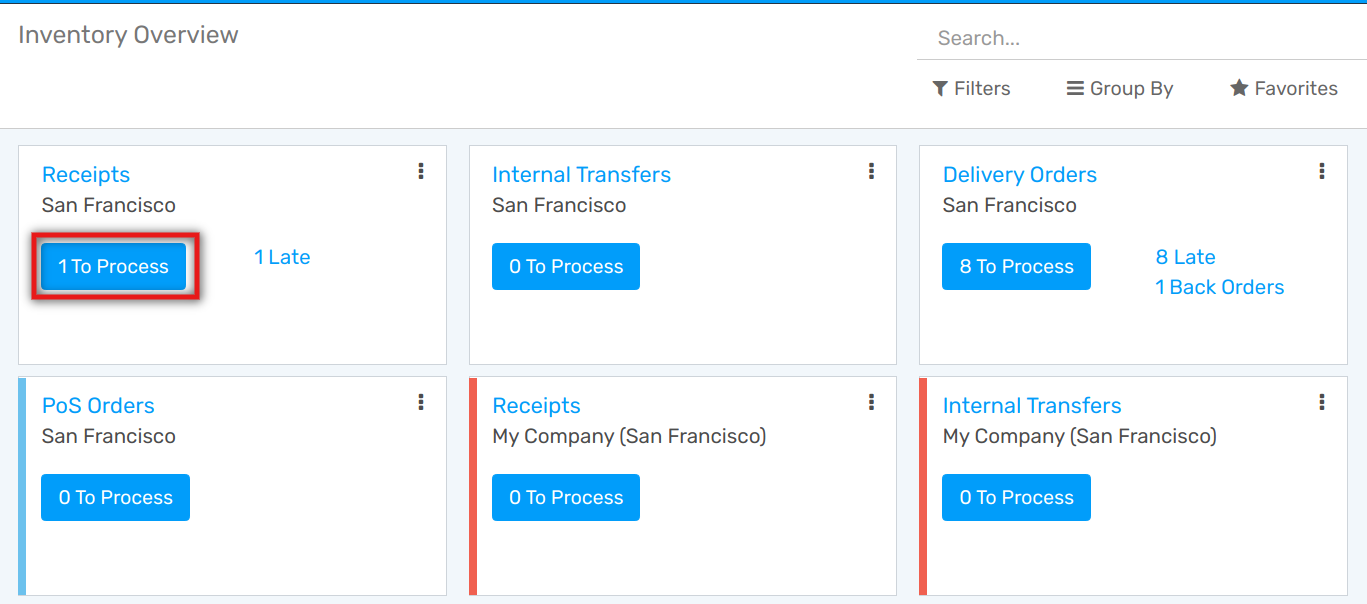
Standardmäßig wird ein Eingang immer als bearbeitungsbereit betrachtet. Dann können Sie direkt auf Bestätigen klicken, um ihn als erledigt zu markieren.
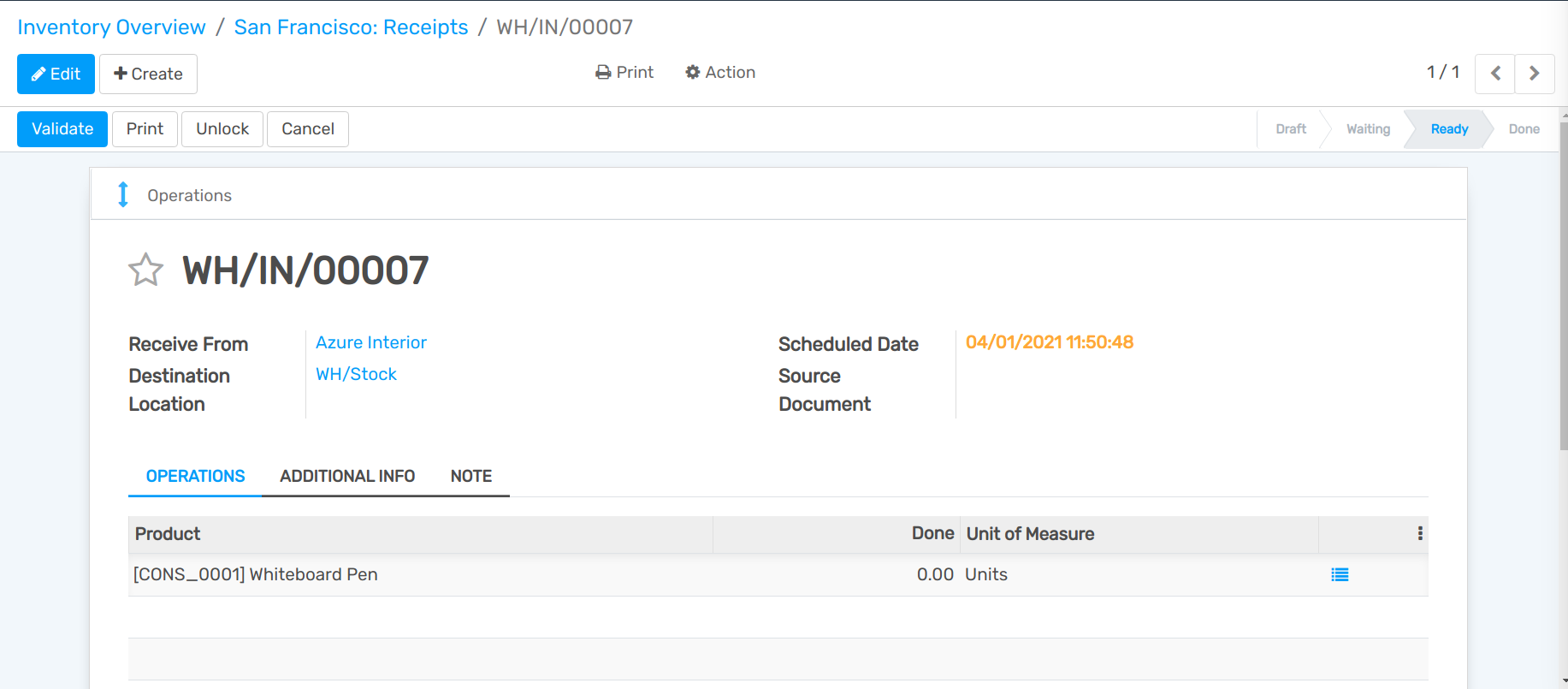
Sobald die Eingang bestätigt wurde, kann die interne Übertragung verarbeitet werden. Bei der Verkettung der Belege werden die eingegangenen Produkte die empfangenen Produkte automatisch für die interne Übertragung reserviert. Sobald der werden diese Produkte in den Bestand aufgenommen, und Sie können Sie können sie zur Erfüllung von Kundenlieferungen oder zur Herstellung von Produkten verwenden.