
Mehrere Rechnungen auf einmal bezahlen
openAPPone bietet eine einfache und effektive Möglichkeit, mehrere Rechnungen auf einmal zu gleichzeitig zu bearbeiten, mit verschiedenen schnellen oder komplexen Optionen. Mit einem einzigen Prozess, kann jeder mit nur wenigen Klicks Rechnungen und Zahlungen abwickeln.
Bezahlen Sie mehrere Rechnungen mit einer Zahlung
Mehrere Zahlungen erfassen
Im folgenden Beispiel werden wir einige Rechnungen erstellen. Sie können den gesamten Prozess von Ihrem Abrechnungs-Dashboard aus steuern (erster Bildschirm, den Sie wenn Sie die Abrechnungsanwendung öffnen).
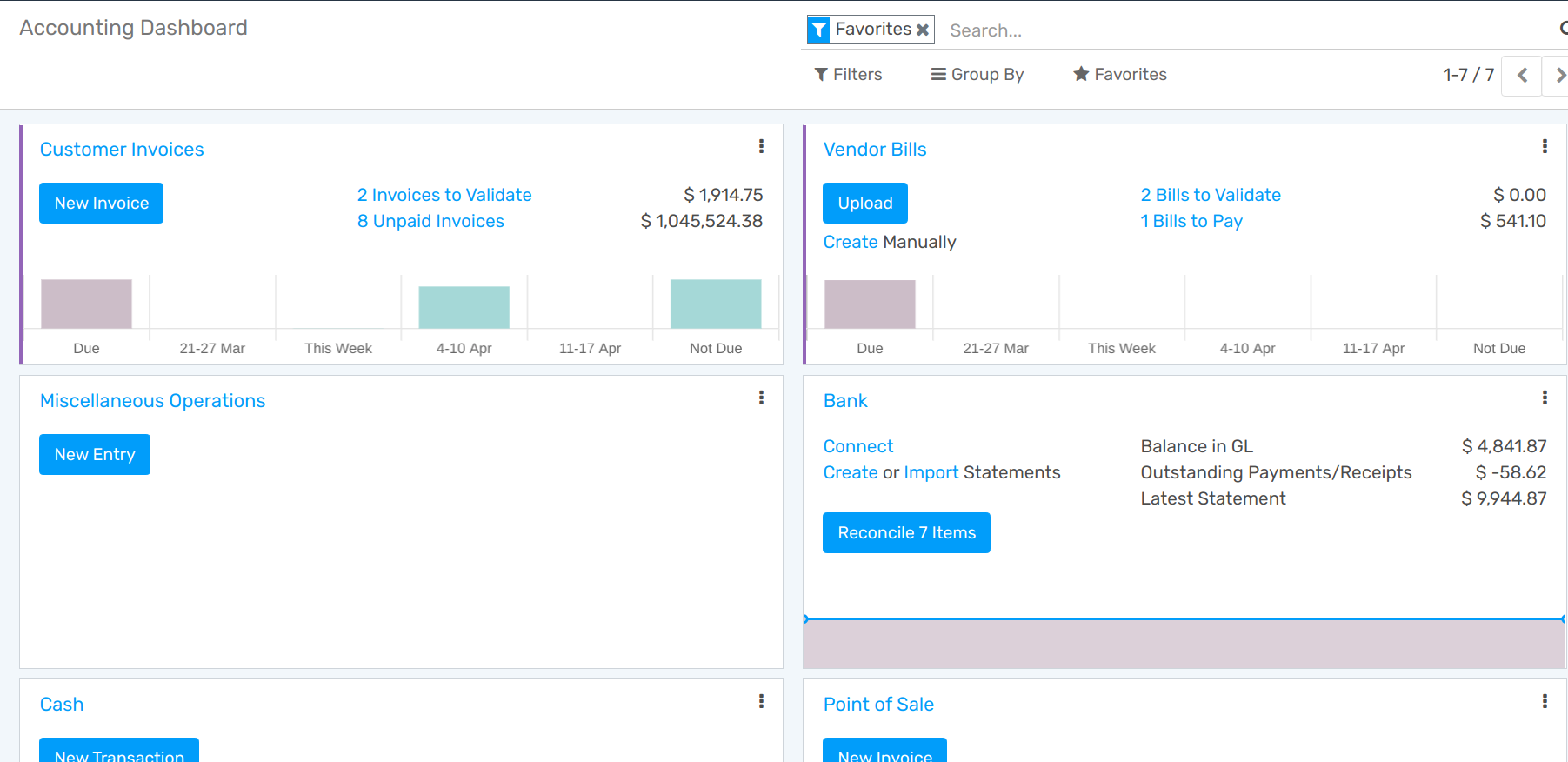
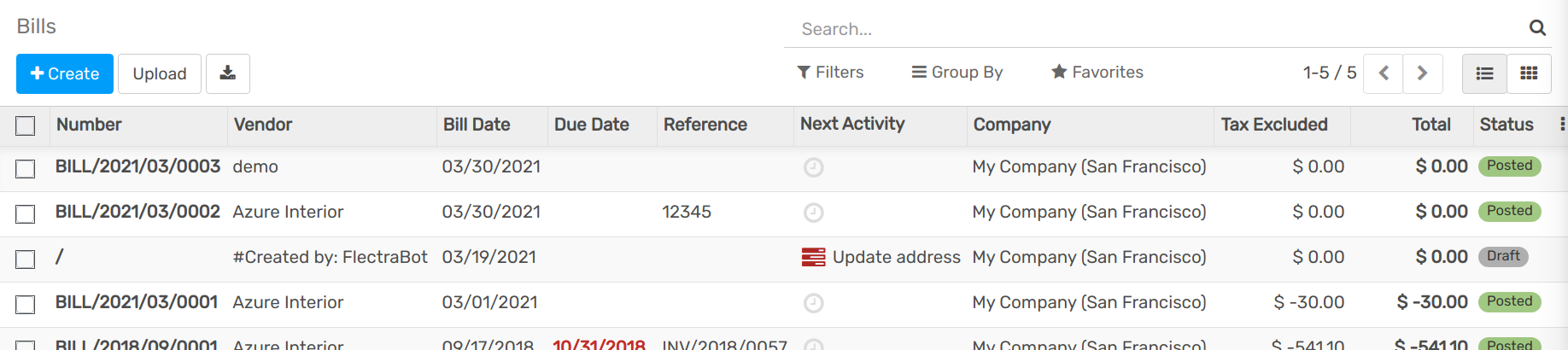
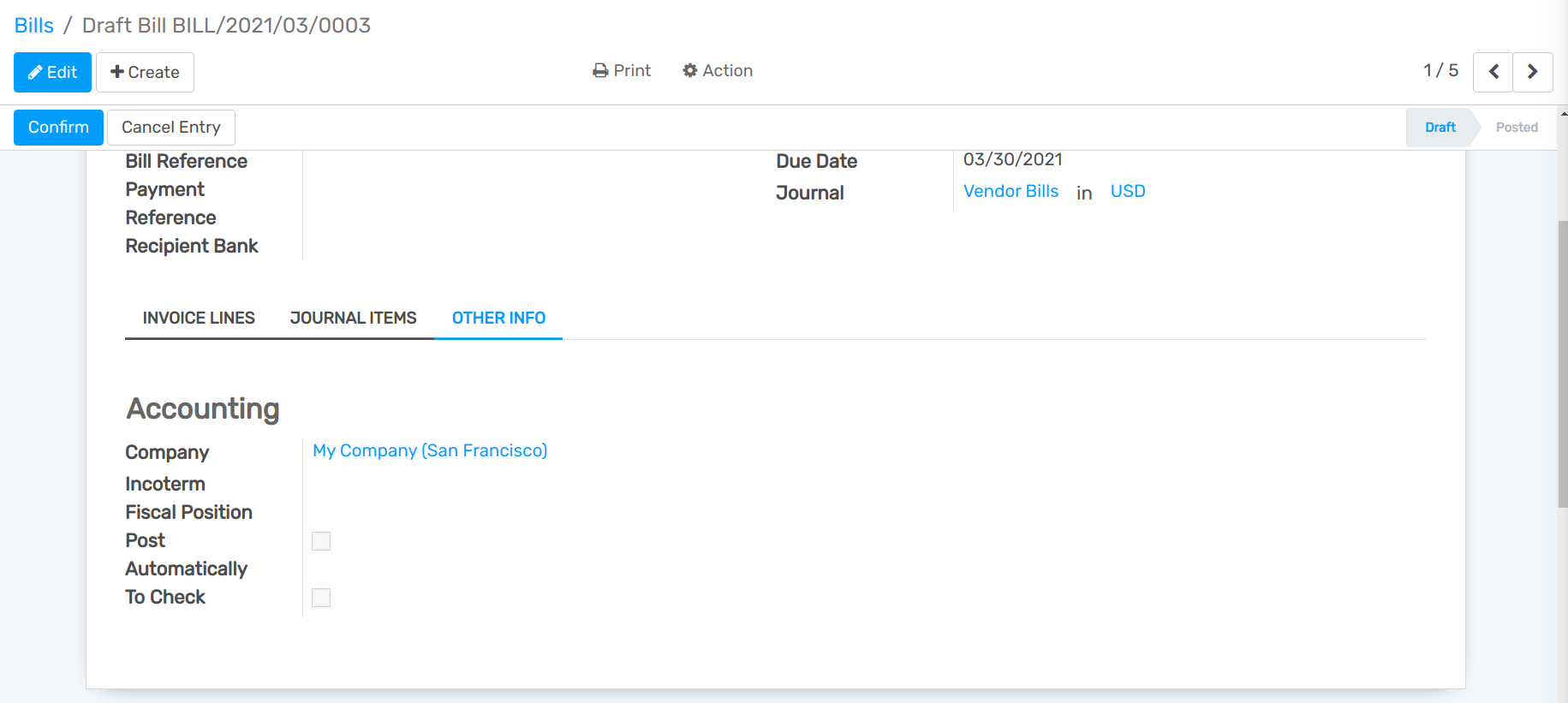
Um eine Rechnung zu erstellen, öffnen Sie das Menü Dashboard und klicken Sie auf Lieferantenrechnungen. Klicken Sie im Fenster “Lieferantenrechnungen” auf Erstellen.
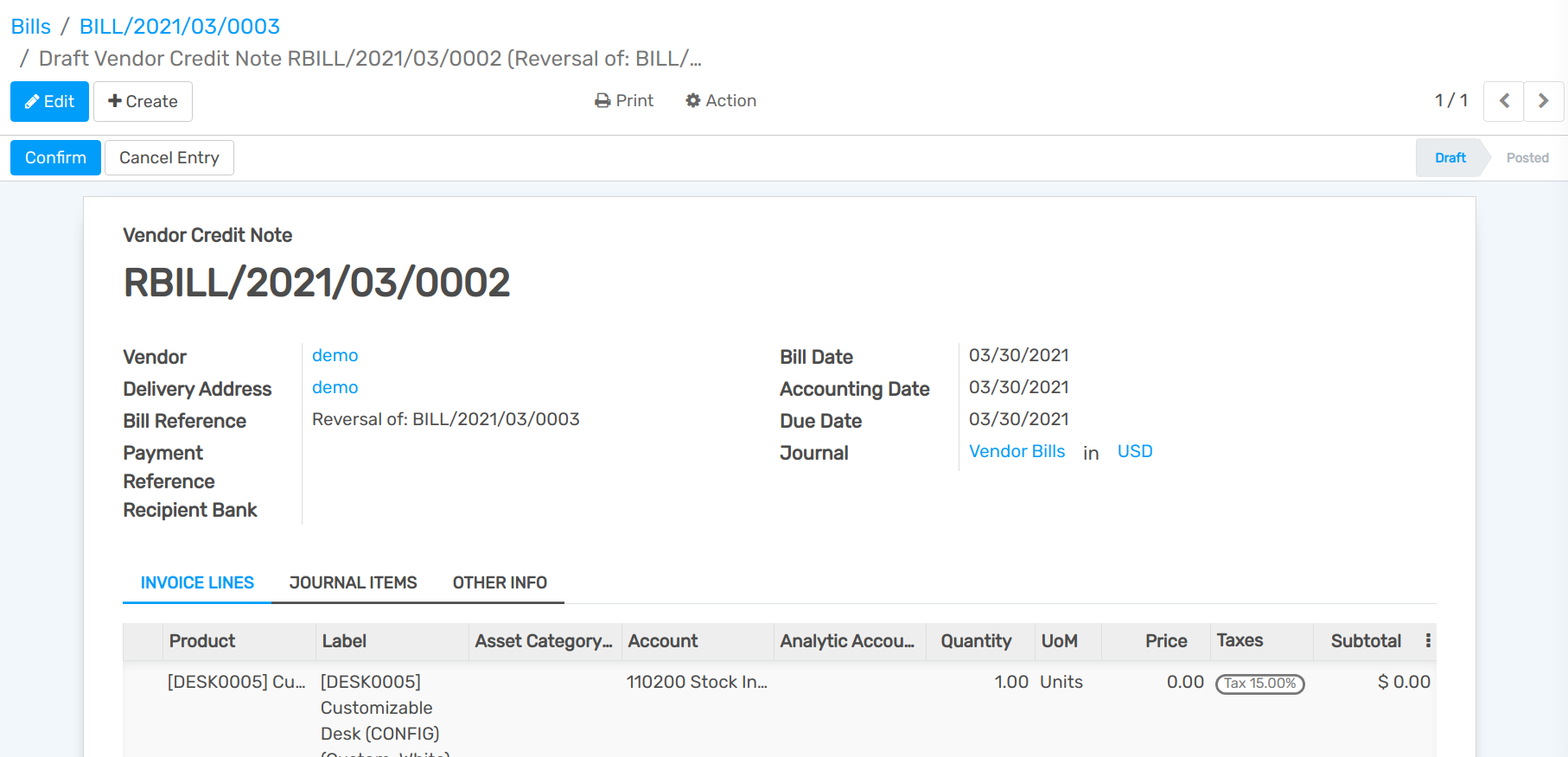
Wählen Sie den Lieferanten, bei dem Sie das Produkt kaufen möchten, und klicken Sie auf auf Artikel hinzufügen, um ein (oder mehrere) Produkt(e) hinzuzufügen. Klicken Sie auf Speichern und dann auf Bestätigen.
Bezahlen Sie die Rechnungen der Lieferanten, eine nach der anderen
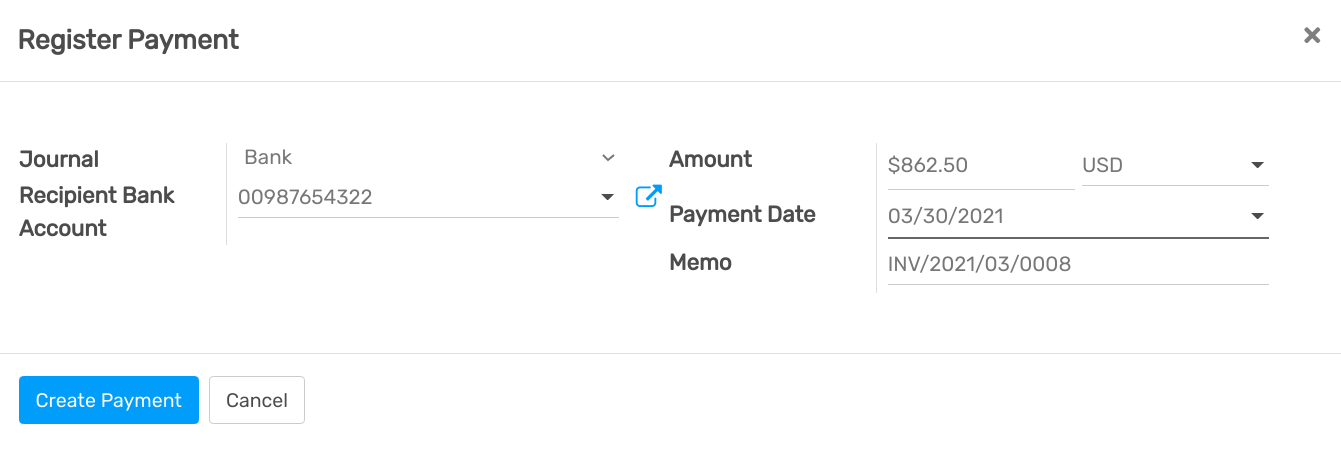
Wir werden nun eine Zahlung für nur eine Rechnung erfassen. Öffnen Sie die Rechnung, dann klicken Sie auf Zahlung erfassen. Geben Sie die Zahlungsmethode, das Datum und den Betrag ein, und klicken Sie auf Bestätigen.
Sobald Sie die Zahlung bestätigt haben, wird das System automatisch die Zahlung mit der Rechnung abgleichen und die Rechnung als bezahlt kennzeichnen. Das System erzeugt außerdem eine Bewegung vom Zahlungskonto und gleicht sie mit der Kostentransaktion ab.
Mehrere Rechnungen auf einmal bezahlen
Um den Prozess gründlich zu veranschaulichen, erstellen Sie mindestens 2 weitere Rechnungen nach der obigen Anleitung. **Stellen Sie sicher, dass alle Rechnungen von demselben Lieferanten stammen.
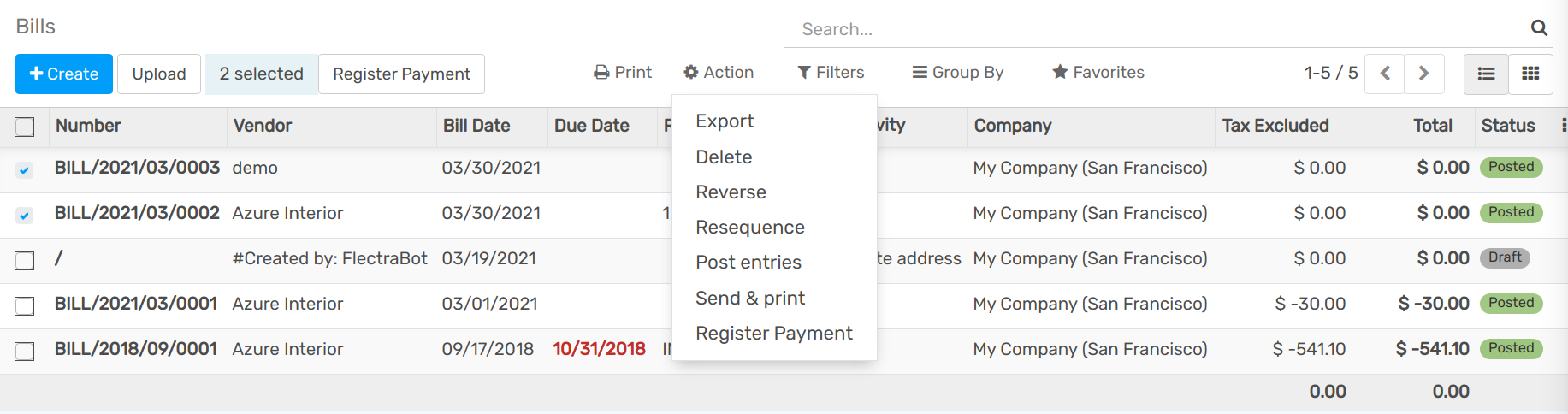
Wählen Sie unter Lieferantenrechnungen die neuen Rechnungen aus, die Sie gerade erstellt haben, indem Sie indem Sie das Kästchen neben den einzelnen Rechnungen markieren. Klicken Sie im Menü Aktion in der in der Mitte der Seite, klicken Sie auf Zahlung registrieren.
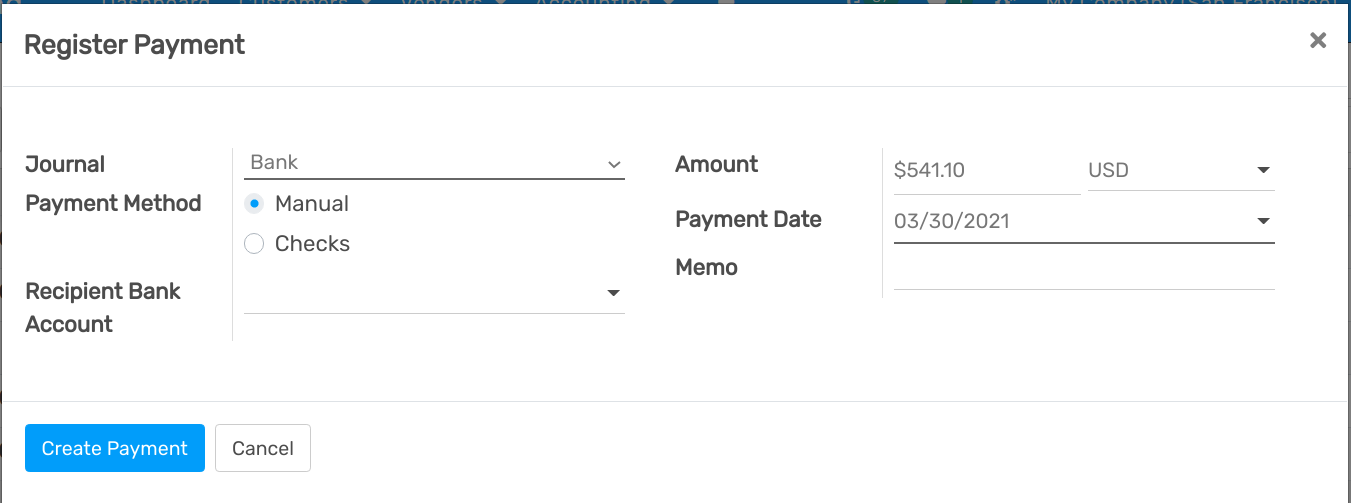
Geben Sie die Einzelheiten der Zahlung ein. Das System hat den Gesamtbetrag für beide Rechnungen berechnet, aber Sie können ihn frei ändern. Klicken Sie auf Bestätigen.
Erstellen eines Zahlungsauftrags mit der Zahlungsmethode Scheck. Wählen Sie den zugehörigen Lieferanten und den zu zahlenden Betrag. Nach dem Ausfüllen aller Details, werden wir bestätigen wir den Zahlungsauftrag, der eine Zahlungstransaktion mit dem mit dem System erzeugt.
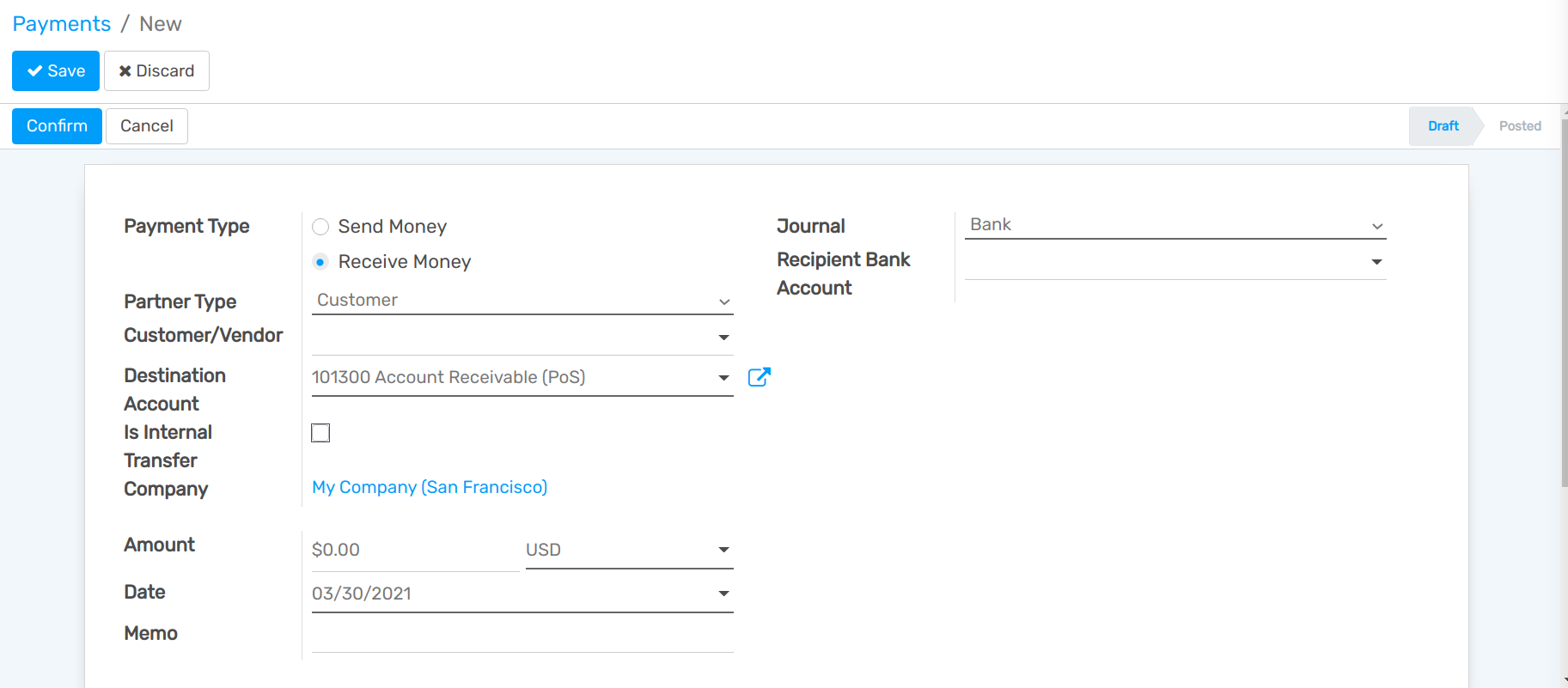
Wie Sie sehen können, zeigt der Rechnungszahlungsstatus, was bereits gebucht wurde und was noch abzustimmen ist.
Nachdem Sie von der Bank einen Kontoauszug mit Zahlungsdetails erhalten haben, können Sie die Transaktion über das Dashboard abstimmen. Es wird automatisch den Transaktionsbetrag zuordnen.
Teilzahlungen von mehreren Lieferantenrechnungen
Wie kann man mehrere Lieferantenrechnungen mit Skonto auf einmal bezahlen?
Sie haben bereits gelernt, wie man Rechnungen auf verschiedene Arten bezahlt, aber was ist mit Teilzahlung? Wir nehmen ein weiteres Beispiel, in dem wir eine Teilzahlung für verschiedene Rechnungen machen möchten.
Wir erstellen mehrere Rechnungen und bezahlen sie teilweise über Bankauszüge. Auszüge.
Wir fügen Zahlungsbedingungen hinzu, die einen gewissen Skontoabzug erlauben, wenn der Verkäufer uns Skonto bei vorzeitiger Zahlung anbieten.
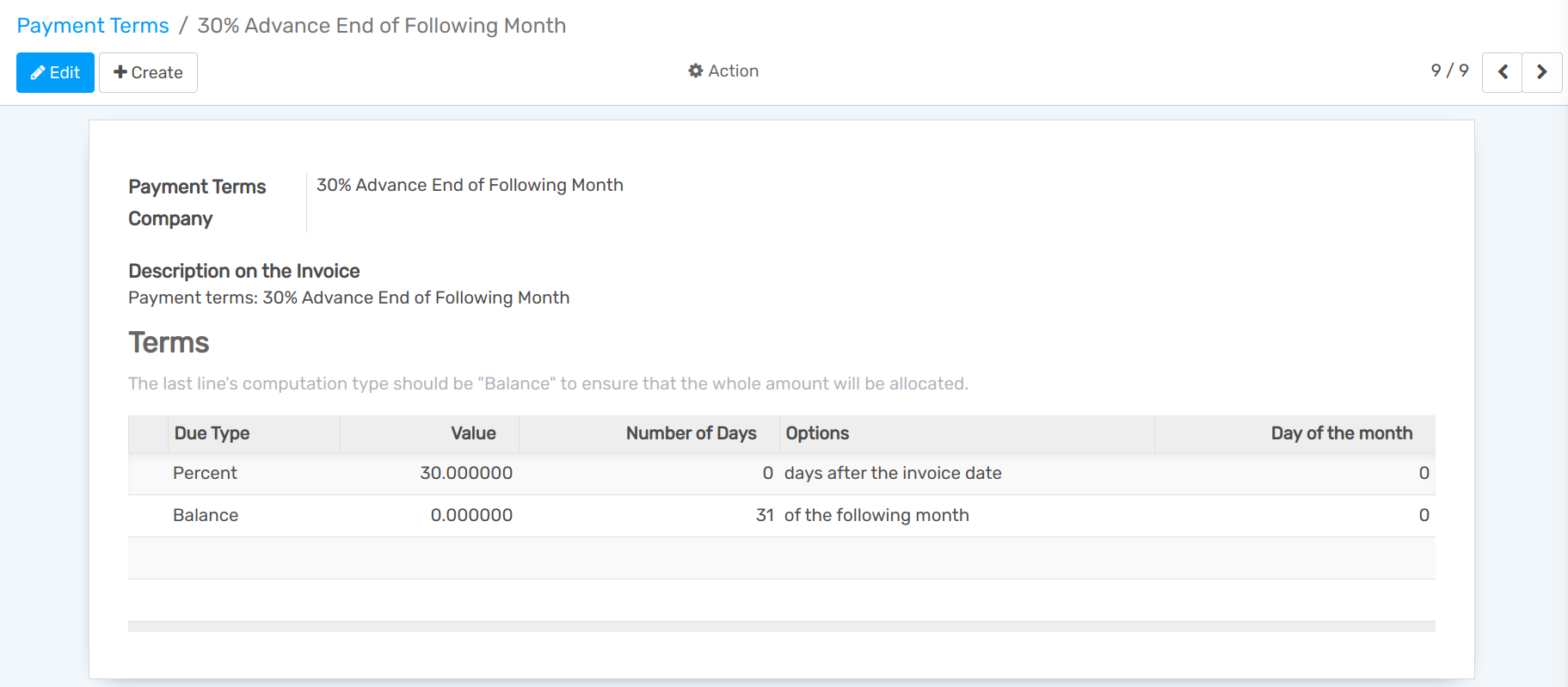
Wir erstellen die folgenden Rechnungen mit der Zuordnung der oben genannten Zahlungsbedingung.
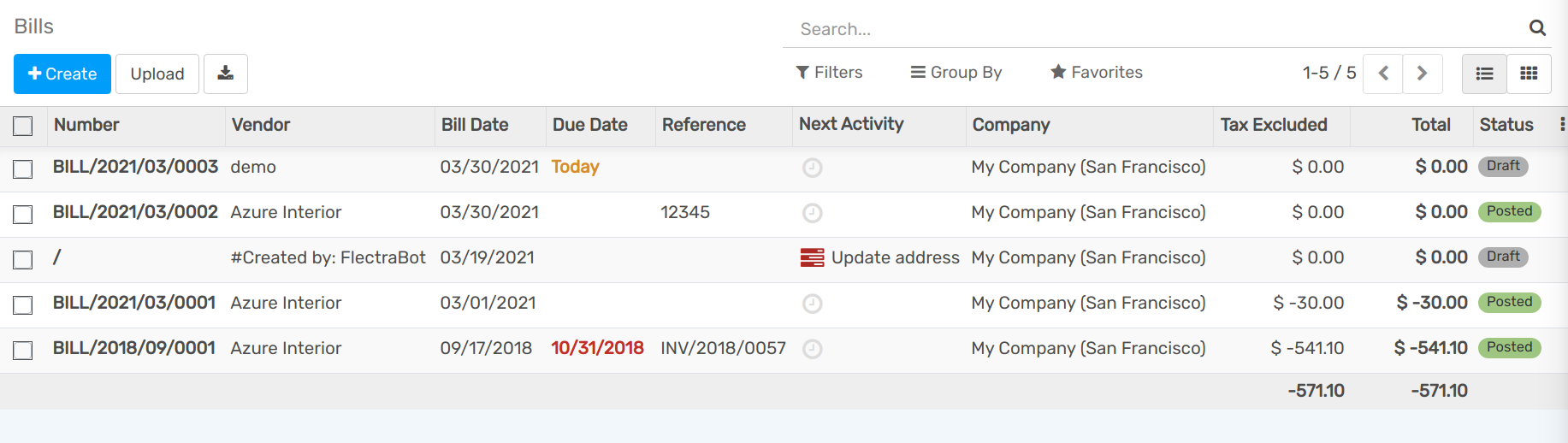
Wir haben die folgenden Rechnungen erstellt:
See also